こんにちは。デジタル整理&AI活用を支援しているらくらスタイルです。
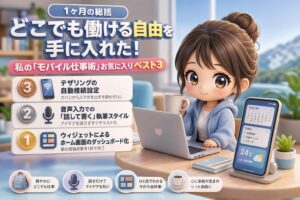
昨日は「モバイル仕事術」の全体像をお届けしました。今日はいよいよ実践の第一歩。
ところで、あなたのスマホのホーム画面、思い浮かべてみてください。SNSやゲーム、動画アプリがずらっと並んでいませんか? そのままの状態で「さあ仕事するぞ」と思っても、まず目に入るのは遊びの誘惑。これじゃあ、なかなか仕事モードに切り替わりませんよね。
実はこれ、スマホやタブレットを「メイン機」にできない大きな原因なんです。多くの人がスマホを「閲覧専用の道具」で終わらせてしまうのは、そもそも仕事しやすい状態に整えていないから。逆に言えば、ちょっと設定を変えるだけで、手のひらの中に立派な仕事場が誕生します。
というわけで今日は、スマホとタブレットを「ただの閲覧用」から「バリバリ働く主戦力」に格上げする初期設定をお話しします。
その前に:メイン機化の心構え
具体的な設定に入る前に、大切な考え方をひとつ。
スマホをメイン機にするというのは、パソコンを完全に捨てることではありません。「サッと片付く仕事は、いつも手元にあるスマホで即やってしまう」という発想です。
たとえるなら、キッチンの「よく使う調理器具」を手の届く場所に置いておくのと同じ。奥の棚にしまい込んだフライパンより、コンロの横に掛けてあるフライパンのほうが、断然使う回数が増えますよね。スマホも同じで、「使いやすく整える」だけで出番が一気に増えるんです。
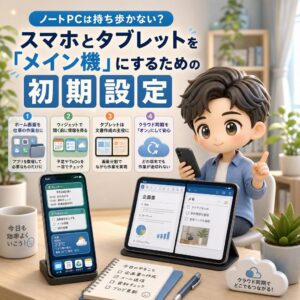
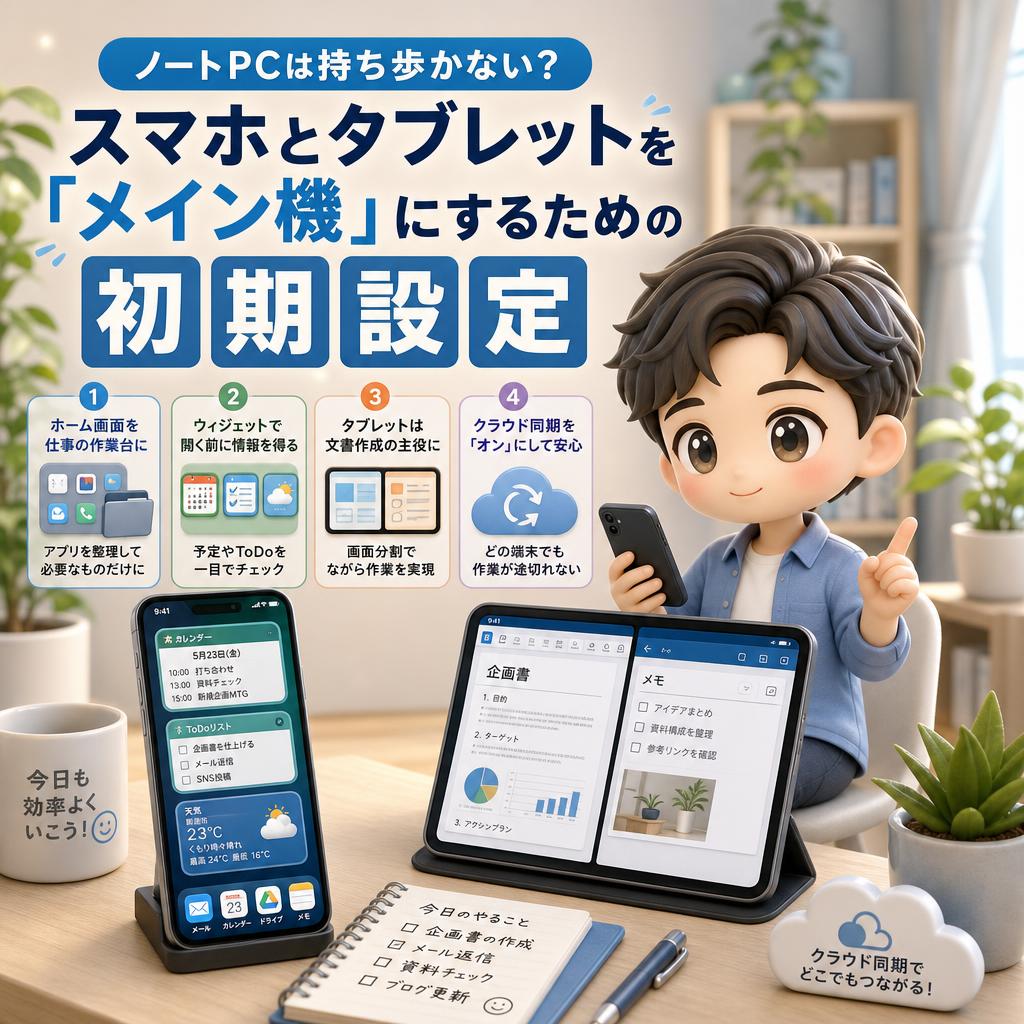
ステップ1:ホーム画面を「仕事の作業台」にする
まずは土台となるホーム画面から手をつけましょう。散らかった机では仕事がはかどらないのと一緒で、ホーム画面もスッキリ整えるのが第一歩。
アプリを役割ごとにフォルダ分けする
やり方はシンプルです。
- 似た役割のアプリを一箇所に集めて、フォルダにまとめる。
- フォルダに「仕事」「連絡」「メモ」など、わかりやすい名前をつける。
- 遊び系のアプリは、2ページ目以降の奥へ追いやる。
これだけで、スマホを開いた瞬間に目に入るのが「仕事の道具」だけになります。部屋の片付けで、使う物と使わない物を分けて、使う物だけを手前に置くのと全く同じ考え方ですね。
1ページ目は「今すぐ使うもの」だけに絞る
ここでのコツは、欲張らないこと。1ページ目に置くのは、1日に何度も開くアプリだけにしましょう。
私の場合、1ページ目はメール、カレンダー、Googleドライブ、メモアプリの4種類くらい。あれもこれもと詰め込むと、結局どこに何があるか分からなくなって、探す手間が増えるだけ。「少ないほうが、かえって速い」というわけです。
ステップ2:ウィジェットで「開く前」に情報を得る
次は、ちょっと上級者っぽく見えて実はカンタンな「ウィジェット」の活用です。
ウィジェットって何?
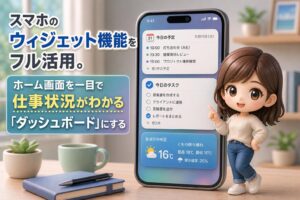
ウィジェットとは、アプリを開かなくてもホーム画面上に情報を表示してくれる小さな窓のこと。
たとえるなら、冷蔵庫を開けなくても中身が見える「透明の扉」みたいなもの。わざわざアプリを起動しなくても、ホーム画面をチラ見するだけで必要な情報が手に入る、という便利な仕組みです。
おすすめのウィジェット3選
仕事で特に役立つのは、この3つ。
- カレンダー:今日の予定が一目でわかり、「次は何時に何があるか」を即確認できる。
- ToDoリスト:やるべきことが常に目に入るので、うっかり忘れを防げる。
- 天気:外回りの日は、傘の要否や服装の判断に役立つ。
設定方法は、iPhoneならホーム画面を長押しして左上の「+」ボタンから、Androidならアプリ一覧やホーム画面の長押しメニューから追加できます。一度置いてしまえば、あとは自動で最新情報を表示してくれるので、まさに「置くだけ」の手間いらず。
ステップ3:タブレットは「文書作成の主役」に育てる
続いてタブレット。iPadやAndroidタブレットは、スマホより画面が大きいぶん、文書作成や資料チェックの主役になれる存在です。
まずは純正の仕事アプリを揃える
タブレットを主戦力にするなら、最低限これらを入れておきましょう。
- 文書作成アプリ(GoogleドキュメントやWord)。
- 表計算アプリ(GoogleスプレッドシートやExcel)。
- クラウドストレージ(GoogleドライブやOneDrive)。
これらを入れて、パソコンと同じアカウントでログインしておく。すると、パソコンで作りかけの資料の続きを、そのままタブレットで開けるようになります。まるでバトンをつなぐリレーのように、デバイスをまたいで作業が途切れないんですね。
画面分割で「ながら作業」を実現
タブレットの真骨頂は、画面を2つに割って使えること。
たとえば、左半分に資料を表示しながら、右半分でメールの返信。あるいは、ネットで調べ物をしながら、その内容をメモにまとめる。パソコンでいう「2画面」を、タブレット1台で再現できるわけです。
料理でいえば、右手で炒め物をしながら左手で味見をするような、二刀流の効率アップ。慣れると、この使い方なしには戻れなくなります。
ステップ4:クラウド同期を「オン」にして安心を作る
最後の仕上げは、クラウドとの同期設定です。ここが今日いちばん大事なところ。
なぜ同期が重要なのか
スマホで作ったメモや書類が、自動でパソコンにも反映される。この状態を作っておくと、「どの端末で作業したか」を気にする必要がなくなります。
もし同期を切っていると、スマホで書いたメモがスマホの中だけに閉じ込められて、パソコンから見られない、なんて事態に。せっかくのモバイル仕事術が台無しですよね。
設定のポイント
各アプリの設定画面で「自動同期」や「バックアップ」の項目をオンにしておく。それだけで、あなたの作業内容は常にクラウド上に守られます。
ただし、ひとつ注意。同期を有効にするアカウントは、必ずパスワードをしっかり管理し、できれば2段階認証もかけておきましょう。便利さと安全はセットで考えるのが、らくらスタイルのこだわり。安全対策の詳しい話は、明後日以降のセキュリティ回でじっくりお伝えします。
道具の選び方や設定でつまずいたら、らくらスタイルのブログにも役立つヒントをまとめています。新潟からデジタルを楽にするコツを発信中です。
iPadの機能をもっと深く知りたい方は、Appleの公式サポートページも参考になります。純正機能の使い方が公式にまとまっているので、安心して読めますよ。
まとめ
今日のポイントを振り返りましょう。
- ホーム画面はアプリをフォルダ分けし、1ページ目は「今すぐ使うもの」だけに絞る。
- ウィジェットを置けば、アプリを開かずに予定やToDoが一目でわかる。
- タブレットは純正の仕事アプリを揃え、画面分割で「ながら作業」を実現する。
- クラウド同期をオンにして、どの端末でも作業が途切れない環境を作る。
- 便利さと安全はセット。同期アカウントは2段階認証で守る。
まずはホーム画面の整理から。5分もあればスッキリしますよ。
今日のひとこと
ホーム画面の壁紙を、あえて「シンプルな無地」にするのもおすすめ。ごちゃごちゃした写真より、アプリのアイコンが見やすくなって、目的の物にサッとたどり着けます。小さな工夫が、毎日の快適さを地味に底上げしてくれるんです。
らくらスタイルは「日常をもっと楽に、楽しく」を目指して、ご相談内容に合わせてお手伝いをいたします。気軽にご連絡ください。
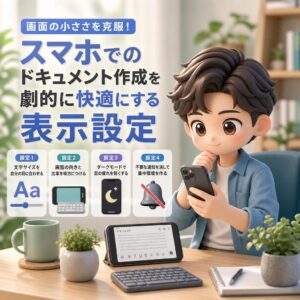
明日のタイトルは『画面の小ささを克服!スマホでのドキュメント作成を劇的に快適にする表示設定』です。お楽しみに! ※内容が変更になった場合はご容赦ください。
#デジタル整理 #パソコン #新潟 #AI #モバイル仕事術 #スマホ活用 #タブレット #iPad #ウィジェット #GoogleWorkspace