こんにちは。デジタル整理&AI活用を支援しているらくらスタイルです。
地下鉄に乗った瞬間、資料の続きを見ようとしたら画面がぐるぐる回るだけで開かない。新幹線がトンネルに入った途端、メールが送信エラーになる。そんな経験、ありませんか。
電波が届かない場所は、思っている以上に日常にたくさん潜んでいます。地下、山間部、飛行機の中、そして新潟のような地方では移動中に電波が不安定になるエリアも少なくありません。せっかくのモバイル仕事術も、電波が切れた瞬間に全部ストップしてしまっては意味がないですよね。
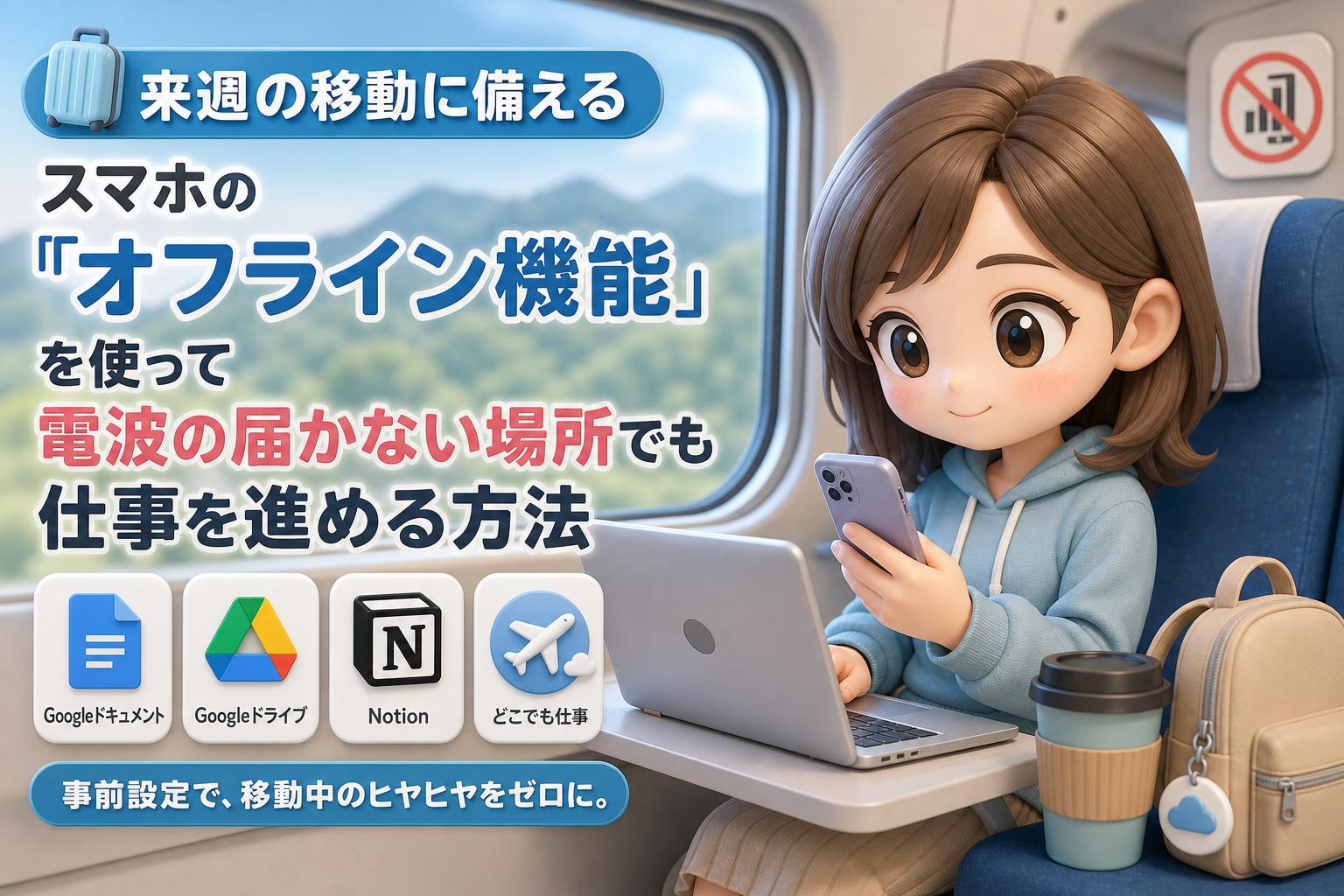
今日は、電波が届かなくても仕事を止めないための「オフライン機能」の使い方を紹介します。事前にちょっと設定しておくだけで、移動中のヒヤヒヤがぐっと減るはずです。
そもそも「オフライン機能」って何?
インターネットは、いわば水道管のようなもの。蛇口をひねればすぐ水が出ますが、水道管が途中で詰まったり止まったりすると、当然水は出てきません。
普段私たちが使っているクラウドサービス、たとえばGoogleドキュメントやNotionは、この水道管(インターネット回線)を通して情報をやり取りしています。回線が途切れると、当然データの出し入れができなくなるわけです。
そこで登場するのがオフライン機能。これは、あらかじめ必要な分の水を家の中に貯めておくようなイメージです。水道が止まっても、貯めておいた水があれば料理も洗い物も続けられますよね。それと同じで、事前にデータをスマホの中に「貯めて」おけば、電波が届かない場所でも作業を続けられるというわけです。
なぜ今のうちに設定しておくべきなのか
オフライン機能は、電波が切れてから慌てて設定しても間に合いません。トンネルに入ってから水を貯めようとしても、もう蛇口から水は出ないのと同じです。
移動が発生する前、つまり自宅やオフィスで電波が安定しているうちに、あらかじめ準備しておく必要があります。
ステップで解説 オフライン機能の設定方法
ステップ1 Googleドキュメントをオフラインで使えるようにする
まずはパソコンから作業します。Google Chromeを開き、Google Chromeウェブストアで「Googleドキュメントオフライン」という拡張機能を検索してインストールしてください。
インストールが完了したら、Googleドライブの画面を開き、右上の歯車マークから設定を開きます。そこに「オフライン」という項目があるので、チェックを入れれば準備完了です。
これで、ドライブに保存されているファイルの一部が自動的にパソコンやスマホの中にコピーされ、電波がなくても開いて編集できるようになります。
ステップ2 スマホアプリでオフライン保存したいファイルを個別に指定する
パソコンでの設定だけでは、すべてのファイルが自動的にオフライン保存されるわけではありません。特に容量の大きいファイルは対象外になることもあります。
そこで、スマホのGoogleドライブアプリを開き、移動中に使う予定のファイルを一つずつ長押ししてみてください。メニューの中に「オフラインで使用可能にする」という項目が出てくるので、それをオンにします。
これは、旅行前にスーツケースへ必要な服を一着ずつ詰めていく作業に似ています。全部持っていくと荷物が重くなりすぎるので、本当に必要なものだけを厳選して詰め込むイメージです。
ステップ3 Notionのオフライン機能を有効にする
Notionを普段使っている方は、アプリ内の設定からオフラインモードを有効にしておきましょう。設定画面の中に「オフラインで利用可能にする」というスイッチがあるので、これをオンにするだけです。
一度アプリを開いてページを表示しておくと、そのページの内容がスマホ内に保存されます。電波がない場所でも、保存済みのページであれば開いて編集できるようになる仕組みです。
ステップ4 移動前日にまとめて「同期」しておく
意外と見落としがちなのが、このステップです。オフライン設定をしていても、一度もアプリを開いて同期していなければ、最新の内容が保存されていない場合があります。
前日の夜、Wi-Fiにつながった状態でアプリを一通り開き、必要なファイルをタップして中身を表示させておきましょう。これで、翌日には最新の状態のまま持ち出せます。
車で例えるなら、出発前にガソリンを満タンにしておくようなもの。走り出してから燃料計を気にする必要がなくなり、安心して運転に集中できます。
オフライン中に編集した内容はどうなる
ここで気になるのが、電波のない状態で編集した内容がどう扱われるかという点です。
安心してください。オフライン中に加えた変更は、スマホの中に一時的に保存され続けます。そして電波が回復した瞬間に、自動的にクラウド上のデータへ反映される仕組みになっています。
これは、旅先で撮った写真をスマホに保存しておき、家に帰ってWi-Fiにつながった瞬間に自動でクラウドにアップロードされる、あの感覚と同じです。意識しなくても、裏側で勝手に帳尻を合わせてくれるというわけです。
ただし、複数人で同じファイルを編集している場合は、電波が回復したタイミングで内容が重なってしまうこともあります。共同編集中のファイルをオフラインで触る際は、少しだけ注意しておくと安心です。
らくらスタイル的、オフライン設定の楽な回し方
正直なところ、毎回手動でファイルを選んでオフライン保存するのは面倒に感じる人もいるはずです。そこでおすすめなのが、よく使うファイルをまとめたフォルダを一つ作っておく方法。
そのフォルダごとオフライン設定をオンにしておけば、新しいファイルを追加するたびに個別設定する手間が省けます。部屋の片付けで言うところの「よく使う書類はまとめて一つの引き出しに入れておく」考え方と同じですね。探す手間も、準備する手間も、まとめて減らせます。
参考までに、Googleの公式ヘルプページにもオフライン設定の詳しい手順が掲載されているので、あわせて確認しておくと安心です。Google ドライブのファイルをオフラインで使用する
以前紹介した「クラウドストレージをスマホに常備するメリットと整理法」の記事とあわせて設定しておくと、電波の有無に関わらずどこでも仕事が進められる環境がぐっと整います。
まとめ
- オフライン機能は、電波が届かない場所でも作業を続けるための「水の貯金」
- Googleドキュメントはブラウザの拡張機能とドライブの設定でオフライン化できる
- スマホアプリでは個別のファイルごとにオフライン保存を指定する
- 移動前日にWi-Fi環境で一度ファイルを開き、同期しておくと安心
- オフライン中の編集内容は、電波復活時に自動でクラウドへ反映される
来週電車移動や出張の予定がある方は、今日中に一度アプリを開いて設定を確認してみてください。それだけで、移動中の「開けない」というストレスから解放されるはずです。
今日のひとこと
新幹線のトンネル区間、実は事前にわかっているものも多いんです。頻繁に利用する路線があれば、どのあたりで電波が弱くなるか一度体感しておくと、心構えができて焦らずに済みますよ。
らくらスタイルは「日常をもっと楽に、楽しく」を目指して、ご相談内容に合わせてお手伝いをいたします。気軽にご連絡ください。
明日のタイトルは『PCでコピーしたテキストをスマホに即ペースト!「ユニバーサルクリップボード」の便利さ』です。お楽しみに! ※内容が変更になった場合はご容赦ください。
#デジタル整理 #パソコン #新潟 #AI #オフライン機能 #Googleドライブ #Notion #モバイル仕事術 #クラウド活用 #らくらスタイル