こんにちは。デジタル整理&AI活用を支援しているらくらスタイルです。
外出先で「あ、これ今すぐ紙で欲しい」という書類が発生した経験、ありませんか。取引先に見せる資料、子どもの学校の提出書類、急に必要になった申込用紙。手元にプリンターがないと、途端に途方に暮れてしまいますよね。
わざわざオフィスや自宅に戻って印刷して、また外出先に戻る。そんな時間のロスは、できれば避けたいところです。実はこの悩み、コンビニのネットプリントサービスをスマホに仕込んでおくだけで、あっという間に解決してしまいます。新潟のような地方都市でも、コンビニは驚くほど身近な存在。この「街の印刷所」を味方につけない手はありません。
そもそもネットプリントって何なのか
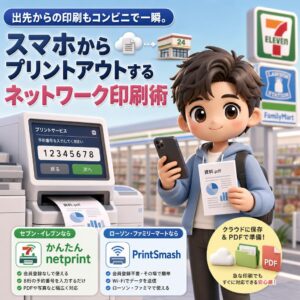
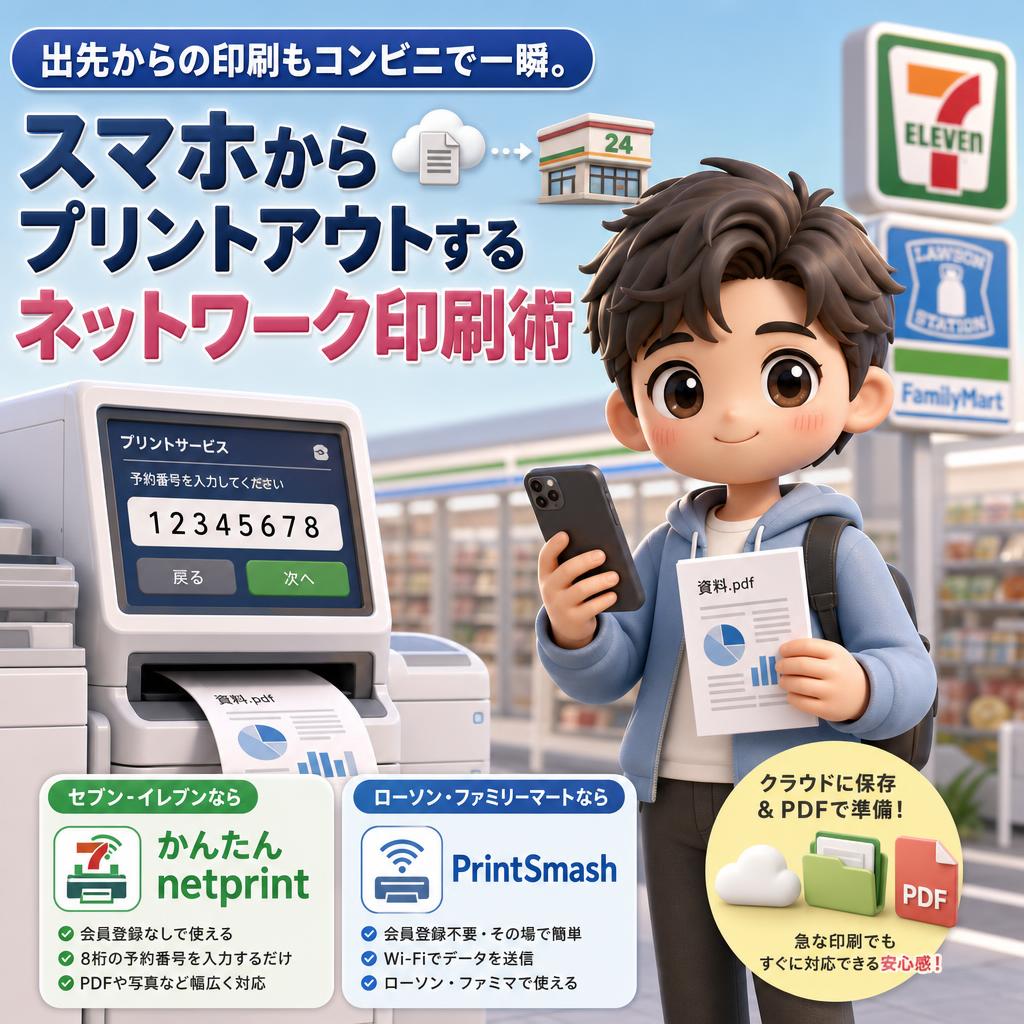
まず専門用語を噛み砕いておきましょう。ネットプリントとは、スマホやパソコンの中にあるデータを、インターネット経由でコンビニのコピー機に送り込む仕組みのことです。
たとえるなら、宅配便で荷物を送るのと似ています。荷物(データ)に宛先ラベル(予約番号)をつけて発送すれば、あとは受け取り先(コンビニのコピー機)でその番号を入力するだけで、荷物を受け取れる。これがネットプリントの基本的な考え方です。
自宅にプリンターを置かなくても、外出先で急な印刷ニーズに対応できる。プリンターのインク切れに悩まされることもないし、そもそも重い機械を維持する必要もない。実はこれ、らくらスタイル的にはかなり理にかなった選択だと思っています。
代表的な2つのアプリを知っておこう
コンビニ各社によってアプリが異なります。まずはこの2つを押さえておけば、ほぼ全国どこでも困りません。
セブン-イレブンなら「かんたんnetprint」
セブン-イレブンの店舗で使えるアプリです。会員登録なしでも使える手軽さが魅力。
ローソン・ファミリーマートなら「PrintSmash」
こちらは会員登録不要で、その場限りの印刷に特化したアプリ。ローソンとファミリーマートの両方で使えるので、覚えておくと選択肢が広がります。
どちらのアプリも無料でダウンロードできるので、この機会にスマホに両方入れておくのがおすすめです。車できっぷを買うとき、複数の高速道路会社に対応したETCカードを持っておくと便利なのと同じ感覚。どちらの店が近くにあっても対応できる安心感があります。
セブン-イレブンでの印刷手順(かんたんnetprint)
それでは実際の手順を見ていきましょう。
ステップ1:アプリをダウンロードする
App StoreまたはGoogle Playで「かんたんnetprint」と検索してインストールします。詳細はセブン-イレブンの公式サイト(かんたんnetprintのご案内)でも確認できます。
ステップ2:印刷したいファイルを選ぶ
アプリを開いたら、印刷したいPDFや写真、Wordファイルなどを選択します。スマホ内のファイルはもちろん、Googleドライブに保存してあるファイルも直接呼び出せます。
ステップ3:予約番号を発行する
ファイルを選ぶと、8桁の予約番号が表示されます。この番号こそが、先ほど例えた宅配便の「宛先ラベル」にあたるものです。
ステップ4:セブン-イレブンのコピー機で番号を入力する
店舗にあるマルチコピー機の画面で「プリントサービス」を選び、先ほどの8桁の番号を入力するだけ。あとは自動で印刷が始まります。
ローソン・ファミリーマートでの印刷手順(PrintSmash)
こちらも基本的な流れは同じです。
ステップ1:アプリをインストールして起動する
App StoreまたはGoogle Playで「PrintSmash」を検索してダウンロードします。
ステップ2:ファイルを転送する
アプリ内でファイルを選択すると、Wi-Fi経由でコピー機にデータを送信します。コンビニ店舗内でアプリを起動して操作する形になるので、事前準備というよりは店舗到着後の作業という位置づけです。
ステップ3:コピー機で受信・印刷する
店舗のマルチコピー機側でスマホからのデータを受信し、印刷ボタンを押せば完了です。
事前に準備しておくとさらに楽になること
ここからが、らくらスタイルらしい「いかに楽をするか」のポイントです。当日慌てないための下準備を整えておきましょう。
よく使う書類はクラウドにあらかじめ保存しておく
契約書のテンプレートや、よく使う申込用紙のフォーマットなど、印刷する可能性が高いファイルはGoogleドライブに専用フォルダを作って入れておくと安心です。
これは、部屋の片付けでよく言われる「よく使うものは取り出しやすい場所に置く」という発想と同じ。いざという時にスマホの中を右往左往して探す手間がなくなります。
PDF形式に統一しておく
WordやExcelのファイルのままだと、コンビニのコピー機側でうまく開けないことがあります。事前にPDFへ変換しておくと、レイアウト崩れのリスクを大きく減らせます。iPhoneなら共有メニューから「PDFを作成」を選ぶだけで簡単に変換できます。
料理でいうなら、生の食材のまま持っていくのではなく、あらかじめ下ごしらえを済ませておくようなもの。現地で慌てて調理するより、圧倒的にスムーズに進みます。
印刷後にやっておくと安心なひと手間
印刷が終わったら、それで終わりにせず、もうひと工夫加えておきましょう。
予約番号は印刷後すぐに使用済みになることを覚えておく
一度使った予約番号は再利用できません。同じファイルを複数箇所で印刷したい場合は、その都度番号を発行し直す必要があります。この点だけ覚えておけば、二度手間を防げます。
印刷したデータはその場で削除される仕組みも確認しておく
多くのネットプリントサービスは、セキュリティ面に配慮して一定時間が経つとデータが自動的に消去される設計になっています。個人情報や機密性の高い書類を扱う場合でも、比較的安心して利用できる仕組みが整っているというわけです。ただし念のため、契約書など特に重要な書類は、公共の場での印刷に適しているかどうか一度立ち止まって考える習慣もつけておきたいところです。
こうしたセキュリティに配慮した働き方の工夫については、らくらスタイルのブログでも他の記事でいくつか紹介していますので、興味があればあわせてご覧ください。
まとめ
今日お伝えした内容を振り返ってみましょう。
- コンビニのネットプリントは、プリンターがない環境での強い味方になる
- セブン-イレブンは「かんたんnetprint」、ローソン・ファミリーマートは「PrintSmash」を使う
- あらかじめよく使う書類をクラウドに保存し、PDF化しておくとスムーズ
- 予約番号は使い切りで、印刷データは一定時間で自動削除される仕組みがある
- 重要書類は公共の場での印刷が適切かどうか一度考える習慣も大切
この2つのアプリさえスマホに入れておけば、急な印刷依頼に慌てることはもうありません。今のうちにダウンロードだけでも済ませておくと、次に困った時にきっと自分を助けてくれますよ。
今日のひとこと
実はコンビニのマルチコピー機、印刷だけでなく行政サービスの証明書発行にも対応しています。住民票や印鑑証明が急に必要になった時も、意外とコンビニが頼りになる存在だったりします。覚えておいて損はありません。
らくらスタイルは「日常をもっと楽に、楽しく」を目指して、ご相談内容に合わせてお手伝いをいたします。気軽にご連絡ください。
明日のタイトルは『週末デジタルデトックス。あえて「スマホを持たずに散歩する」ことで生まれるアイデア』です。お楽しみに! ※内容が変更になった場合はご容赦ください。
#デジタル整理 #パソコン #新潟 #AI #ネットプリント #コンビニ印刷 #モバイル仕事術 #かんたんnetprint #PrintSmash