こんにちは。デジタル整理&AI活用を支援しているらくらスタイルです。
朝の忙しい時間、スマホのロックを解除して、カレンダーアプリを開いて今日の予定を確認。次にToDoアプリに切り替えてタスクをチェック。さらに天気アプリで傘がいるかどうかを確認…。気づけばアプリを3つも4つも開き直して、まだ家を出てもいないのに、なんだか疲れてしまった。そんな経験、ありませんか。
情報はスマホの中にちゃんとあるのに、それぞれ別の部屋にしまわれていて、毎回取りに行かなければならない。これでは「整理されている」とは言えませんよね。今日は、この「情報の取り出しにくさ」を一気に解消する、ウィジェットという便利な仕組みについてお話しします。
なぜウィジェットが「デジタル整理」の救世主になるのか
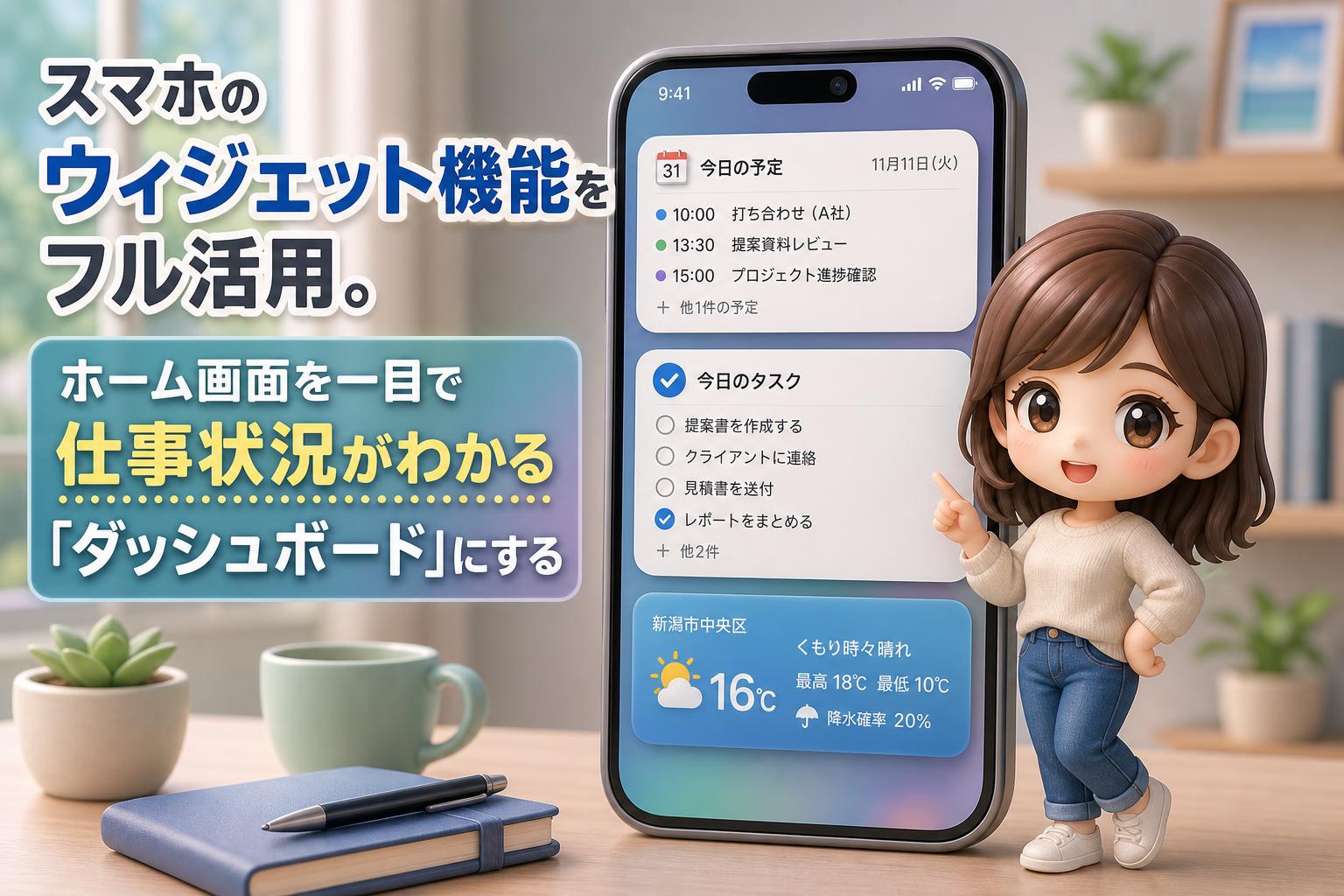
ウィジェットとは、簡単に言えば「アプリの中身の一部だけを、ホーム画面に貼り付けておける小さな窓」のことです。アプリを開かなくても、画面をひと目見るだけで情報が入ってくる、というわけです。
車の運転を思い浮かべてみてください。運転中、速度やガソリンの残量を確認するために、いちいちエンジンルームを開けて中を覗く人はいませんよね。ダッシュボードのメーターを見れば、一瞬でわかるようになっている。ウィジェットは、まさにスマホにおける「ダッシュボード」の役割を果たしてくれます。
アプリという名の「エンジンルーム」を毎回開けるのではなく、必要な数字や予定だけをメーター化して並べておく。これができれば、朝の準備時間も、仕事の合間の確認作業も、驚くほど短縮できます。
今日のダッシュボード化、3つのステップ
それでは実際に、ホーム画面を仕事のダッシュボードに変えていく手順を見ていきましょう。難しい設定は一切不要です。
ステップ1 カレンダーウィジェットで「予定の迷子」を防ぐ
まず最初に置きたいのが、カレンダーのウィジェットです。
iPhoneであれば、ホーム画面を長押しして左上の「+」をタップし、標準のカレンダーアプリ、もしくはGoogleカレンダーのウィジェットを選択します。Androidであれば同じくホーム画面の空いた場所を長押しして「ウィジェット」から選ぶだけです。
サイズは中サイズがおすすめ。小さすぎると今日の予定しか見えず、大きすぎると画面を占領してしまいます。今日から今週分くらいの予定がちらっと見えるサイズ感が、ちょうど良いバランスと言えます。
ステップ2 ToDoウィジェットで「タスクの見える化」
続いてはタスク管理アプリのウィジェットです。以前の記事でもご紹介したTodoistやMicrosoft To-Doなど、お使いのアプリにウィジェットが用意されているケースがほとんどです。
タスクというのは、頭の中にしまい込んでいると、それだけで脳のメモリを消費してしまいます。冷蔵庫の奥にしまい込んだ食材のように、存在を忘れてしまうか、逆に「あれもやらなきゃ」と常に気にかかって落ち着かないか、どちらかになりがちです。
ホーム画面に出しておけば、頭で覚えておく必要がなくなる。冷蔵庫の中身を透明な容器に入れて見える化するのと同じ発想です。見えているだけで、安心して他の作業に集中できるようになります。
ステップ3 天気ウィジェットで身支度を1秒で決める
最後に天気ウィジェット。地味に見えて、実はかなり効果の大きい存在です。
傘を持つかどうか、上着を一枚多く羽織るかどうか。この判断のために天気アプリをわざわざ開いている人、意外と多いのではないでしょうか。ホーム画面に出しておけば、画面をつけた瞬間に判断できます。
これは料理で言うところの、調味料をあらかじめ手元に並べておくのと同じこと。使うたびに戸棚を開け閉めするのではなく、必要なものをコンロの横に置いておく。それだけで、作業のテンポがまったく変わってきます。
配置のコツ、情報過多にしない引き算の美学
ここで一つ注意していただきたいのが、ウィジェットを置きすぎないことです。
便利だからといって、天気もカレンダーもToDoもニュースも株価も乗り換え案内も、と欲張って全部並べてしまうと、結局どこに何があるかわからなくなり、本末転倒です。以前ガジェットポーチの中身を減らすお話をした際にも触れましたが、道具というのは増やすことより、減らすことのほうがずっと難しいものです。
らくらスタイルとしておすすめしたいのは、本当に毎日確認するもの、カレンダー、ToDo、天気の3つに絞ること。この3つが揃っているだけで、朝の情報収集はほぼ完結します。物足りなく感じたら少しずつ足していけば良いだけの話です。まずは引き算から始めてみてください。
新潟の取引先まわりで実感した、ウィジェットのありがたみ
先日、新潟市内をあちこち移動しながら複数の取引先を回る日がありました。移動と移動の合間はほんの数分。そんな慌ただしい中で、電車を待つホームでスマホをちらっと見るだけで、次の訪問先の時間と、対応中の案件のタスクが一目でわかる。この安心感は、実際に体験してみないとなかなか伝わらないものです。
パソコンに苦手意識のある方ほど、こうした「見るだけで済む」仕組みとの相性が良いと感じます。操作を覚える必要がなく、ただ画面をつければ情報が飛び込んでくる。デジタル整理の第一歩として、非常に取り組みやすい方法だと言えるでしょう。
AIとの組み合わせでさらに楽に
最近のスマホには、AIが状況を判断して必要な情報を自動で表示してくれる、少し賢いウィジェットも増えてきました。例えばAndroidの「At a Glance」は、次の予定や移動時間をAIが推測して表示してくれる機能です。
こうした機能について、Appleもホーム画面のウィジェット活用について公式に解説しています。設定方法や活用アイデアをより詳しく知りたい方は、Apple公式サポートのiPhoneでウィジェットを使うも参考にしてみてください。
AIにお任せできる部分は積極的にお任せして、自分は判断すべきところだけに集中する。この「役割分担」こそが、これからのデジタル整理の基本になっていくはずです。ちなみに、こうしたAI活用の考え方については、らくらスタイルのブログでも過去にいくつか取り上げていますので、興味のある方はあわせてご覧ください。
まとめ
今日お伝えした内容を、簡単に振り返っておきます。
- ウィジェットは車のダッシュボードと同じ、アプリを開かず情報を確認できる小窓
- カレンダー、ToDo、天気の3つを優先して配置するのがおすすめ
- 置きすぎると逆に見にくくなるため、引き算の発想で厳選する
- AIが情報を自動で拾ってくれる賢いウィジェットも積極的に活用する
今日、まずはカレンダーウィジェットだけでもホーム画面に置いてみてください。それだけで、明日の朝のロック解除の回数が確実に減るはずです。
今日のひとこと
iPhoneもAndroidも、ウィジェットは複数のホーム画面ページに分けて配置できます。1ページ目は仕事用ダッシュボード、2ページ目はプライベート用、と分けておくと、オンとオフの切り替えまでスムーズになりますよ。
らくらスタイルは「日常をもっと楽に、楽しく」を目指して、ご相談内容に合わせてお手伝いをいたします。気軽にご連絡ください。
明日のタイトルは『1ヶ月の総括:どこでも働ける自由を手に入れた!私の「モバイル仕事術」お気に入りベスト3』です。お楽しみに! ※内容が変更になった場合はご容赦ください。
#デジタル整理 #パソコン #新潟 #AI #ウィジェット #スマホ活用 #ホーム画面 #ダッシュボード化 #モバイル仕事術 #ToDo管理 #カレンダー活用 #時短テク