こんにちは。デジタル整理&AI活用を支援しているらくらスタイルです。
出張先の会議室で、スマホに保存しておいた資料をお客様に見せようとした瞬間、画面が小さすぎて指をさしながら説明するはめになった。そんな経験、ありませんか。
ノートパソコンを持ち歩かない選択をした人ほど、実はこの悩みにぶつかりやすいものです。せっかく身軽になったのに、いざプレゼンとなると画面の小ささが足を引っ張ってしまう。
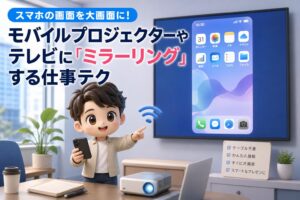
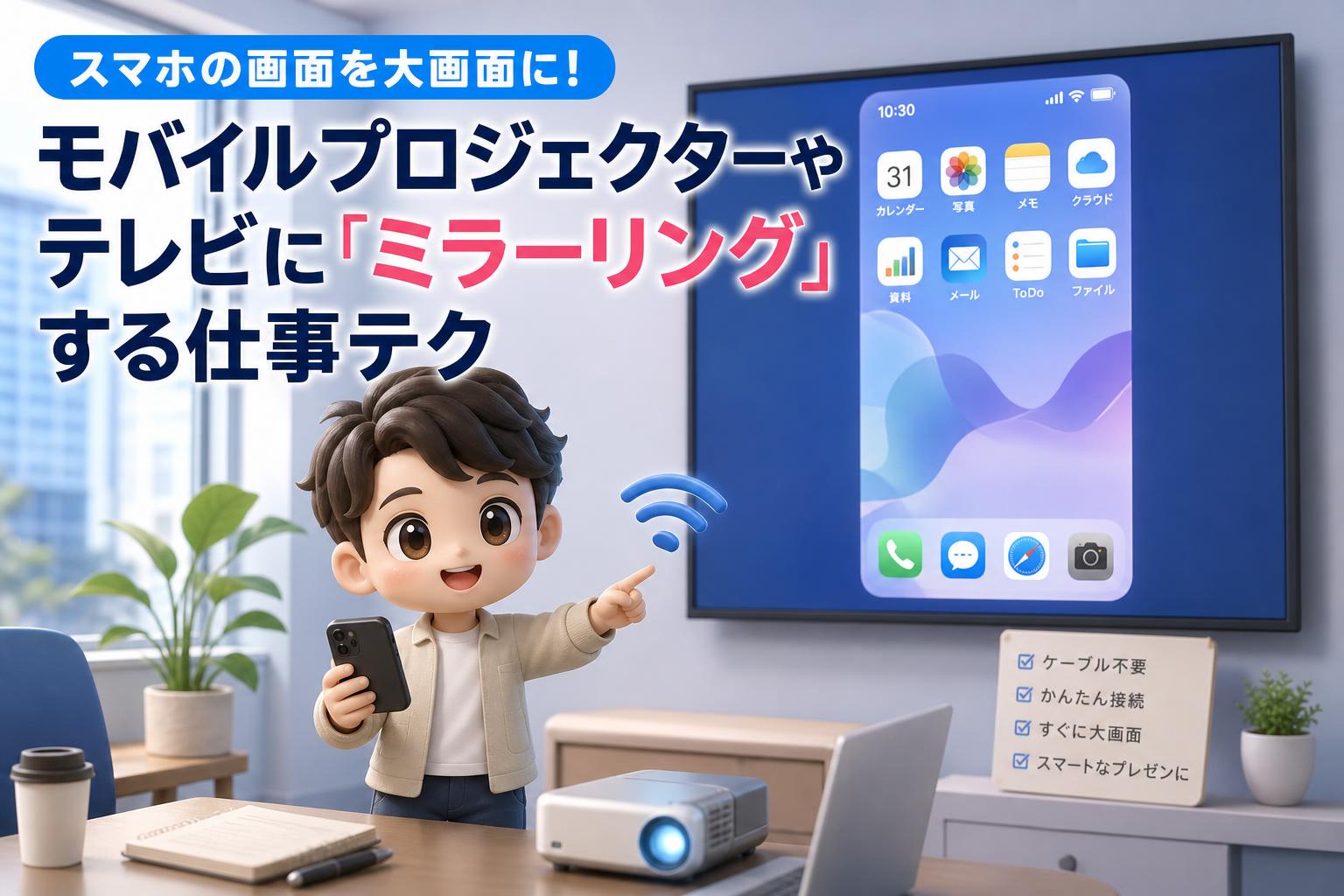
今日紹介するのは、そんな悩みを一瞬で解決してくれる「ミラーリング」というテクニック。スマホの画面をそのまま大画面のテレビやプロジェクターに映し出す方法です。
ミラーリングって、そもそも何をしているの?
ミラーリングという言葉、直訳すると「鏡に映すこと」。その名の通り、スマホの画面をそっくりそのまま別の画面に映し出す機能のことを指します。
たとえるなら、手鏡で見ていた自分の顔を、突然巨大な姿見に映し出すようなもの。写っている内容は同じでも、見える大きさがまったく違ってきますよね。
会議室のプロジェクターやテレビも同じ仕組みです。スマホの中身をケーブルなしで、電波を使って遠くの画面に飛ばし、大きく映し出す。それがミラーリングの正体です。
なぜケーブルなしで映せるのか
昔前なら、パソコンとプロジェクターをケーブルでつないで映すのが当たり前でした。しかしミラーリングは、WiFiやBluetoothといった見えない電波を使って情報をやり取りします。
これはテレビのリモコンをイメージするとわかりやすいかもしれません。リモコンとテレビはケーブルでつながっていませんが、赤外線という見えない光でボタンの指示を飛ばしていますよね。ミラーリングもそれと同じで、見えない電波を使ってスマホの画面情報を飛ばしているというわけです。
iPhoneユーザー向け AirPlayでミラーリングする方法
Appleユーザーの方には、標準機能として「AirPlay」というミラーリング機能が用意されています。
ステップ1 テレビやプロジェクターが対応機種か確認する
まず大前提として、映し出す側の機器がAirPlayに対応している必要があります。Apple TVが接続されているテレビや、AirPlay対応と明記されたプロジェクターであれば利用可能です。
ステップ2 同じWiFiネットワークに接続する
iPhoneと映し出す機器を、同じWiFiに接続してください。違うネットワークにつながっていると、お互いを見つけられず接続できません。
ステップ3 コントロールセンターから画面ミラーリングを選ぶ
iPhoneの画面右上から下にスワイプして、コントロールセンターを開きます。その中にある「画面ミラーリング」というボタンをタップすると、接続可能な機器の一覧が表示されます。
ステップ4 表示された機器名をタップする
一覧の中から、会議室のテレビやプロジェクターの名前を選べば接続完了です。数秒待つと、スマホの画面がそのまま大きなスクリーンに映し出されます。
AndroidユーザーやWindowsパソコン向けのミラーリング方法
Android端末の場合は「Chromecast」または「Miracast」という規格を使ってミラーリングを行います。
ステップ1 設定アプリから「画面のキャスト」を探す
Androidスマホの設定アプリを開き、接続機器の項目から「キャスト」または「画面のキャスト」という機能を探します。
ステップ2 接続先のデバイスを選択する
一覧に表示された、Chromecastが内蔵されたテレビやプロジェクターの名前をタップします。これだけで画面の共有が始まります。
Windowsパソコンの場合も似たような手順で、設定の中にある「ディスプレイに接続する」という機能から、無線接続に対応したモニターやプロジェクターを選ぶだけです。
ミラーリングを使う上での小さな注意点
通知が丸見えになってしまう問題
ミラーリング中は、スマホに届いたLINEやメールの通知が、画面上部にそのまま表示されてしまいます。会議中にプライベートなメッセージが大画面に映し出されるのは、正直かなり気まずいものです。
これを防ぐには、事前におやすみモードや集中モードをオンにしておくのがおすすめ。玄関の鍵をかけてから外出するのと同じ感覚で、映す前に必ず通知をオフにしておく習慣をつけておきましょう。
電波が不安定だと映像が乱れることがある
ミラーリングは電波を使う仕組みのため、WiFiの状態が悪いと映像がカクカクしたり、途切れたりすることがあります。
これは、混雑した高速道路を走る車のようなもの。電波という道路が混んでいると、情報という車がスムーズに流れなくなってしまいます。可能であれば、会議室に入る前にWiFiの接続状況を確認しておくと安心です。
らくらスタイル的、出張プレゼンの楽な準備法
正直なところ、出張先で毎回ケーブルの種類を確認したり、変換アダプターを探したりするのは面倒な作業です。ミラーリングであれば、そうした物理的な接続作業を丸ごと省略できます。
事前準備としておすすめなのは、資料をクラウド上に保存しておくこと。以前紹介した「クラウドストレージをスマホに常備するメリットと整理法」の方法を組み合わせておけば、資料を開く手間もミラーリングで映す手間も、どちらも最小限で済ませられます。
荷物を減らしたい、接続の手間を省きたい、そんな方にこそ試してほしいテクニックです。より詳しい接続の仕組みについては、Appleの公式サポートページにも案内があります。Apple公式 AirPlayを使う
まとめ
- ミラーリングは、スマホの画面をそのまま別の画面に電波で映し出す機能
- iPhoneはAirPlay、AndroidはChromecastやMiracastという仕組みを使う
- 同じWiFiネットワークに接続していることが前提条件
- 通知は事前におやすみモードでオフにしておくと安心
- クラウド保存と組み合わせれば、荷物を減らしたまま快適にプレゼンできる
次に出張の予定がある方は、一度自宅のテレビを使ってミラーリングの練習をしておくと、本番で焦らずに済みます。
今日のひとこと
ミラーリング中は意外とバッテリーの減りが早くなります。長時間の会議前には、モバイルバッテリーを一つ準備しておくと安心ですよ。
らくらスタイルは「日常をもっと楽に、楽しく」を目指して、ご相談内容に合わせてお手伝いをいたします。気軽にご連絡ください。
明日のタイトルは『急なバッテリー切れを防ぐ!スマホの「低電力モード」を仕事中に賢く使うタイミング』です。お楽しみに! ※内容が変更になった場合はご容赦ください。
#デジタル整理 #パソコン #新潟 #AI #ミラーリング #AirPlay #Chromecast #モバイル仕事術 #出張プレゼン #らくらスタイル