こんにちは。デジタル整理&AI活用を支援しているらくらスタイルです。
パソコンで調べた住所や電話番号、あれをスマホでもう一度打ち直す。同じ文章を、今度はスマホのメモアプリにもう一度入力し直す。地味に面倒なこの作業、実は毎日のように発生していませんか。
パソコンとスマホ、便利なはずの2台なのに、まるで別世界のように情報が分断されている感覚。これ、実はちょっとした設定でスッと解決できてしまいます。
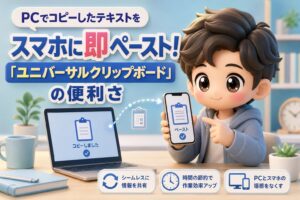
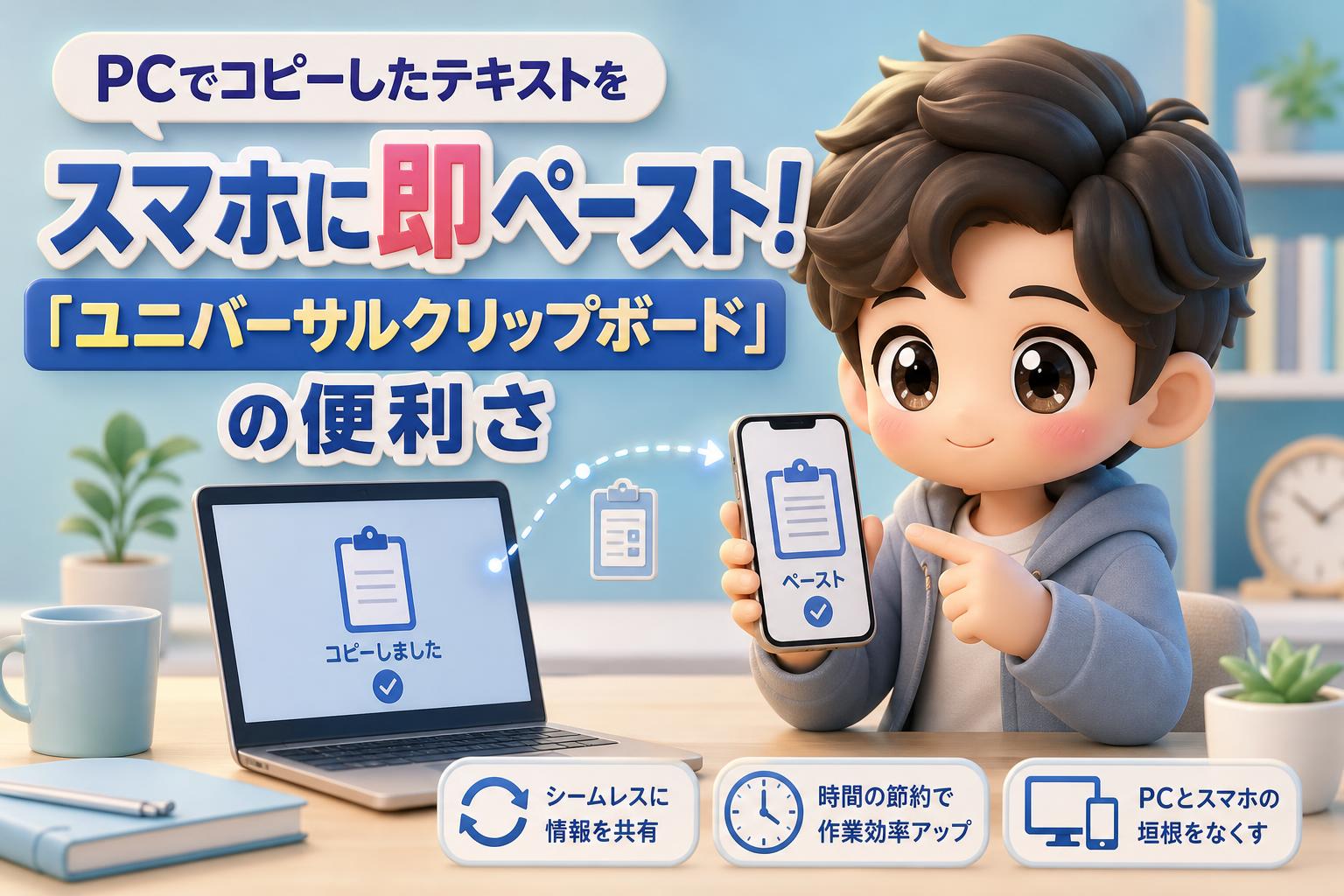
今日紹介するのは、パソコンでコピーした文字や画像を、そのままスマホでペーストできる魔法のような機能。「ユニバーサルクリップボード」という仕組みです。
クリップボードって、そもそも何?
まず基本の確認から。クリップボードというのは、パソコンやスマホの中にある「一時的なメモ帳」のようなもの。
文字をコピーすると、その内容がクリップボードという見えない場所にいったん置かれます。そして貼り付け(ペースト)をすると、そこに置いておいた内容が取り出されて画面に反映される。これが普段何気なくやっているコピペの仕組みです。
料理でいうところの、まな板の上に切った野菜を一時的に置いておくイメージに近いかもしれません。切った野菜(コピーした文字)をまな板(クリップボード)に置いておき、それを鍋(貼り付け先)に移す。これがコピペの正体です。
問題は「まな板」が別々にあること
ここで困るのが、パソコンとスマホでは、それぞれ別々の「まな板」を使っているという点。パソコンのまな板に置いた野菜を、スマホのまな板に移すことは、普通はできません。
だからこそ、パソコンでコピーした文字をスマホで使いたいときは、わざわざもう一度手で入力し直す必要があったわけです。
ユニバーサルクリップボードは、この2つのまな板を1つにつなげてくれる仕組み。パソコンで切った野菜を、そのままスマホのまな板に置けるようになる、というイメージを持ってもらえば十分です。
Apple製品なら「共通クリップボード」が使える
iPhoneとMacを両方お使いの方は、実はこの機能がすでに用意されています。名前は「共通クリップボード」と呼ばれるものです。
ステップ1 両方の端末で同じApple IDにログインする
まず大前提として、MacとiPhoneが同じApple IDでログインされている必要があります。設定アプリからログイン状況を確認しておきましょう。
ステップ2 Wi-FiとBluetoothをオンにする
共通クリップボードは、WiFiとBluetoothの両方を使って端末同士が通信する仕組み。どちらか片方がオフになっていると機能しないので、両方オンになっているか確認してください。
ステップ3 Handoff機能をオンにする
Macでは、システム設定の中にある「一般」から「AirDrop、Handoff」という項目を選び、Handoffのスイッチをオンにします。iPhone側も、設定アプリの「一般」から同様にHandoffをオンにしておきましょう。
ステップ4 実際にコピペしてみる
設定が完了したら、Macで文字や画像をコピーしてみてください。その後iPhoneに持ち替え、メモアプリなどで長押しして貼り付けを選ぶと、Macでコピーした内容がそのまま反映されます。逆方向も同じ手順で可能です。
車の運転にたとえるなら、これは高速道路の乗り継ぎがスムーズになったような感覚。今まで一般道に降りて信号待ちをしていたところを、そのまま高速で駆け抜けられるようになったというわけです。
WindowsとAndroidの組み合わせでも実現できる
Apple製品同士でなくても、実は似たようなことができます。WindowsとAndroidをリンクさせる「スマホ連携」という機能を使う方法です。
ステップ1 Windowsに「スマホ連携」アプリを開く
Windows11のパソコンには、最初から「スマホ連携」というアプリが入っています。スタートメニューから検索して開いてください。
ステップ2 スマホにアプリをインストールする
案内に従って、Androidスマホ側に「あなたの電話」または「Link to Windows」というアプリをインストールします。
ステップ3 QRコードを読み取って連携する
パソコンの画面に表示されるQRコードを、スマホのカメラで読み取ります。これだけで、パソコンとスマホが手をつないだ状態になります。
ステップ4 クリップボードの同期をオンにする
連携が完了したら、設定画面の中からクリップボードの同期をオンにしておきましょう。これで、パソコンでコピーした文字をスマホ側でそのまま貼り付けられるようになります。
なぜこの機能が「楽をしたい人」に刺さるのか
らくらスタイルとして一番お伝えしたいのは、この機能がもたらす「二度手間の消滅」です。
住所をコピーしてスマホの地図アプリに貼り付ける。パソコンで作った文章の一部を、スマホから取引先にチャットで送る。こうした細々とした作業のたびに、これまでは手で打ち直していたはず。
その打ち直しの手間を、まるごとゼロにできる。1回のコピペあたりはたった数十秒の節約かもしれませんが、毎日何度も繰り返すことを考えると、積み重なる時間は決して小さくありません。
部屋の片付けで言えば、よく使う工具をいちいち別の部屋から取りに行くのをやめて、作業スペースのすぐ隣に置いておくようなもの。動線が短くなるだけで、作業全体のストレスがぐっと減ります。
うまく繋がらないときのチェックポイント
設定したのに反映されない、という声もときどき耳にします。そんなときは、以下の点を確認してみてください。
まず、両方の端末が同じWiFiネットワークに接続されているかどうか。別々のWiFiにつながっていると、うまく通信ができないことがあります。
次に、Bluetoothがオンになっているか。意外と見落としがちな部分ですが、Bluetoothがオフのままだと共通クリップボードは機能しません。
最後に、それぞれの端末を一度再起動してみること。パソコンやスマホの不調は、電源の入れ直しだけで解決することが実は多いです。これは体調が優れないときにひと晩ぐっすり眠ると回復するのに近い感覚かもしれません。
より詳しい設定手順については、Appleの公式サポートページにも案内が掲載されています。Apple公式 デバイス間でコピー&ペーストする
以前紹介した「クラウドストレージをスマホに常備するメリットと整理法」とあわせて活用すると、パソコンとスマホの垣根がさらに低くなり、移動中の作業効率が格段に上がります。
まとめ
- クリップボードは、コピーした内容を一時的に置いておくデジタルのまな板のようなもの
- Apple製品同士なら共通クリップボードで、Windows Androidならスマホ連携で実現できる
- 同じアカウントでのログイン、WiFiとBluetoothのオンが基本条件
- うまく動かないときは再起動を試すと解決することが多い
- 二度手間がなくなることで、日々の小さなストレスが積み重なって解消される
パソコンとスマホの間で何度も同じ文字を打ち直している方は、ぜひ一度この設定を試してみてください。数分の設定作業が、これから先の時間をずっと楽にしてくれます。
今日のひとこと
共通クリップボードは、実は文字だけでなく画像やPDFの一部にも対応しています。スクリーンショットを撮ってそのままスマホに送る、なんて使い方もできるので、色々試してみると新しい発見があるかもしれません。
らくらスタイルは「日常をもっと楽に、楽しく」を目指して、ご相談内容に合わせてお手伝いをいたします。気軽にご連絡ください。
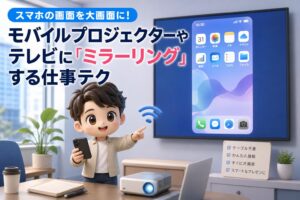
明日のタイトルは『スマホの画面を大画面に!モバイルプロジェクターやテレビに「ミラーリング」する仕事テク』です。お楽しみに! ※内容が変更になった場合はご容赦ください。
#デジタル整理 #パソコン #新潟 #AI #ユニバーサルクリップボード #スマホ連携 #Handoff #モバイル仕事術 #業務効率化 #らくらスタイル