こんにちは。デジタル整理&AI活用を支援しているらくらスタイルです。
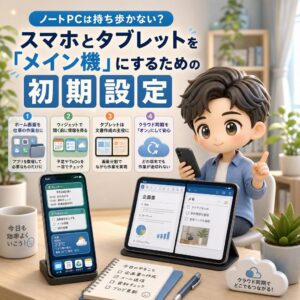
昨日はスマホとタブレットを「メイン機」にする初期設定をお届けしました。今日はもう一歩踏み込んで、「小さな画面問題」に真正面から向き合います。
スマホで長い文章を書こうとして、目がショボショボ…なんて経験、ありませんか? 文字が小さくて読みづらい、指が画面を占領して肝心の文章が見えない、白い画面がまぶしくて目が疲れる。こういう小さなストレスが積み重なると、「やっぱりスマホでの作業は無理」と諦めてしまいがち。
でも、ちょっと待ってください。それ、スマホが悪いんじゃなくて、表示設定が「初期状態のまま」なだけかもしれません。
たとえるなら、車のシートやミラーを自分に合わせず、前の人が座ったままの位置で運転しようとしているようなもの。ちゃんと自分仕様に調整すれば、運転はグッと楽になりますよね。スマホの表示も全く同じ。今日は、目が疲れず作業がはかどる「自分仕様」の設定を一緒に作っていきましょう。
なぜ表示設定が「作業効率」を左右するのか
具体的な話に入る前に、大事な前提をひとつ。
画面の見やすさは、単なる「快適さ」の問題ではありません。見づらい画面で作業すると、目が疲れて集中力が落ち、結果として作業スピードまで落ちてしまう。つまり、表示設定を整えることは、そのまま仕事の速さに直結するんです。
部屋の照明が暗いと、探し物に時間がかかってイライラしますよね。でも明るくするだけで、パッと見つかって作業が進む。スマホの表示設定も、この「照明を整える」ような効果があるわけです。
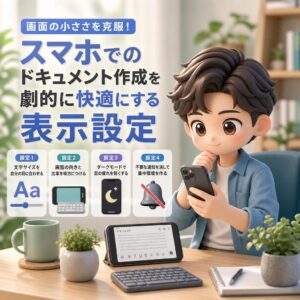
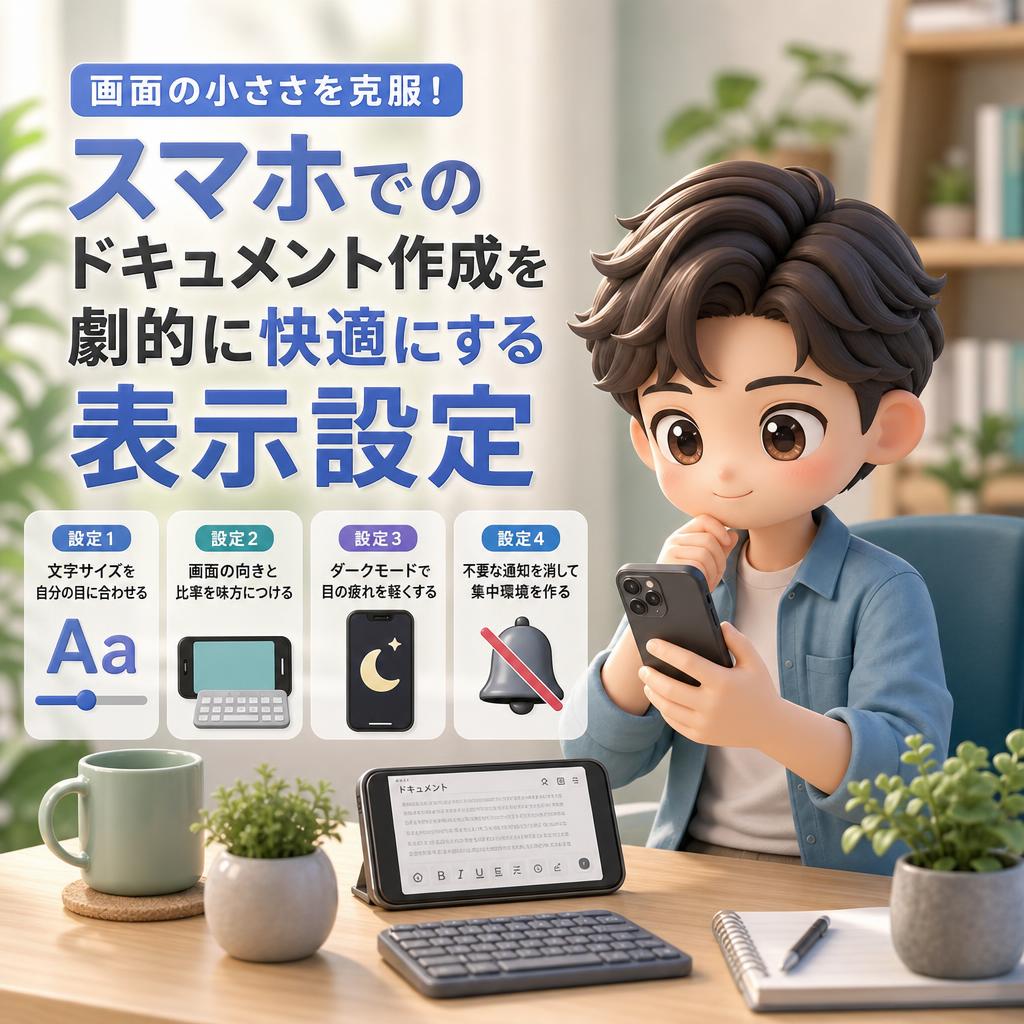
設定1:文字サイズを「自分の目」に合わせる
まずは一番わかりやすい、文字サイズの調整から。
小さすぎず、大きすぎずが正解
初期設定の文字サイズは、あくまで「平均的な人向け」。あなたの目にちょうどいいとは限りません。
やり方はカンタンです。
- スマホの「設定」を開き、「画面表示」や「文字サイズ」の項目を探す。
- スライダーを動かして、少し離しても無理なく読めるサイズに調整する。
- 実際にメモアプリで文章を書いてみて、しっくりくるか試す。
ここで注意したいのは、大きくしすぎないこと。文字が大きすぎると、一画面に表示される情報が減って、逆にスクロールの手間が増えます。「ラクに読めて、かつ情報量も確保できる」ちょうどいい塩梅を探すのがコツ。
アプリごとに変えられる場合も
GoogleドキュメントやWordなどの文書アプリは、アプリ内で表示倍率を変えられます。指2本でつまむように広げる「ピンチアウト」で、その場だけ拡大するのも手。全体設定はほどほどにして、必要なときだけ拡大する、という使い分けが賢いやり方です。
設定2:画面の向きと比率を味方につける
次は、意外と見落としがちな「画面の向き」の話。
横向きで作業スペースを広げる
スマホを横向きにすると、キーボードは横に広がり、キーが押しやすくなります。文章を打つなら、縦より横のほうが断然ラク。
たとえるなら、狭い縦長の机より、幅広の机のほうが作業しやすいのと同じ。横向きにするだけで、指がのびのび動く「広い作業台」が手に入ります。
ただし、横向きにするとキーボードが画面の大半を占めて、文章が見えにくくなることも。そんなときは次の設定が効いてきます。
フローティングキーボードで文章を見ながら打つ
多くのスマホには、キーボードを小さくして自由に動かせる「フローティング(浮遊)キーボード」機能があります。
これを使うと、キーボードを画面の隅っこに寄せられるので、書いている文章を見ながら入力できるようになります。指でキーボードを「どかす」イメージ。慣れると、これなしでは物足りなくなりますよ。
設定3:ダークモードで目の疲れを軽くする
3つ目は、目の負担を減らす「ダークモード」です。
ダークモードって何?
ダークモードとは、画面の背景を白から黒っぽい色に切り替える設定のこと。
明るい部屋でつけっぱなしの強い照明より、間接照明のほうが目に優しいですよね。ダークモードは、まさにその「間接照明」のような役割。特に夜や薄暗い場所で作業するときは、白い画面のまぶしさが和らいで、目がグッとラクになります。
設定と使い分けのコツ
設定は「画面表示」の項目から「ダークモード」をオンにするだけ。
ただし、これも万能ではありません。明るい屋外では、逆に黒背景だと文字が見えにくくなることも。そこでおすすめなのが「自動切り替え」。時間帯に応じて、昼は明るいモード、夜は暗いモードへ勝手に切り替えてくれる設定です。一度セットすれば、あとはスマホが気を利かせてくれる。まさに「ほったらかしで快適」な状態が作れます。
設定4:不要な通知を消して集中環境を作る
最後は、地味だけど効果絶大な「通知の整理」です。
いくら画面を見やすくしても、書いている最中にSNSの通知がピコピコ飛んでくると、集中は途切れっぱなし。文章を書くときは、通知が視界に入らない状態を作るのが理想です。
やることはシンプル。
- 仕事に不要なアプリの通知を、設定からオフにする。
- 集中したい時間帯は「集中モード」で通知をまとめて止める。
料理の途中で何度も電話がかかってきたら、味付けを間違えますよね。作業も同じで、邪魔が入らない環境こそが、いい仕事を生むんです。集中モードの詳しい設定は、月の後半でたっぷりお話しする予定です。
表示設定や使いやすさの工夫について、もっと知りたい方はらくらスタイルのブログも覗いてみてください。新潟からデジタルを楽にするヒントをお届けしています。
なお、画面を見続けることによる目の疲れが気になる方は、参天製薬の目の健康に関する情報ページも参考になります。VDT作業(パソコンやスマホ画面を見る作業)と目のケアについて、専門的な情報がわかりやすくまとまっています。
まとめ
今日のポイントを振り返りましょう。
- 文字サイズは「ラクに読めて情報量も確保できる」ちょうどいい塩梅に調整する。
- 文章入力は横向きが快適。フローティングキーボードで文章を見ながら打てる。
- ダークモードは目に優しい間接照明。自動切り替えでほったらかし快適に。
- 不要な通知を消して、集中できる作業環境を整える。
- 見やすい画面は、そのまま作業スピードの向上につながる。
まずは文字サイズの調整から。1分でできて、効果はすぐ実感できますよ。
今日のひとこと
スマホのキーボードには「片手モード」という隠れ機能があることをご存知ですか? キーボード全体を左右どちらかに寄せられるので、電車のつり革につかまりながらの片手入力がグッとラクになります。移動中の隙間時間を、ちょっとした作業時間に変えてくれる小技です。
らくらスタイルは「日常をもっと楽に、楽しく」を目指して、ご相談内容に合わせてお手伝いをいたします。気軽にご連絡ください。
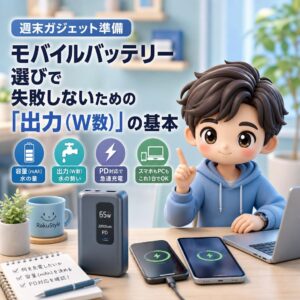
明日のタイトルは『週末ガジェット準備:モバイルバッテリー選びで失敗しないための「出力(W数)」の基本』です。お楽しみに! ※内容が変更になった場合はご容赦ください。
#デジタル整理 #パソコン #新潟 #AI #モバイル仕事術 #スマホ活用 #ダークモード #文字サイズ #目の疲れ対策 #スマホ設定