こんにちは。デジタル整理&AI活用を支援しているらくらスタイルです。
パソコンの中にある資料を探すとき、誰もが通る「フォルダ探検」の時間。
「2026年プロジェクト」というフォルダを開き、さらにその中の「会議資料」を開く。
「あれ、ここじゃなかったな」と気づき、画面の左上にある小さな「←(戻る)」の矢印アイコンまでマウスを動かして、カチッ。
また別のフォルダを開いては、左上までマウスを動かして、カチッ。
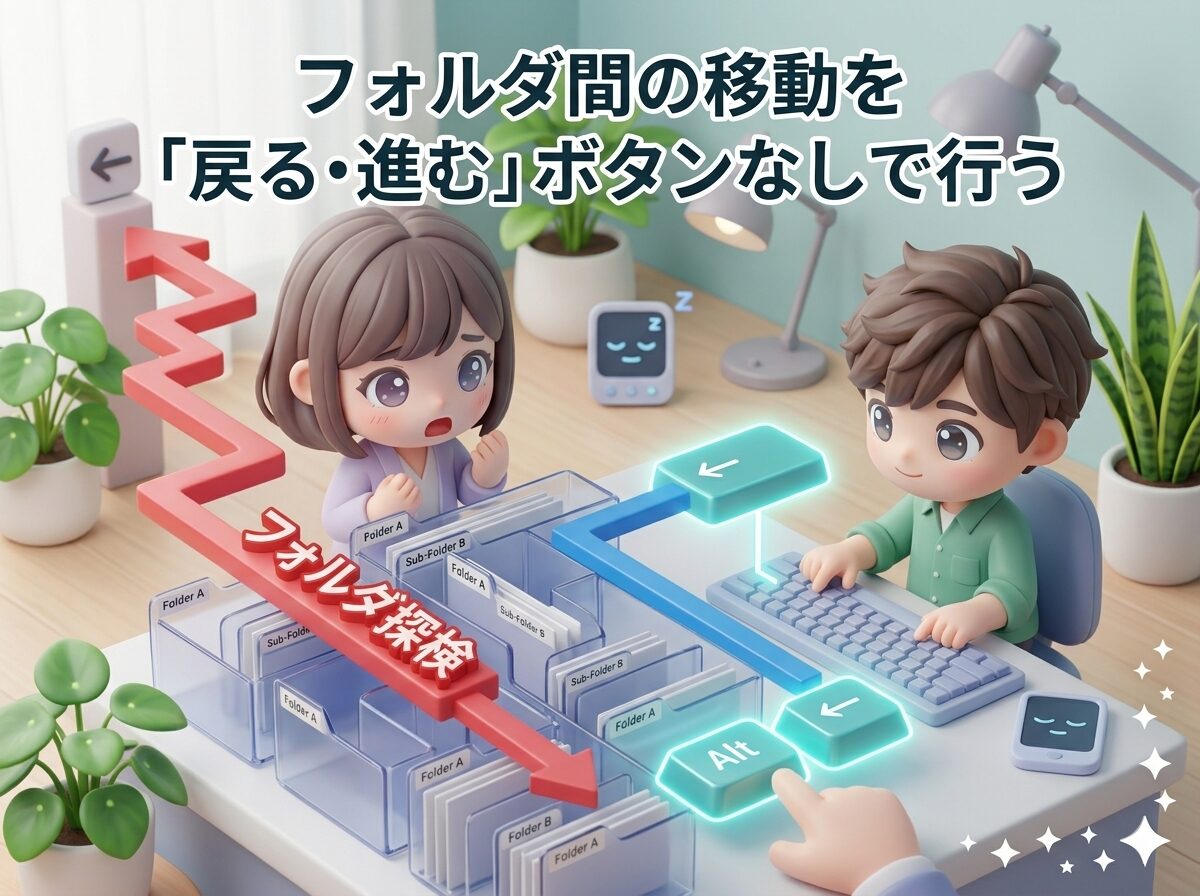
この「フォルダを開く(右下へ移動)」「戻るボタンを押す(左上へ移動)」という、画面を斜めに大きく横断するマウスの反復横跳び。
これ、手首にも目にも、かなりの負担がかかっていることにお気づきでしょうか。
今日は、この面倒な反復横跳びをゼロにして、指先だけで迷路をスイスイと抜け出すためのショートカットをお伝えします。
マウスの「戻る」ボタンは、長い廊下を歩いて引き返すのと同じ
この状況を、お買い物に例えてみましょう。
たとえば、亀田の某大きなショッピングモールで、お目当ての洋服を探しているとします。
気になるお店(フォルダ)に入ってみたけれど、探している服はなかった。
そのとき、マウスで「戻る」ボタンを押すという動作は、お店の奥からわざわざ入り口のドアまでとぼとぼと歩いて戻り、ドアノブを回して廊下に出るようなもの。
間違えるたびにこれを繰り返していたら、買い物が終わる頃には足がクタクタになってしまいますよね。
もし、お店の奥で「ここじゃない」と思った瞬間、指を鳴らすだけでパッと廊下に瞬間移動(Uターン)できたら、どんなに楽でしょうか。
私たちが目指すのは、まさにこの「一瞬のUターン」をパソコン上で実現することです。
瞬間Uターンの魔法「Alt + 矢印キー」
さっそく、魔法の杖を使ってみましょう。
エクスプローラー(フォルダの画面)を開いた状態で、左手にある「Alt(オルト)」キーを押しっぱなしにします。
そのまま、右手で「←(左向きの矢印)」キーをポンと叩いてみてください。
たったこれだけで、先ほどまでいた一つ前の画面へシュッと戻ります。
わざわざ左上の小さな矢印ボタンをマウスで狙い撃ちする必要はありません。
間違えた!と思った瞬間に、キーボードの上で「Alt + ←」を叩く。
このノータイムでのUターン感覚は、一度覚えるとやみつきになるほど快適です。
逆に「やっぱりさっきのフォルダで合ってた」と進み直したいときは、「Alt + →(右向きの矢印)」を押すだけ。
前後の移動が、まるで車のハンドルのように、あなたの指先と直結するというわけです。
さらに便利な「一つ上の階層へ」の脱出術
フォルダ探検でもう一つよくあるのが、「奥深くまで潜りすぎた」というパターン。
「親フォルダ(一つ上の階層)」に戻りたいとき、昔のWindowsには上向きの矢印ボタンがありましたが、今は少し見つけにくくなっています。
ここでもショートカットが圧倒的に便利。
「Alt」キーを押しながら「↑(上向きの矢印)」を叩いてみてください。
履歴に関係なく、今いる場所の「一つ外側のフォルダ」へポンと脱出できます。
これは、迷路で行き止まりになったとき、ハシゴを使って壁の上によじ登り、全体を見渡すような感覚。
「Alt」という土台に親指を置き、「←」「→」「↑」の矢印キーで自由自在に空間を移動する。
マウスを手放した瞬間、フォルダ探しは面倒な作業から、ちょっとした探検ゲームに変わります。
マイクロソフトの公式ページ(https://support.microsoft.com/ja-jp/windows/windows-%E3%81%AE%E3%82%AD%E3%83%BC%E3%83%9C%E3%83%BC%E3%83%89-%E3%82%B7%E3%83%A7%E3%83%BC%E3%83%88%E3%82%AB%E3%83%83%E3%83%88-dcc61a57-8ff0-cffe-9796-cb9706c75eec)でも、こうしたエクスプローラーのショートカットが紹介されていますが、まずはこの「Alt+矢印」の組み合わせだけ覚えておけば完璧です。
迷路そのものをAIに整理してもらう
操作を早くすることも大切ですが、そもそも「戻る」操作を何度も繰り返す原因は、フォルダの階層が深すぎたり、分け方が複雑すぎたりすることにあるのかもしれません。
いわゆる、パソコンの中が「樹海」になっている状態ですね。
ここで、AIを整理整頓のコンサルタントとして頼ってみましょう。
ChatGPTやGeminiなどのチャット画面を開き、こんな風に相談を持ちかけます。
「私の仕事のパソコンは、フォルダの中にフォルダがあり、5階層くらい深くなっていて毎回ファイルを探すのに苦労しています。クリックを3回以内で済ませるための、シンプルで楽なフォルダの分け方(ルール)を、お部屋の収納に例えて提案してください」
するとAIは、
「それは、引き出しの中に小さな箱を入れ、さらにその中にポーチを入れているような状態ですね。まずは『進行中』『保管庫』という大きな2つの引き出しを作り……」
といった具合に、あなたの性格に合った無理のない整理術を提案してくれます。
道具(ショートカット)でスピードを上げつつ、環境(フォルダ構造)そのものをAIと一緒に整えていく。
これが、らくらスタイル(https://rakura.net/blog/)がおすすめする「頑張らないデジタル整理」の極意です。
らくら流・迷子にならないための3ステップ
明日からフォルダ移動をスイスイこなすためのステップです。
- マウスを動かす前に、左手をAltキーに置く間違えた!と思った瞬間が練習のチャンスです。
- 「Alt + ←」でUターンする左上の戻るボタンを押したくなる衝動をグッとこらえ、キーボードを叩きます。
- 月に一度、AIとフォルダ構成を見直す深すぎるフォルダを見つけたら、AIに相談して階層を浅くする工夫をしてみましょう。
まとめ:マウスの移動距離は、疲労のバロメーター
今回のポイントを振り返ります。
- マウスで「戻る・進む」ボタンを押すのは、画面を横断する無駄な動き。
- 「Alt + ←」「Alt + →」で、履歴の前後に一瞬で移動できる。
- 「Alt + ↑」を使えば、迷路の壁を越えて一つ上の階層へ脱出できる。
- 根本的な解決として、フォルダの階層をAIと一緒に浅く整理する。
マウスを画面の端から端へ動かす。そのコンマ数秒の積み重ねが、夕方の肩こりや目の疲れに直結しています。
指先の移動を数センチに抑える魔法を身につけて、もっと楽に、心地よくパソコンと付き合っていきましょう。
今日のひとこと
「戻る」操作がスムーズになると、新しいフォルダを開くことへの心理的ハードルが下がります。失敗を恐れず、どんどん探検しましょう!
らくらスタイルは「日常をもっと楽に、楽しく」を目指して、ご相談内容に合わせてお手伝いをいたします。気軽にご連絡ください。
明日のタイトルは『ファイル名の変更を「F2」キーで完結させる習慣』です。お楽しみに! ※内容が変更になった場合はご容赦ください。
#デジタル整理 #パソコン #新潟 #AI #ショートカットキー #Windows11 #フォルダ整理 #業務効率化 #時短術 #らくらスタイル