こんにちは。デジタル整理&AI活用を支援しているらくらスタイルです。
Excelで顧客リストや売上表を作っているとき、こんな場面に遭遇したことはありませんか?
「あ、10番と11番の間に、もう一件データを追加しなきゃ!」
「C列とD列の間に、新しい月を入れたいな」
そのとき、あなたの右手は無意識にマウスへ伸びているはず。
画面の左端にある小さな数字(行番号)を狙って右クリックし、出てきたメニューの中から「挿入」を慎重に探して、カチッ。
この一連の動作、1回だけならなんてことはありません。
でも、1日に何度も繰り返していると、チリツモで結構な時間を奪われているんですよね。
今日は、この「ちょっとスペースを空けたい」という面倒な作業を、マウスを使わずに一瞬で終わらせる方法。そして、それを「自分の一番楽なやり方」でAIに教えてもらうコツをお話しします。
行の挿入は「お弁当箱のスペース作り」と同じ
このExcelでの挿入作業、日常のワンシーンに例えてみましょう。
朝、お弁当箱にご飯とおかずをきっちり綺麗に詰めたとします。
でも、ふと見るとキッチンに「絶対に外せない美味しい卵焼き」がポツンと残っている。
「しまった、入れるのを忘れた!」
このとき、マウスで右クリックして「挿入」を選ぶ動作は、お箸を使って詰め終わったおかずを少しずつ横に押しやり、無理やり卵焼きのスペースをこじ開けるようなもの。
おかずは崩れそうになるし、何より面倒ですよね。
もしここで、指を鳴らすだけでお弁当箱がスッと広がり、卵焼きのための特等席が一瞬で出来上がったら?
Excelのショートカットキーを使えば、まさにこの魔法のような「スペース作り」が、画面上でパッと実現できるというわけです。
なぜ、検索せずに「AI」に聞くのが正解なのか
「じゃあ、そのショートカットキーを教えてよ」と思うかもしれません。
でも、ちょっと待ってください。
実は、Excelの行や列を挿入するショートカットは、あなたが使っているパソコンの形によって「正解」が変わってくるんです。
あなたのキーボードの右側には、電卓のような数字のキー(テンキー)がついていますか?
それとも、コンパクトなノートパソコンで、テンキーはついていないでしょうか。
この違いだけで、一番「楽な」キーの組み合わせが変わってしまいます。
ネットで検索すると、色々なやり方が混ざって出てきてしまい、「結局どれを押せばいいの?」と迷子になりがち。
だからこそ、AIの出番なのです。
自分の環境をAIに伝えて、自分専用のマニュアルを作ってもらう。
これこそが、めんどくさがりな私が推奨する、最も疲れないデジタル整理術です。
らくら流・AIへの「ズルい」聞き方
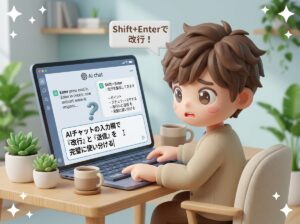
おなじみのChatGPTやGeminiを開いて、こんな風に相談してみてください。
「私は今、テンキーのないノートパソコンでExcelを使っています。マウスを使わずに、今いるセルの上に行を1行追加したいのですが、私のキーボードで一番押しやすくて、覚えやすいショートカットキーを教えてください」
このように「テンキーがないこと」や「一番押しやすいもの」という条件をつけるのがポイント。
するとAIは、あなたの環境に合わせて、
「それなら、『Shift』と『スペース』を同時に押して行全体を選択し、そのあとに『Ctrl』と『Shift』と『+』を押すのが一番確実ですよ」
といった具合に、ステップバイステップで丁寧に教えてくれます。
AIは、あなたのパソコン環境を理解してくれる優秀なインストラクター。
分からないことがあれば、Microsoftの公式ヘルプ(https://support.microsoft.com/ja-jp/excel)を読むのももちろん良いですが、AIに翻訳してもらう方が、何倍もすんなりと頭に入ってきますよね。
指先だけで画面が広がる快感
実際にAIに教えてもらったキーを押してみると、どうなるか。
タタンッ、というリズミカルな音とともに、画面の行がスッと下にズレて、真っ白な1行が現れる。
この瞬間、ちょっとした手品師になったような気分を味わえます。
マウスを握って、細かいメニューを目で追って、慎重にクリックする……あの神経を使う作業から解放されるのです。
新潟の広い田園風景のように、自分の思い通りに真っ白なスペースを作り出せる。
この「自分にはパソコンをコントロールする力がある」という感覚の積み重ねが、パソコンに対する苦手意識を少しずつ溶かしてくれます。
いかに自分が楽をするか。
いかに指先の移動距離を減らすか。
この執念に近い思いが、結果的にあなたの作業時間をギュッと短縮し、心にゆとりをもたらしてくれるのです。
らくらスタイル(https://rakura.net/blog/)では、こうした「自分に合った楽な方法」を見つけるためのヒントを日々発信しています。
ステップ形式で始める「お弁当スペース作り」
明日から実践できる、3つのステップです。
- 自分のキーボードを観察するテンキーがあるか、ないか。まずは自分の「道具」の形を知ることから始めましょう。
- AIに環境を伝えて質問する「テンキーありのデスクトップPCです」「Macを使っています」など、正直に伝えて最適な答えをもらいます。
- 実際のExcelで、1日1回だけ使ってみる最初は「えーっと、どのキーだっけ?」と迷うかもしれません。でも、それでいいんです。焦らずに、1日1回だけ魔法を使う練習をしてみてください。
まとめ:道具の使い方は、AIに選ばせる
今回のポイントを振り返ります。
- 行や列の挿入は、お弁当箱に新しいスペースを作る魔法。
- パソコンの形(テンキーの有無など)によって、最適なショートカットは違う。
- ネット検索で迷うより、AIに「私の環境での正解」を聞くのが一番早い。
- マウスを使わない挿入は、指先の手品のような快感をもたらす。
「これって、どうやるのが一番楽かな?」
そう疑問に思った瞬間、すぐに検索窓へ向かうのではなく、まずはAIのチャット画面を開く。
この習慣が身につくと、あなたのデジタルライフは驚くほど軽やかになります。
新しい行をサクッと追加して、今日の仕事も早めに終わらせちゃいましょう!
今日のひとこと
行を挿入した直後に「F4」キーを押すと、魔法が繰り返されてどんどん行が増えます。ちょっと楽しいので、ぜひ誰も見ていないところで試してみてください。
らくらスタイルは「日常をもっと楽に、楽しく」を目指して、ご相談内容に合わせてお手伝いをいたします。気軽にご連絡ください。
明日のタイトルは『セルの色塗りを爆速にする「クイックアクセスツールバー」設定』です。お楽しみに! ※内容が変更になった場合はご容赦ください。
#デジタル整理 #パソコン #新潟 #AI #Excel #エクセル時短 #ショートカットキー #業務効率化 #働き方改革 #らくらスタイル