こんにちは。デジタル整理&AI活用を支援しているらくらスタイルです。
パソコンで仕事をしていると、どうしても画面が「ウィンドウのミルフィーユ」状態になりがち。
ブラウザを見て、Excelに数値を打ち込み、チャットで報告する。
このとき、わざわざマウスを持って、下のタスクバーから目的のアイコンを探してクリック……。
これを繰り返していると、目が回ってしまいますよね。
「もっとシュッと、スマートに切り替えられたらいいのに」
そんな風に感じているあなたへ。
今日は、画面の間をまるで瞬間移動するように飛び回る、最強のショートカットをご紹介します。
ウィンドウの切り替えは「テレビのチャンネル」と同じ
この操作、何かに例えるなら「テレビのリモコン」が一番しっくりきます。
今のあなたは、テレビのチャンネルを変えるために、わざわざテレビ本体まで歩いていって、ボタンをポチポチ押しているような状態。
これでは、せっかくの面白い番組(大事な仕事)も、移動の面倒さで興醒めしてしまいます。
リモコンがあれば、ソファに座ったまま、手元のボタン一つで「ドラマ」から「ニュース」へパッと切り替えられますよね。
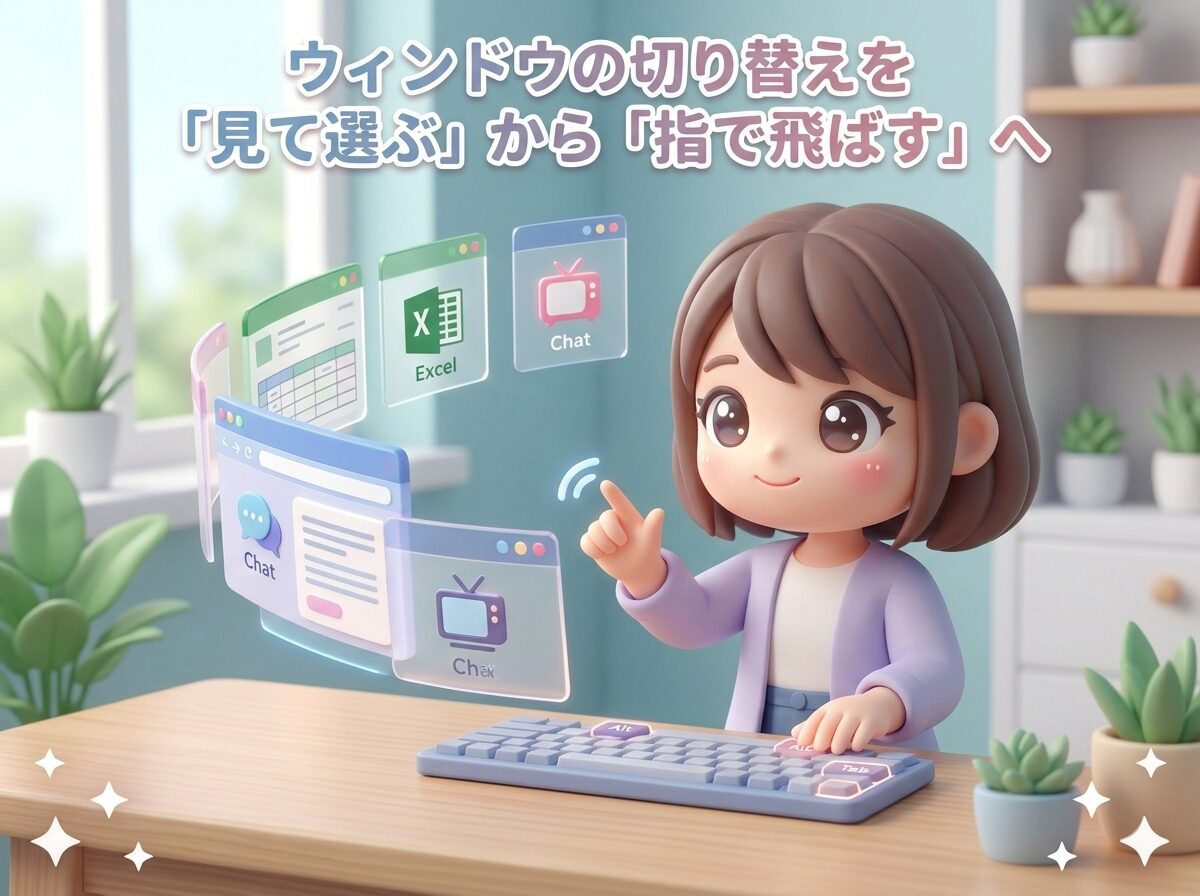
パソコン操作における「Alt + Tab」は、まさにそのリモコンそのもの。
視線を画面の下に向けずとも、指先の感覚だけで世界を切り替えられるようになるというわけです。
魔法の鍵は「Alt」と「Tab」のコンビネーション
さっそく、手元のキーボードを見てください。
左手にある「Alt(オルト)」と、その少し上にある「Tab(タブ)」。
この2つが、あなたの作業効率を劇的に変える相棒です。
使い方はとっても簡単。
- まず、左手の親指で「Alt」を押しっぱなしにする
- そのまま、人差し指か中指で「Tab」を一回だけ叩く
- 画面の真ん中に、今開いているウィンドウがズラッと並びます
- Altを離さずにTabをトントンと押すと、選択枠が移動します
- 「これだ!」という画面のところでAltを離す
たったこれだけ。
マウスを動かして「えーっと、これかな?」と探す時間は、もう必要ありません。
指先で「飛ばす」感覚。これが身につくと、パソコン作業のリズムが格段に良くなります。
らくら流・「二刀流」を極める時短術
実は、このショートカットにはさらに「楽」をするための秘密があります。
それは「直前に使っていた画面」に一瞬で戻れるという点。
Excelからブラウザへ、ブラウザからExcelへ。
2つの画面を交互に行き来すること、多いですよね?
そんなときは、Altを押しながらTabを「一回だけ」叩いて、すぐに指を離してみてください。
すると、1つ前の画面にパッと戻ります。
これは、新潟の老舗レストランのシェフが、メインディッシュとソースを交互に仕上げていくような鮮やかさ。
視線も手元も最小限の動き。
この「二刀流」ができるようになると、作業スピードはもはや別次元です。
AIに「もっと楽な切り替え」を相談してみる
「Alt + Tab」以外にも、画面を整理する技はたくさんあります。
でも、どれが自分に合うか選ぶのは面倒ですよね。
そんなときは、AI(Geminiなど)にあなたの好みを伝えてみましょう。
例えば、ChatGPT(https://openai.com/chatgpt)にこう聞いてみます。
「私は今 Alt + Tab を覚えました。次は、画面を左右にピタッと半分ずつ並べる方法を知りたいのですが、マウスを使わずにできる方法を、料理に例えて教えてください」
AIはきっと、
「それは、まな板を真ん中で仕切って、右で野菜、左で肉を並行して切るようなものですよ。Windowsキーと矢印キーを使えば……」
なんて、分かりやすく教えてくれるはず。
自分に合った「道具の並べ方」をAIと一緒に考える。
これもまた、現代の賢いデジタル整理の形ですね。
脳を疲れさせない「視線の固定」
私がデジタル整理アドバイザーとして大切にしているのは、いかに「脳に負担をかけないか」です。
マウスでタスクバーを探す動作は、実は脳に「探す」という余計なタスクを与えています。
一方で、Alt + Tabでの切り替えは、視線を大きく動かす必要がありません。
視線が固定されると、集中力が途切れにくくなる。
これは、新潟の雪道を運転するとき、視線を遠くに固定して安定させるのと似ていますね。
マイクロソフトの公式ページ(Microsoftショートカットキー)でも、こうしたウィンドウ管理のショートカットは詳しく解説されています。
興味がある方は、こうした「公式のカンニングペーパー」を眺めてみるのも面白いかも?
ステップ形式で始める「指で飛ばす」習慣
明日からできる、簡単なステップです。
- 2つのアプリだけを開いてみるまずは複雑なことはせず、ブラウザとメモ帳だけなど、シンプルな環境で練習しましょう。
- Altキーを「土台」にする親指をしっかりAltの上に置いて、土台を安定させるのがコツ。
- 「トントン」というリズムを刻むTabキーを叩くときは、軽くリズムよく。
- 慣れてきたら、画面を隠してやってみるどの順番でアプリが並んでいるか、指が覚えるまで繰り返せば完璧です。
さらに詳しいデジタル整理のノウハウは、らくらスタイルの公式サイト(https://rakura.net/blog/)でもご紹介しています。
小さな技の積み重ねが、大きな余裕を生み出すのです。
まとめ:マウスを探す時間を「余裕」に変える
今回のポイントを振り返ります。
- Alt + Tab は、テレビのリモコンのように画面を切り替える技。
- 「Alt押しっぱなし + Tab」が基本の型。
- 直前の画面に戻る「二刀流」が、最強の時短術。
- AIを使って、自分に最適な「画面の並べ方」をカスタマイズする。
まずは今日、次のメールを開くとき、マウスに手を伸ばすのを一瞬止めてみてください。
そして、左手の親指でAltを、中指でTabを。
あなたのパソコン操作が、ただの「作業」から、軽やかな「演奏」に変わる瞬間。
その心地よさを、ぜひ味わってほしいと思います。
今日のひとこと
指先が迷わなくなると、心も迷わなくなります。画面の切り替えは、心の切り替え。
らくらスタイルは「日常をもっと楽に、楽しく」を目指して、ご相談内容に合わせてお手伝いたいたします。気軽にご連絡ください。
明日のタイトルは『ブラウザのタブ移動を最速にするショートカット』です。お楽しみに! ※内容が変更になった場合はご容赦ください。
#デジタル整理 #パソコン #新潟 #AI #ショートカットキー #AltTab #業務効率化 #時短術 #Windows11 #らくらスタイル