こんにちは。デジタル整理&AI活用を支援しているらくらスタイルです。
パソコンの操作で、一番よく使う機能は何でしょうか?
そう聞かれたら、私は迷わず「コピー&ペースト(コピペ)」と答えます。
でも、皆さんはどうやってその操作をしていますか?
マウスを右クリックして、メニューが出てくるのを待って、視線を動かして「コピー」を探してクリック。次に貼り付けたい場所へ移動して、また右クリック……。
もしこれを一日中繰り返しているとしたら、それだけで相当な体力を消耗しているはず。
今日は、全パソコン操作の基本でありながら、実は奥が深い「三種の神器」について、改めておさらいしていきましょう。
そもそも「コピペ」って何をしているの?
当たり前すぎて意識したことがないかもしれませんが、これ、料理に例えるとすごく分かりやすくなります。
「コピー」は、目の前にある美味しい料理を、魔法で一瞬にして「もう一皿」増やすようなもの。
「切り取り」は、今あるお皿を別のテーブルへ「移動」させるために持ち上げる動作です。
そして「貼り付け」は、手に持っている料理を新しいテーブルに「置く」こと。
この「魔法」を使いこなせれば、わざわざ一から料理を作り直す(文字を打ち直す)必要なんてありません。
いかに楽をして、美味しい結果だけを手に入れるか。
これこそが、私たちが目指すデジタル整理の醍醐味です。
マウスという「重い道具」を一度置いてみる
右クリックでの操作は、直感的で分かりやすいですよね。
でも、実はすごく「重い」操作なんです。
想像してみてください。
手元にあるメモを隣のデスクに渡すとき、わざわざ立ち上がって、深呼吸をして、丁寧に両手で差し出す。これが右クリックのイメージです。
一方でショートカットキーは、座ったままスッと手を伸ばして渡すようなもの。
この「立ち上がる動作(マウス移動とクリック)」を一日数百回繰り返していると考えると、ちょっとゾッとしませんか?
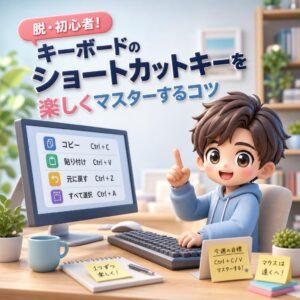
まずは、この3つの魔法の合言葉(キー)を指に覚えさせてしまいましょう。
魔法の合言葉、たったの3つ
覚え方はとってもシンプル。キーボードの左下にある「Ctrl(コントロール)」というボタンを、魔法の杖だと思ってください。
- Ctrl + C (コピー)Copyの「C」です。これは覚えやすいですね。複製を作ります。
- Ctrl + X (切り取り)ハサミの形をイメージしてください。Xがハサミに見えませんか? 今ある場所から消して、移動させる準備をします。
- Ctrl + V (貼り付け)「なんでP(Paste)じゃないの?」と思うかもしれません。でも、キーボードを見てください。CやXのすぐ隣にVがありますよね。移動距離が一番短い場所にある。これも「楽をするため」の設計なんです。
まずはこの3つを、意識して使ってみること。
最初はマウスを使いたい誘惑に駆られるかもしれませんが、そこをグッとこらえてみてください。
「クリップボード」という透明なカゴ
ここで一つ、初心者の方がつまずきやすいポイントをお話しします。
「コピーしたはずなのに、どこに行ったかわからない!」というお悩み。
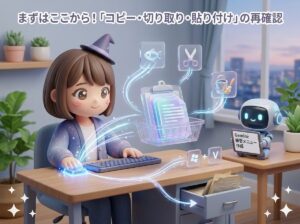
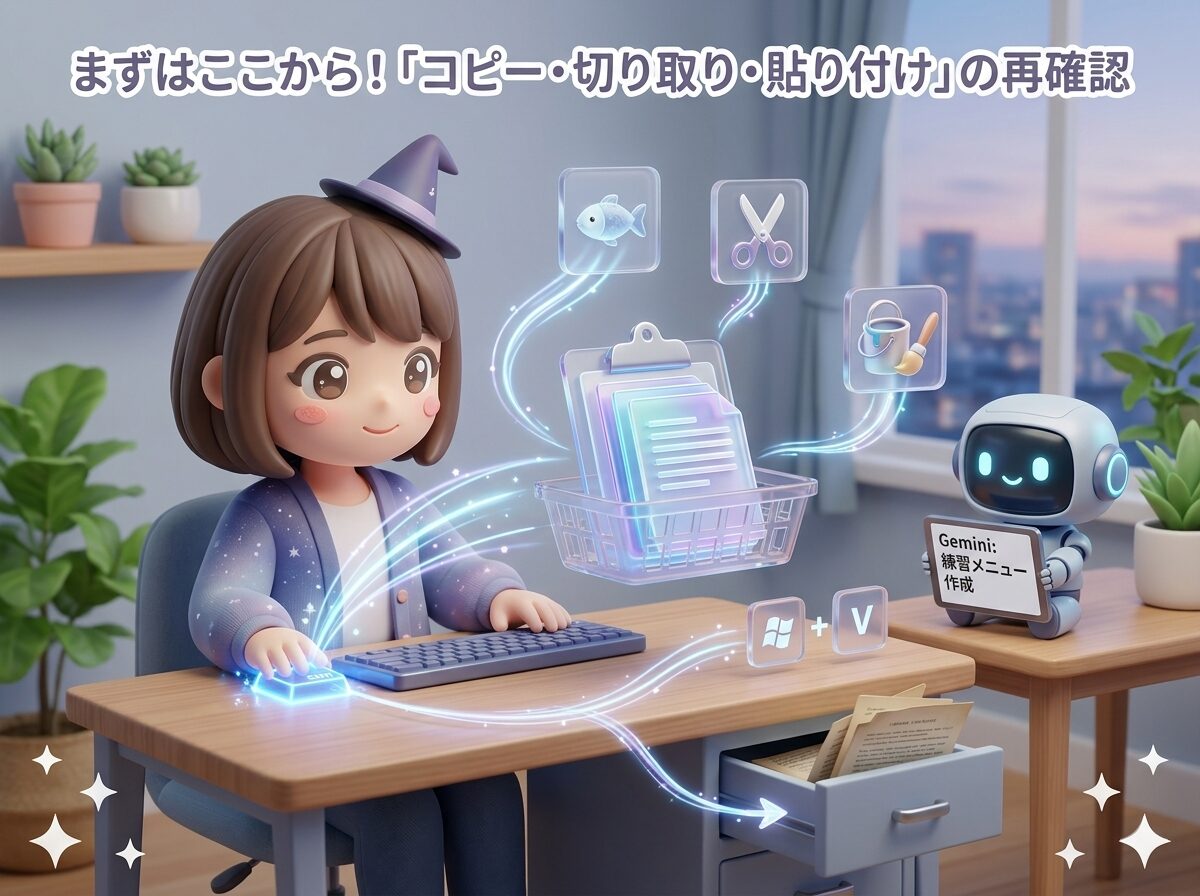
これは、パソコンの中に「透明なカゴ」があると思ってください。
専門用語ではこれを「クリップボード」と呼びますが、要は「一時保管場所」です。
コピーや切り取りをした瞬間、データはその透明なカゴの中にふわっと浮かびます。
そして、貼り付けの合図を送った場所に、そのカゴから中身が降りてくるイメージ。
ただし、このカゴには弱点があります。
基本的には「一度に一つ」しか入れられません。
新しいものをコピーすると、古いものはカゴから押し出されて消えてしまいます。
「あ、さっきコピーしたやつ、もう一回使いたいのに!」
そんなとき、新潟の事務現場でも「これを知っているだけでヒーローになれる」裏技があるんです。
Windowsユーザーなら絶対に知っておきたい「履歴」の魔法
それが「Windowsキー + V」という操作です。
キーボードの左下にある、旗のようなマークのキーと「V」を同時に押してみてください。
すると、今までコピーしてきたものの履歴がズラッと出てきます。
これ、実は「透明なカゴ」を「魔法の引き出し」に進化させる設定なんです。
「さっきコピーした住所、もう一回使いたいな」
「さっきのメールの定型文、どこだっけ?」
そんなとき、この引き出しを開ければ、過去のコピー履歴から好きなものを選んで貼り付けられます。
これを知るだけで、あなたの作業スピードは劇的に上がります。
まさに、デジタル整理アドバイザーとして一番おすすめしたい「楽ちん機能」の一つです。
マイクロソフトの公式サイトでも、さまざまな便利なショートカットが紹介されています(Windowsショートカットキー一覧)。
こうした公的な情報をチラッと見てみるだけでも、新しい発見があるかもしれません。
AIを使って「自分に合った練習」をしてみる
「覚えたいけど、なかなか手が動かない……」
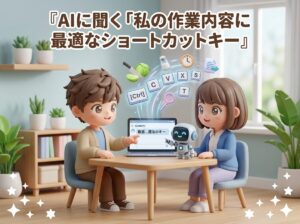
そんなときは、AIに相談してみるのも手です。
例えば、GeminiなどのAIにこう聞いてみてください。
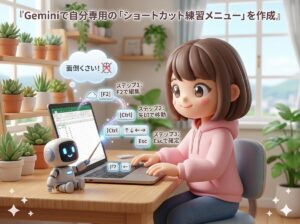
「私は今、Ctrl + C と V を覚えようとしています。練習のために、何か短い文章を10回、別の場所にコピーして貼り付けるワークを作ってください」
AIは、あなたのやる気を引き出すような練習問題を即座に生成してくれます。
一人で黙々とやるよりも、誰かにメニューを作ってもらう方が、意外と続くもの。
AIは、あなたを否定しない最高のパーソナルトレーナーになってくれます。
デジタル整理の基本は、今の自分に無理のない範囲で、少しずつ道具をアップデートしていくこと。
らくらスタイルの公式ブログ(https://rakura.net/blog/)でも、こうした小さな習慣の積み重ねについて詳しく発信しています。
まとめ:今日から右クリックを卒業しよう
今回のポイントを振り返ります。
- コピー・切り取り・貼り付けは「魔法の料理道具」と同じ。
- 右クリックは、体力を削る「重い動作」だと自覚する。
- Ctrl + C, X, V の位置関係を指に覚えさせる。
- Windows + V で「魔法の引き出し」を活用する。
- できないときはAIに練習メニューを作ってもらう。
まずは今日一日、一度も右クリックを使わずに仕事をしてみる。
そんな小さな挑戦から始めてみませんか?
夕方、いつもより指先が軽くなっていることに気づくはずです。
今日のひとこと
「楽をすること」は、決して手抜きではありません。余ったエネルギーを、もっと大切なことに使うための「賢い選択」なのです。
らくらスタイルは「日常をもっと楽に、楽しく」を目指して、ご相談内容に合わせてお手伝いをいたします。気軽にご連絡ください。
明日のタイトルは『Geminiで自分専用の「ショートカット練習メニュー」を作成』です。お楽しみ! ※内容が変更になった場合はご容赦ください。
#デジタル整理 #パソコン #新潟 #AI #コピーペースト #ショートカットキー #Windows11 #業務効率化 #初心者向け #らくらスタイル