「あれ、あのファイルどこに保存したっけ?」「えーっと、確か〇〇プロジェクトのフォルダの中の、△△っていうフォルダの中の…」なんて、パソコンの中で迷子になっていませんか?毎日使うフォルダなのに、毎回いくつものフォルダをカチカチとクリックして探している…。その時間、積み重なると結構なロスになっているかもしれません。
こんにちは!デジタル整理アドバイザーの「らくらスタイル」です。
完璧主義者でありながら根はめんどくさがりな私が、「どうすればもっと楽に、快適になるか」を追求し、皆さんのデジタル業務のお悩みを解決します。
今回は、そんなファイル探しのイライラを解消する、Windowsの便利な機能「クイックアクセス」のカスタマイズ方法をご紹介します。これを使いこなせば、よく使うフォルダに一瞬でジャンプできるようになり、作業効率が劇的にアップしますよ!
パソコン初心者の方でも簡単にできますので、ぜひ一緒に設定してみましょう。
「クイックアクセス」ってそもそも何?
「クイックアクセス」とは、その名の通り、よく使うフォルダや最近使ったファイルに素早くアクセスするための場所です。
タスクバーにある黄色いフォルダのアイコン(エクスプローラー)を開くと、左側のメニューの一番上に表示されているのが、それです。
デフォルトの状態だと、Windowsが「あなたがよく使うであろうフォルダ」を自動で判断して表示してくれますが、これを自分専用にカスタマイズすることで、本当の意味で「クイック」なアクセスが実現できるのです。
【実践】クイックアクセスに好きなフォルダを追加(ピン留め)してみよう!
では早速、あなたが一番よく使うフォルダをクイックアクセスに追加してみましょう。この操作を「ピン留めする」と言います。画鋲(がびょう)で壁にメモを留めるようなイメージですね。
やり方はとっても簡単、2ステップです!
【ステップ1】追加したいフォルダを探す
まずは、クイックアクセスに追加したいフォルダがある場所まで、いつも通りフォルダをカチカチと開いてたどっていきます。
例えば、「ドキュメント」の中にある「2025年プロジェクト」というフォルダを頻繁に使うとしましょう。
【ステップ2】右クリックして「クイックアクセスにピン留めする」を選ぶ
「2025年プロジェクト」フォルダを見つけたら、そのフォルダの上でマウスを右クリックします。
すると、メニューがたくさん出てきますので、その中から「クイックアクセスにピン留めする」という項目を探してクリックしてください。
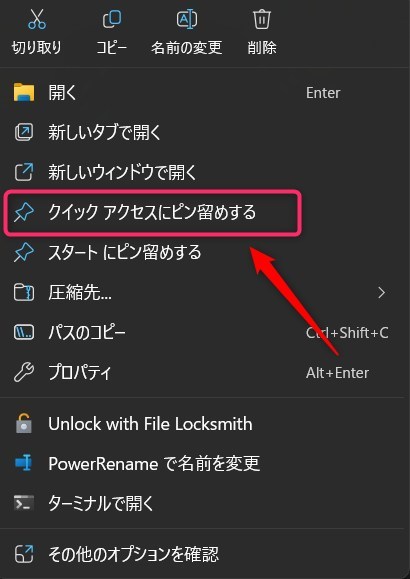
たったこれだけです!
さあ、エクスプローラーの左側を見てみてください。「クイックアクセス」の欄に、今追加した「2025年プロジェクト」フォルダが表示されているはずです。これからは、エクスプローラーを開けばすぐにこのフォルダにアクセスできますね!
同じ手順で、あなたがよく使うフォルダをどんどんピン留めしていきましょう。例えば、以下のようなフォルダを登録しておくと便利ですよ。
- 現在進行中のプロジェクトフォルダ
- よく参照する資料置き場
- 写真や動画を保存しているフォルダ
- 一時的にファイルを置いておく「とりあえず」フォルダ
この「ピン留め」という操作は、らくらスタイルが提唱するデジタル整理の基本の一つです。物理的なデスクの上を整理するのと同じように、パソコンの中も自分が使いやすいように整えていくことが大切です。
【整理整頓】クイックアクセスから不要なフォルダを外す
ピン留めするフォルダが増えてきたり、プロジェクトが終わって使わなくなったりしたフォルダは、クイックアクセスから外してスッキリさせましょう。
こちらも操作は簡単です。
- クイックアクセスの中から、外したいフォルダの上で右クリックします。
- 表示されたメニューから「クイックアクセスからピン留めを外す」をクリックします。
これだけで、クイックアクセスの一覧からそのフォルダが消えます。元のフォルダ自体が削除されるわけではないので、安心してくださいね。
【応用】クイックアクセスの表示をさらに使いやすく!
クイックアクセスには、「よく使用するフォルダー」や「最近使用したファイル」が自動で表示される機能があります。
これはこれで便利なのですが、「自分でピン留めしたものだけ表示したい!」という方もいるかもしれません。そんな時は、この自動表示をオフにすることもできます。
- エクスプローラーを開き、上部メニューの「…」(もっと見る)をクリックし、「オプション」を選択します。
- 「フォルダーオプション」のウィンドウが開くので、「全般」タブの中の「プライバシー」という項目を見てください。
- ここの「最近使ったファイルをクイックアクセスに表示する」と「よく使うフォルダーをクイックアクセスに表示する」のチェックを外します。
- 最後に「OK」をクリックすれば完了です。
これで、あなたが自分でピン留めしたフォルダだけが表示される、スッキリしたクイックアクセスの完成です!
AIが自動で整理してくれるのも良いですが、自分でしっかり管理することも、デジタル整理では重要です。
まとめ
今回は、ファイル探しの時間を短縮する「クイックアクセス」のカスタマイズ方法をご紹介しました。
- よく使うフォルダは右クリックで「クイックアクセスにピン留めする」
- 使わなくなったら「ピン留めを外す」でスッキリ整理
- オプション設定で、自動表示をオフにしてさらにシンプルにできる
地味な機能に見えるかもしれませんが、毎日の操作だからこそ、この一手間が大きな差を生みます。ぜひ、今日からあなたのパソコンでも試してみてください。
もっと詳しいパソコンの設定やデータ整理の方法は、らくらスタイルのブログでも発信していますので、ぜひ参考にしてくださいね。
今日のひとこと
ファイルを探すとき、エクスプローラーのアドレスバーの横にある「検索ボックス」も非常に強力なツールです。
ファイル名の一部を覚えているだけでも、パソコン全体から一瞬で探し出してくれます。クイックアクセスと検索機能を使いこなせば、もうパソコンの中で迷子になることはありませんよ。
らくらスタイルは「日常をもっと楽に、楽しく」を目指して、ご相談内容に合わせてオーダーメイドのお手伝いをいたします。気軽にご相談ください。
明日のタイトル
「Google活用術:Webサイトの気になる情報を逃さない!Googleアラートで自動情報収集(難易度★★★☆☆)」
です。お楽しみに!
※内容が変更になった場合はご容赦ください。
※曜日ごとのブログテーマは下記の通りです。
月曜日:パソコン設定
火曜日:Google活用術
水曜日:データ整理法
木曜日:エクセル時短術
金曜日:パワポプレゼン作成
土曜日:生成AI入門
日曜日:スマホ連携