こんにちは。デジタル整理&AI活用を支援しているらくらスタイルです。
パソコンに向かって毎日お仕事をしているあなた。キーボードとマウスの間を、右手が何百回と往復していませんか。
メールを一通書くたびにマウスに手を伸ばし、ブラウザのタブを切り替えるためにまた手を伸ばす。
こうしたちょっとした手の動きが、実は夕方のひどい肩こりや、終わらない作業ストレスの原因になっているとしたら、どうでしょうか。
本当にやるべき作業以外の部分で、私たちは毎日、知らず知らずのうちにエネルギーを消耗している。
これは、非常にもったいないお話です。
新潟ののどかな景色を眺めながらデジタル整理を提案している私ですが、基本的には「いかに動かずに楽をするか」を日々追求しているめんどくさがり屋。
そんな私が、パソコン操作において最も「やってよかった」と心から断言できること。
それこそが、今回のテーマである「脱マウス」です。
脱マウスと聞くと、なんだかハッカーのような専門家だけの世界に思えるかもしれませんね。
でも、決してそんなにハードルの高いものではありません。
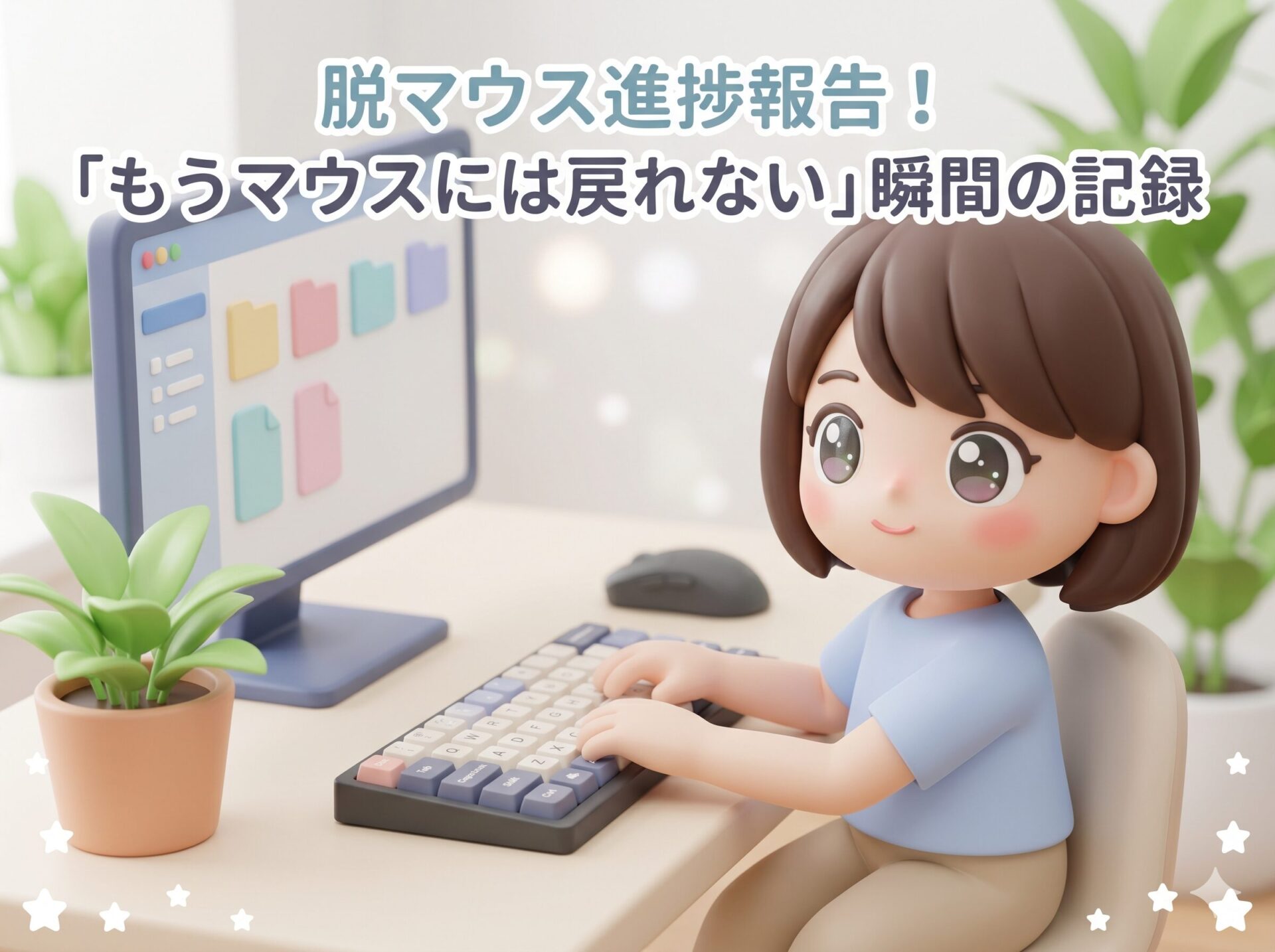
今回は、私やクライアントの皆さんが、マウス依存から抜け出し、作業が驚くほど快適になった体験談を「進捗報告」としてお届けします。
「もう二度とマウス主体の生活には戻れない」
そう確信した瞬間のリアルな記録。
これを知るだけで、あなたの明日からのパソコン作業が、もっと楽で、ずっと楽しいものに変わるきっかけになるはずです。
肩の力を抜いて、ぜひ最後までお付き合いください。
なぜ私たちはマウスを使いすぎてしまうのか。依存の正体
そもそも、なぜ私たちはこんなにもマウスに頼ってしまうのでしょうか。
理由は非常にシンプル。
「目で見て、直感的にクリックすれば動くから」です。
パソコンの画面に表示されているアイコンを、目で追いかけて矢印を合わせ、カチッと押す。
この動作は、一見すると一番簡単で、誰にでも分かりやすい操作方法に思えますよね。
しかし、ここには大きな罠が潜んでいます。
目で画面上の小さなターゲットを狙い、右手をキーボードから離してマウスまで移動させ、ピタッと合わせてクリックする。
この一連の流れには、実は高度な「目と手の協調運動」が必要になります。
画面上の数ミリのボタンを正確に狙うために、あなたの脳と目の筋肉は、毎回ピリピリと緊張しているのです。
これこそが、一日中パソコン仕事をした後に訪れる、あの独特な目や首の疲れの正体というわけです。
マウスを手放すということは、パソコン操作を難しくすることではありません。
むしろ、無駄な緊張から体と脳を解放し、本来の「考える作業」に集中するための、最もスマートなデジタル整理。
まずは、その第一歩を一緒に覗いてみましょう。
車の運転に例えるとよくわかる。ハンドルとシフトレバーの往復
ここで、イメージしやすいように日常の出来事に例えてみましょう。
あなたが車を運転している場面を想像してみてください。
車の運転席には、前を走るための「ハンドル」があります。
そして、ギアを切り替えるための「シフトレバー」もありますよね。
もし、この車が、右に曲がるたびに「一度ハンドルから両手を完全に離して、シフトレバーの横にあるボタンを押さなければいけない」という仕組みになっていたら、どうでしょうか。
曲がりたい方向を目で見て、手を離し、ボタンを探して押し、またハンドルに戻す。
そんな運転、忙しくて仕方がありませんし、何より危なくてすぐに疲れてしまいますよね。
理想的なのは、ハンドルを両手でしっかりと握ったまま、指先だけの操作でウインカーを出したり、すべての操作が完結すること。
余計な手の移動がなければないほど、運転はスムーズになり、遠くまでドライブしても疲れません。
パソコン操作における「キーボード」は、まさにこの車のハンドルです。
そして「マウス」は、シフトレバー。
文字を入力する(ハンドルを握る)たびに、手を離してマウス(シフトレバー)へと手を伸ばす。
この不自然な往復を、私たちは1日に数千回も繰り返しているのです。
キーボードの上に両手を置いたまま、すべての操作を指先だけで済ませる。
これがいかに体に優しく、楽なことか、なんとなくイメージが湧いてきませんか。
「もうマウスには戻れない」と感じた3つの瞬間
実際に脱マウスを意識して生活してみると、ある日突然、視界がパッと開けるような「感動の瞬間」が訪れます。
私や、レッスンを受けてくださった受講生の皆さんが、文字通り鳥肌を立てて喜んだ「3つの瞬間」をシェアさせてください。
瞬間その1:ファイルやアプリの起動が1秒で終わるようになったとき
新しい仕事を始めるとき、必要なフォルダやExcelファイルをどのように探して開いていますか。
多くの人は、デスクトップに並んだたくさんのアイコンから、目的のものを目で探し出し、マウスを動かしてダブルクリックしているはず。
しかし、脱マウスを極めると、この探し回る時間が完全にゼロになります。
キーボードの「Windowsキー」をポンと押し、そのままファイル名やアプリ名の最初の数文字を打ち込む。
例えば「ex」と打つだけで、瞬時にExcelが画面に浮き上がってきます。
そのまま「Enterキー」を叩けば、1秒後には新しいシートが開いている。
画面のどこにアイコンがあるかを探す目線の迷子が、完全に消滅した瞬間。
「あれ、今までのあの探す時間は何だったんだろう」と、呆然とするほどの快適さがそこにあります。
瞬間その2:文章の選択とコピーが「狙わずに」決まったとき
インターネットで調べ物をしているとき、役立つ一節をコピーしてメモ帳に貼り付けたい。
そんなとき、マウスのドラッグ操作で文章を選択しようとすると、微妙に行き過ぎてしまったり、余計な広告の文字まで選択されてしまったりすること、ありませんか。
「あ、行き過ぎた」と、何度もやり直す。
あの小さなイライラは、積み重なると意外と大きなストレスになります。
これが、キーボードの「Shiftキー」と「矢印キー」を使った選択に変わった瞬間、世界が変わります。
文字単位、行単位で、狙った通りの場所がビシッと一発で選択できる。
そのまま「Ctrlキー + C」でコピーし、貼り付け先へ移動して「Ctrlキー + V」で貼り付け。
まるで、自分の手の一部がパソコンの画面に直接触れているかのような、なめらかで吸い付くような操作感。
「私の右手は、もうあの数ミリの文字の端っこを追いかけなくていいんだ」
そう気づいたときの解放感は、筆舌に尽くしがたいものがあります。
3. 瞬間その3:複数のウィンドウを指先一つで整列させたとき
いくつかの書類を見比べながら作業をするとき、画面が重なって見づらい。
そんなとき、マウスでウィンドウの端を引っ張って、サイズを微調整する作業。
これも、脱マウス生活における最大の「もう戻れないポイント」です。
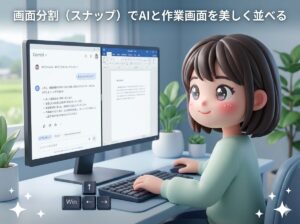
前日のテーマでも触れた「画面分割(スナップ)」のショートカット。
「Windowsキー + 矢印キー」をポンと押した瞬間、液晶画面の左右に、完璧な美しさで書類が2分割されて並ぶ。
まるで、散らかった机の上の書類が、魔法のひと振りで引き出しにきれいに収まったかのような、知的でスッキリとした快感。
この瞬間の気持ちよさを知ってしまうと、もうマウスでちまちまと画面の大きさを変えることなど、面倒くさくてできなくなってしまいます。
らくらスタイルが実践した「めんどくさがり流」脱マウスのステップ
「そんなに素晴らしいならやってみたいけれど、覚えることが多くて大変そう」
そう感じるのも無理はありません。
数千もあると言われるショートカットキーを、一気に覚えるなんて、どんなに記憶力が良い人でも不可能です。
完璧主義でめんどくさがりな私が、実際にやってみて最も効果的だった「無理のないステップ」をご提案します。
この順番で進めば、挫折することなく、いつの間にかマウスの出番が減っていきますよ。
ステップ1:左手は添えるだけ。一番よく使う3つのキーから
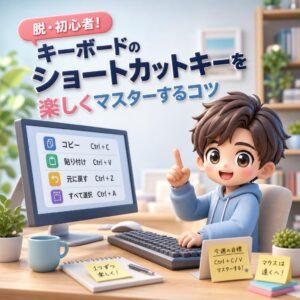
まずは、すべての基本となる「コピー」「切り取り」「貼り付け」の3つだけを、徹底的にキーボードで行うようにします。
- コピー:Ctrl + C
- 切り取り:Ctrl + X
- 貼り付け:Ctrl + V
これらは、キーボードの左下、あなたの左手が自然に届く場所に並んでいます。
右手をマウスに乗せた状態のままでも、左手の親指と人差し指、あるいは中指を使ってサッと押すことができる非常に優秀なキー。
「これくらい、もうやっているよ」と思われるかもしれませんね。
でも、本当にすべての作業で、例外なくこのキーボード操作を使えていますか。
まずはこの3つが、息をするように無意識に出るようになるまで、徹底的に使い込んでみてください。
ステップ2:ブラウザの操作をキーボードに切り替える
ステップ1がクリアできたら、次は一日の大半を過ごす「インターネットのブラウザ(Google Chromeなど)」の操作を少しずつキーボードに変えていきます。
最もおすすめなのは、以下の3つの操作。
- 新しいタブを開く:Ctrl + T
- 今見ているタブを閉じる:Ctrl + W
- 間違えて閉じたタブを復活させる:Ctrl + Shift + T
特に、間違えて閉じたタブを復活させるショートカットは、知っているだけで仕事中のピンチを救ってくれる命の恩人のようなキー。
マウスで履歴から探し出す手間を考えると、このワンアクションの快適さは、まさに感動モノです。
ステップ3:マウスを物理的に遠くに置く「強制引き離し法」
ある程度ショートカットキーを覚えたら、最後は少しユニークな方法を試してみましょう。
あなたのデスクの上にあるマウスを、普段置いている場所よりも「15センチだけ奥」に置いてみるのです。
手を伸ばすのに、少しだけ身を乗り出さなければいけない距離。
こうすることで、何か操作をしようとしたときに、脳が「めんどくさいな。キーボードでできる方法はないかな」と考え始めます。
めんどくさがり屋の性質を、逆手に取ったアプローチ。
人間は、目の前にある便利な道具には、ついつい無意識に手が伸びてしまう生き物です。
物理的な距離をほんの少し作ることで、キーボード操作の習慣化が驚くほどスピードアップします。
プロフェッショナルなキーボード愛好家の間で有名な HHKB(Happy Hacking Keyboard)公式サイト などでも、手の移動を最小限に抑えることによる疲労軽減の重要性が、数多く語られています。
道具を愛し、操作を極める。
そんな大人なこだわりを持つのも、パソコン仕事を楽しむエッセンスになるかもしれません。
脱マウスをさらに楽しくするデジタル整理のコツ
脱マウスの操作がスムーズにいかない最大の原因。
それは、実はパソコンの中身が「散らかっている」ことにあります。
いくらキーボード操作が早くなっても、デスクトップがアイコンで埋め尽くされていたり、フォルダの構造がグチャグチャだったりしては、キーボードでの検索や移動がうまく機能しません。
まずは、最低限のデジタル整理を行い、キーボードが走りやすい「舗装された道路」を作ってあげることが重要です。
整理のコツ1:デスクトップの一等地に置くのは3つまで
あなたのパソコンのデスクトップ、ファイルで埋め尽くされていませんか。
これは、料理のまな板の上に、昨日の食べ残しや調味料のボトルが、すべて出しっぱなしになっているのと同じ状態です。
よく使うフォルダや、今日取り組むべき作業ファイルなど、デスクトップに置いておくのは「本当に今、必要なもの」だけに絞りましょう。
ゴミ箱、進行中のフォルダ、一時保管場所。
これくらいの数に整理されていると、キーボードの矢印キーだけで一瞬で目的の場所を選択できるようになります。
整理のコツ2:ファイルの命名ルールを決める
キーボード検索をフル活用するために、ファイルの名前をつけるときは、必ず「日付(西暦) + 内容」の形にするルールを作りましょう。
例えば、「20260530_脱マウス報告ブログ.md」といった具合。
こうしておけば、Windowsキーを押して検索バーに「2026」と打ち込むだけで、今年作ったファイルが日付順にずらりと並びます。
マウスを一切使わずに、目当てのファイルを一瞬で発掘できるようになる。
この快適さを知ると、もうファイル探しのためにフォルダの海を漂う日々には、二度と戻れなくなります。
日々のデータ整理や、もっと知りたくなるデジタル片付けの知恵は、私たちの らくらスタイルブログ にて定期的に発信しています。
パソコンの中をシンプルにすることで、あなたの時間はもっと増え、心にも大きなゆとりが生まれます。
まとめ
それでは、今回の「脱マウス進捗報告」のポイントを、シンプルに振り返ってみましょう。
- マウスを多用する操作は、目と脳、首の筋肉に大きな緊張を強いるため、疲れを増幅させる原因になる。
- キーボードに両手を置いたまま操作を完結させることは、車のハンドルを握ったまま運転するのと同じで、最も疲れないスタイル。
- 脱マウスの快感は、ファイル起動、文章選択、画面分割などの些細な瞬間に、最も強く実感できる。
- まずは「コピー・切り取り・貼り付け」の3大操作を完璧に左手だけで行うことから始めるのが挫折しないコツ。
- デスクトップをきれいに保ち、ファイル名の付け方を工夫するデジタル整理をセットで行うと、脱マウスの効果はさらに高まる。
マウスを手放すことは、単なるスピードアップの技術ではありません。
あなたの体を守り、パソコン作業を「快適なクリエイティブの時間」に変えるための、最も身近なライフハックです。
今日から一つだけ、お気に入りのショートカットキーを相棒にして、マウスを少し遠くに置いてみませんか。
今日のひとこと
今日のお役立ち技:
フォルダをたくさん開いているときに、一瞬ですべてを閉じてデスクトップを表示させたい。
そんなときは、「Windowsキー + D」をポンと押してみてください。
どれだけ画面がごちゃごちゃしていても、一瞬でスッキリとしたデスクトップ画面が目の前に現れます。
もう一度押すと、元の開いていた画面に戻ります。
急に画面をすっきりさせたいときにも、とても重宝する便利な小技です。
らくらスタイルは「日常をもっと楽に、楽しく」を目指して、ご相談内容に合わせてお手伝いをいたします。気軽にご連絡ください。
明日のタイトルは『究極の時短へ!自分だけの「カスタムショートカット」をAIと作る』です。お楽しみに! ※内容が変更になった場合はご容赦ください。
#デジタル整理 #パソコン #新潟 #AI #脱マウス #キーボード操作 #業務効率化 #ショートカットキー #肩こり解消 #らくらスタイル