こんにちは。デジタル整理&AI活用を支援しているらくらスタイルです。
パソコン作業を続けていると、なんだか目がショボショボ。首の後ろが重い。気づけば背中も丸まってる。
それ、もしかするとディスプレイの位置が体に合ってないサインかもしれません。
「画面なんて、見えればどこでもいいでしょ?」そう思ってる人、けっこう多いんですよね。でも実は、ディスプレイの高さと距離って、デスクワークの快適さを左右する超重要ポイント。
今日は新潟で日々パソコンと向き合っているあなたに、お金をかけずに自分でできる調整法をお届けします。
なぜディスプレイの位置がそんなに大事なの?
ディスプレイの位置は、車のシート調整みたいなもの。
運転する前、シートの高さや背もたれを自分に合わせますよね。あれをサボると、長距離運転でぐったり疲れる。パソコンも同じで、画面位置を合わせないと、一日でドッと疲れがたまるわけです。
合ってない位置が体に与えるダメージ
画面が低すぎると、ずっと下を向く姿勢に。これ、重たい頭を首だけで支え続けることになるんですよね。
逆に画面が近すぎると、目のピント調整が休みなくフル稼働。夕方には目がパンパン、というわけです。
最適な「高さ」の調整法
それじゃあ、まずは高さから整えていきましょう。今すぐ椅子に座って試せますよ。
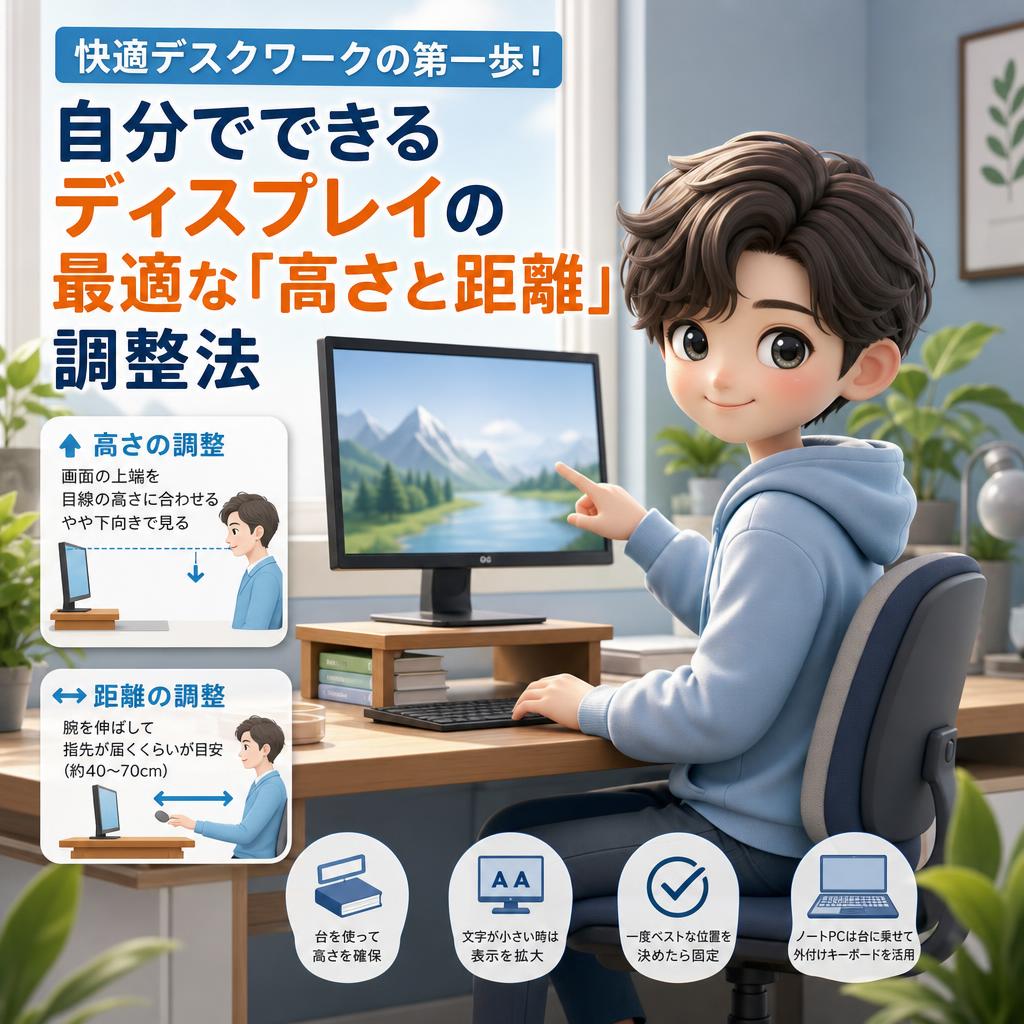
ステップ1:画面の上端を目線の高さに合わせる
- 椅子に深く座って、まっすぐ前を向く。
- そのときの目線の高さに、画面の一番上が来るように調整する。
- 視線がやや下向きになるくらいが、ちょうどいい。
人間の目は、少し下を見るほうが自然でラク。星空を見上げる姿勢を一日続けたら首が死ぬのは、想像できますよね。
ステップ2:足りない高さは「台」で稼ぐ
- 画面が低すぎる場合、モニターの下に台を置く。
- 専用スタンドがなくても、丈夫な箱や本でOK。
- グラグラしない、安定したものを選ぶ。
わざわざ買わなくても、家にある分厚い雑誌を重ねるだけで即解決。ズボラな自分はこれで十分でした。
最適な「距離」の調整法
高さが決まったら、次は画面との距離。ここも大事なポイント。
目安は「腕を伸ばして指先が届くくらい」
- 椅子に座った状態で、画面に向かって腕をまっすぐ伸ばす。
- 指先が画面に軽く触れるくらいが理想の距離。
- だいたい40〜70センチが目安。
近すぎると目が疲れ、遠すぎると文字が見えにくい。腕一本分、これくらいシンプルな目安なら毎回測らなくても感覚でわかりますよね。
文字が見えにくいときは「拡大」で対処
- 距離を確保すると文字が小さく感じることがある。
- その場合は画面の表示設定で文字を拡大する。
- 無理に画面に顔を近づけないのが鉄則。
顔を近づけるんじゃなく、文字を大きくする。発想を逆にするだけで、目への負担がグッと減ります。目の健康については、参天製薬の目の健康情報サイトにも役立つ情報がまとまっているので、目の疲れが気になる人はのぞいてみてください。
らくらスタイル的、ズボラ調整のコツ
毎回きっちり測るのはめんどくさい。だから自分は「一度決めたら固定する」派。
ノートパソコンの人は、外付けキーボードを足して画面を高くするのがおすすめ。本体を台に乗せて、手元は別のキーボードで打つ。これだけで姿勢が一気にラクになります。
一度ベストな位置を見つけたら、あとは何も考えずそこに座るだけ。考えなくていい仕組みを作るのが、ラクへの近道です。
まとめ
今日のポイントを振り返り。
- ディスプレイ位置は「車のシート調整」と同じくらい大事
- 画面の上端を目線の高さに合わせ、やや下向きで見る
- 高さが足りなければ、本や箱で台を作ればOK
- 画面との距離は「腕を伸ばして指先が届くくらい」が目安
- 文字が小さいときは顔を近づけず、表示を拡大する
- 一度ベスト位置を決めたら固定して、毎回考えない
ちょっとの調整で、夕方の疲れ方が驚くほど変わりますよ。今日さっそく試してみてくださいね。
今日のひとこと
ノートパソコンを台に乗せるとき、放熱用のスタンドを使うと本体が熱くなりにくくて一石二鳥。デスク環境を整えるほかのコツもらくらスタイルのブログでまとめているので、よかったらのぞいてみてくださいね。
らくらスタイルは「日常をもっと楽に、楽しく」を目指して、ご相談内容に合わせてお手伝いをいたします。気軽にご連絡ください。
明日のタイトルは『SwitchBotで作る!仕事部屋の「全電源オフ&お出かけボタン」』です。お楽しみに! ※内容が変更になった場合はご容赦ください。
デジタル整理 #パソコン #新潟 #AI #ディスプレイ調整 #デスクワーク #姿勢改善 #目の疲れ対策 #作業効率化 #モニター