こんにちは。デジタル整理&AI活用を支援しているらくらスタイルです。
今日もパソコンに向かって、一生懸命お仕事をされているあなた。本当にお疲れ様です。
突然ですが、ちょっと胸に手を当てて考えてみてください。
パソコンで作業をしているとき、ブラウザの画面と、ExcelやWordの画面を、何度も何度もクリックして切り替えていませんか。
AIに質問するためにChatGPTやGeminiの画面を開き、回答をコピーして、またWordの画面に戻って貼り付ける。
そして、貼り付けた文章を修正するために、もう一度AIの画面をのぞきにいく。
こうした「画面の行ったり来たり」を繰り返しているうちに、なんだか頭がぼーっとしてきたり、自分が何をしようとしていたのか忘れてしまったりすること、ありませんか。
私も以前は同じように画面の切り替えに追われ、夕方には目も頭もヘトヘトになっていました。
せっかく便利なAIが登場したのに、操作のせいで疲れてしまっては本末転倒ですよね。
そこで今回は、画面を劇的にスッキリさせ、AIとの共同作業を最高に楽しく、そして楽にする「画面分割(スナップ)」という魔法のようなテクニックをご紹介します。
これをマスターすれば、あなたのパソコン作業の効率は劇的にアップすること間違いなしです。
難しい設定は一切ありません。今日からすぐに使える技ばかりですので、ぜひリラックスして読んでみてくださいね。
脳のメモリを無駄遣いしていませんか。画面切り替えのストレス
私たちは普段、何気なく画面の切り替えを行っています。
タスクバーにあるアイコンをクリックしたり、キーボードの特定のキーを押したりして、表示するウィンドウをコロコロと変える。
この動作、実はあなたの脳にものすごい負担をかけているのをご存じでしょうか。
人間の脳は、一度にたくさんの情報を処理するのがそれほど得意ではありません。
画面が切り替わるたびに、脳は「新しい画面の情報」を一から認識し直そうとします。
たとえ1秒にも満たない一瞬の切り替えであっても、脳にとっては「急に部屋の模様替えをされた」ような衝撃を受けているのです。
これを1日に何十回、何百回と繰り返していたら、夕方に脳がガス欠を起こしてしまうのも当然。
特にAIを使う作業では、AIからのアドバイスを見ながら、手元の資料を修正していくという「見比べながらの作業」が基本になります。
画面が重なって見えなくなっている状態は、デジタル整理の観点からも、非常に効率が悪いと言わざるを得ません。
パソコンの画面をきれいに整理して、必要な情報を常に目の前に置いておくこと。
これが、疲れずにサクサクと仕事を終わらせるための最大の秘訣というわけです。
料理に例えると一瞬でわかる。まな板とレシピ本の関係
ここで少し、イメージしやすいように日常の出来事に例えてみましょう。
あなたがキッチンで、初めて挑戦する料理を作っているところを想像してみてください。
手元には、食材を切るための「まな板」があります。
そして、作り方が書かれた「レシピ本」もありますよね。
もし、このレシピ本がキッチンではなく、隣の居間の本棚に置いてあったらどうでしょうか。
にんじんを1本切るたびに、わざわざ居間まで走っていってレシピを確認し、またキッチンに戻って次の作業をする。
そんな料理の仕方をしていたら、日が暮れてしまいますし、何より面倒くさくて料理が嫌になってしまいます。
普通なら、まな板のすぐ隣にレシピ本を開いて置いておきますよね。
包丁を握ったまま、チラリと目を横に向けるだけで、次の工程が確認できる。
これが一番スムーズで、無駄のない動きです。
パソコンの作業も、まったく同じ。
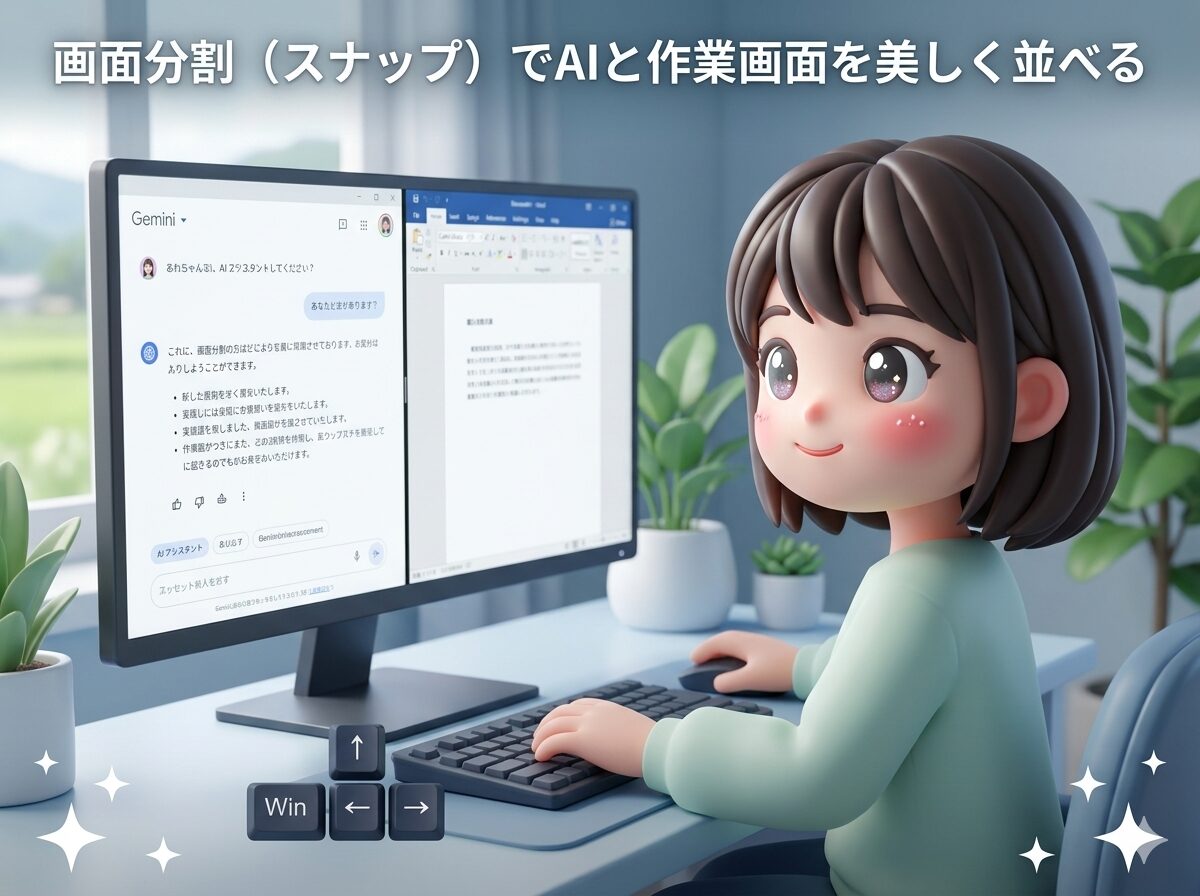
右側に「まな板(WordやExcelなどの作業画面)」を置き、左側に「レシピ本(GeminiなどのAI画面)」を並べる。
こうすることで、視線を少し左右に動かすだけで、AIの知恵を借りながら手元の作業を進められるようになります。
わざわざ別の部屋(別の画面)に移動する必要は、もうありません。
あなたのパソコンの中に、最高の料理スペースを作ってしまいましょう。
Windowsの標準機能「スナップ」って何。
さて、この「まな板とレシピ本を並べる」というアイデアを実現してくれるのが、Windowsに標準で備わっている「スナップ」という機能です。
スナップという言葉は、少し難しく聞こえるかもしれませんね。
中学生向けに簡単に翻訳すると、「ウィンドウを画面の端っこに磁石のようにピタッとくっつけて、きれいに整列させる機能」のこと。
パズルのピースをハメるように、散らかったウィンドウを整理整頓してくれるお助けツールです。
この機能は、追加のアプリをダウンロードする必要もなく、今お使いのパソコンですぐに使えます。
もし、今までマウスを使ってウィンドウの端っこをドラッグし、一生懸命にサイズを手動で調整していたとしたら、今日でその苦労はおしまいです。
完璧な比率で、一瞬できれいに画面が半分ずつに分かれます。
さあ、具体的なやり方を順番に見ていきましょう。
実践ステップ。マウスでピタッと配置する方法
まずは、一番直感的に使えるマウスを使った方法から説明します。
誰でもすぐにできる簡単な3つのステップです。
ステップ1:並べたいウィンドウ(例えばブラウザ)の、一番上の細い部分(タイトルバー)をマウスでカチッと左クリックしたままにします。押しっぱなしにするのがポイント。
ステップ2:そのままマウスを、画面の「左端の境界線」に向かってずりずりと引っ張っていきます(ドラッグします)。
ステップ3:マウスポインターが画面の端に触れると、画面の半分にうっすらと透明な枠が表示されます。その枠が見えたら、マウスの指をパッと離してください。
これだけで、ウィンドウが画面の左半分に、吸い込まれるようにピッタリと張り付きます。
さらに親切なことに、左半分が埋まると、画面の右半分に「今開いている他のアプリの縮小版」がふわっと並んで表示されます。
その中から、右半分に並べたいアプリ(例えばWord)をポンとクリックするだけ。
これで、驚くほど美しい左右対称の画面分割が完成します。
まずはこのマウスを使った方法に触れて、画面がピタッと吸い付く快感を味わってみてください。
爆速化の極意。キーボードだけで画面を半分にする魔法
マウスでの操作に慣れてきたら、次は「キーボードだけ」で画面を分割する方法に挑戦してみましょう。
実は、らくらスタイルが最も愛用しているのがこの方法。
キーボードから手を離してマウスを持つ時間すら、いかに減らして楽をするかを常に考えているからです。
使うキーは、たったの2種類。
キーボードの左下あたりにある「Windowsロゴのマークが書かれたキー(Windowsキー)」と、右側にある「矢印キー(左や右)」です。
操作の手順は以下の通り。
ステップ1:画面を半分にしたいウィンドウを、どこでもいいので一度クリックしてアクティブ(操作できる状態)にします。
ステップ2:Windowsキーを指でグッと押しっぱなしにします。
ステップ3:Windowsキーを押したまま、矢印キーの「左(←)」をトンと1回押します。
これだけ。
魔法のように、ウィンドウが左半分にスッと移動して整列します。
右半分に配置したいときは、同様に「Windowsキーを押しながら、右矢印(→)」を押すだけ。
料理に例えるなら、ボタンをポンと押しただけで、自動でお皿が半分に仕切られるような感覚。
このショートカットを使っている姿は、はたから見ると「パソコンの達人」そのものです。
新潟のオフィスやコワーキングスペースでこの技をサッと使えば、周囲の視線が少し変わるかもしれませんね。
Windows 11ならさらに進化。スナップアシストの使いこなし
もし、あなたが使っているパソコンが「Windows 11」であれば、さらにスマートな画面分割の機能が使えます。
それが「スナップアシスト」と呼ばれる機能。
やり方はとっても簡単。
ウィンドウの右上にある、閉じるボタン(×)のすぐ左隣にある「最大化ボタン(四角いマーク)」の上に、マウスのカーソルをそっと乗せてみてください。
クリックはしなくて大丈夫。ただ乗せるだけ。
すると、画面上にいくつかの「分割パターンのイラスト」がポップアップで現れます。
半分ずつに並べるパターンだけでなく、3分割にするパターンや、左右の比率を「3対7」にするような非対称のパターンも用意されています。
あなたが「こういう並び方にしたい」と思うイラストの場所を選んでクリックするだけで、思い通りのレイアウトに画面が整列。
特にノートパソコンのような少し小さめの画面の場合、半分に分けると少し狭く感じることがありますよね。
そんな時は、片方を少し広めにするレイアウトを選ぶと、非常に作業がしやすくなります。
このスナップ機能のより詳しい仕組みや、さまざまな配置パターンについては、Microsoftの公式サポートページでもわかりやすく解説されています。
ご興味のある方は、ぜひこちらの「Microsoft公式:Windowsでウィンドウをスナップする」もあわせて確認してみてくださいね。
らくらスタイル流。AIアシスタントを隣に置く快適ワークフロー
画面分割のやり方がわかったところで、次は「具体的にAIをどう並べて使うか」という、らくらスタイルならではの実践例をお話しします。
この配置を作るだけで、パソコン作業の楽しさが何倍にも膨れ上がります。
想像してみてください。
あなたの目の前の画面、左側には頼りになる優秀なAIアシスタントが控えています。
そして右側には、あなたが今まさに取り組んでいる仕事の書類が開いています。
実践例その1:メールの返信文をAIに相談しながら作成する
難しい取引先へのメール返信。
どう返せば角が立たないか、頭を悩ませる。
そんなときは、画面の左側にAI(Geminiなど)を開き、右側にメール作成画面を配置。
左側のAIに「このような状況で、丁寧に断るメールの文面を作って」と入力。
1秒後、AIが素晴らしい下書きを提案してくれます。
あなたは、右側のメール画面にその文章をコピーして貼り付け、少し自分らしさをプラスして調整。
そのまま送信ボタンを押すだけ。
視線を左右に行き来させるだけで、メールが完成してしまいます。
今まで30分かかっていた悩みの時間が、わずか3分に短縮される感動。
これは一度体験すると、もう元には戻れません。
実践例その2:Excelの関数をAIに聞きながら入力する
Excelでデータを集計したいけれど、どの関数を使えばいいのかわからない。
そんな事務仕事の「あるある」も、画面分割がスマートに解決してくれます。
左側のAIに「A列の日付から、曜日を自動で表示する関数を教えて」と質問。
右側のExcel画面を開いたまま、AIが提示してくれた「=TEXT(A2, aaa)」という数式を確認します。
そのまま右側のExcelのセルにキーボードで打ち込む。
いちいちインターネット検索の画面を大きく開いて、答えを見つけてからExcelに戻る、という往復作業が完全に消滅します。
これこそが、らくらスタイルが提唱する「究極のデジタル片付け」であり、楽をして成果を出すための仕組みづくり。
このように、まるで「自分のすぐ隣にベテランの先輩が座って、仕事を教えてくれている」かのような環境が、パソコンの中に出来上がるのです。
なんだか、これだけでもワクワクしてきませんか。
Macユーザーの方も諦めないで。Macでの画面分割術
ここまでWindowsのお話を中心にしてきましたが、Macを愛用している方もご安心ください。
Macでも、同様の画面分割を美しく行う方法がしっかりと用意されています。
Macをお使いの場合は、ウィンドウの左上にある「緑色の丸ボタン(最大化ボタン)」の上に、カーソルをそっと乗せてみてください。
すると、「ウインドウを画面の左側に配置」「ウインドウを画面の右側に配置」という選択肢が出てきます。
どちらかを選ぶだけで、一瞬できれいな2分割(Split View)になります。
また、より自由自在にキーボード操作で画面分割を行いたい方には、「Rectangle」という無料の超便利アプリを導入することをおすすめしています。
Windowsとまったく同じように、キーボードショートカットで画面を半分にしたり、4分の1にしたりできるようになり、非常に快適です。
Mac派のあなたも、ぜひこの便利な分割スタイルを仕事に取り入れてみてください。
画面分割を快適にするためのデジタル整理のコツ
さて、画面分割を使ってみたけれど、「なんだか画面がごちゃごちゃして狭く感じる」という方もいらっしゃるかもしれません。
特にノートパソコンをお使いの場合、画面の横幅に限りがある。
画面分割の効果を最大限に引き出すためには、実は事前の「デジタル整理」がとても大切になってきます。
お部屋の片付けと同じで、作業スペースを広く取るためには、不要なものを片付ける必要があるのです。
例えば、以下のような工夫をしてみてはいかがでしょうか。
不要なサイドバーを閉じる:ブラウザやメールソフトの横にある「お気に入りバー」や「メニュー一覧」など、普段あまりクリックしないパーツは思い切って非表示に。
ズーム機能(縮小)を使う:分割した画面が少し狭いと感じたら、キーボードの「Ctrlキー」を押しながらマウスのホイールを「手前」に転がしてみてください。
画面全体の表示が少し小さくなり、一画面に見える情報量がグッと増えます。
こうした小さな工夫を積み重ねることで、限られたノートパソコンの画面でも、広々とした快適なオフィス空間のように使いこなせるようになります。
私たちの公式情報や、日々の仕事をもっと楽にするパソコン整理のアイデアは、いつでも らくらスタイル公式サイト で発信しています。
「どうしても画面が片付かない」「もっとパソコンの動作を速くしたい」といったお悩みがあれば、ぜひ参考にしてみてくださいね。
まとめ
最後に、今日ご紹介した「画面分割(スナップ)」のポイントを、シンプルに振り返ってみましょう。
- 画面の往復をなくすことで、脳の疲れ(メモリの消費)を劇的に防ぐことができる。
- Windowsスナップは、ウィンドウを画面の左右の端にドラッグするだけで、ピタッと半分に整列する。
- 達人を目指すなら「Windowsキー + 左右の矢印キー」の爆速ショートカットを使うのがおすすめ。
- 左にAI、右に作業画面を置くことで、まるで専属アシスタントが隣にいるような快適環境が手に入る。
- 画面が狭いときは、サイドバーを非表示にするなど「デジタル整理」をセットで行うとさらに効果的。
まずは、今開いているこのブログ画面を、画面の左半分にスナップすることから始めてみませんか。
一歩を踏み出すことで、毎日のパソコン業務が「面倒なもの」から「快適で楽しいもの」へと、少しずつ変わっていくはずです。
今日のひとこと
今日のお役立ち技:
ブラウザ(Google ChromeやEdgeなど)で、たくさん開いたタブのうちの一つだけを別のウィンドウにしたい。
そんなときは、その「タブ」をマウスで掴んで、画面の下の方へぐいっと引っ張ってみてください。
これだけで、そのタブが独立した新しいウィンドウに早変わり。そのまま端っこにスナップすれば、一瞬で画面分割の準備が整います。
ぜひ試してみてくださいね。
らくらスタイルは「日常をもっと楽に、楽しく」を目指して、ご相談内容に合わせてお手伝いをいたします。気軽にご連絡ください。
明日のタイトルは『AIに「1ヶ月でどれだけ時短できたか」計算してもらう』です。お楽しみに! ※内容が変更になった場合はご容赦ください。
#デジタル整理 #パソコン #新潟 #AI #画面分割 #スナップ機能 #作業効率 #Windows11 #時短術 #らくらスタイル