こんにちは。デジタル整理&AI活用を支援しているらくらスタイルです。
パソコンを立ち上げたあと、最初によく使うアプリをどのように起動していますか?
デスクトップに並んだアイコンをダブルクリックする。
あるいは、画面の下にある「タスクバー」までマウスを持っていき、お目当てのアイコンをカチッとクリックする。
きっと、多くの方がそうしているはずです。
でも、ブラウザを開いたり、メールソフトを立ち上げたりするたびに、毎回マウスを握り直すのって地味に面倒ではありませんか?
「もっとテレビのリモコンみたいに、ワンプッシュでパッと開けばいいのに」
そう思ったことがあるなら、今日の裏技は間違いなくあなたのパソコン生活を変える救世主になります。
今日は、マウスを一切使わずに、キーボードだけでお気に入りのアプリを「1秒」で起動・切り替えする魔法のコマンドをご紹介します。
タスクバーの並びは「台所の特等席に置く調味料」と同じ
このアプリの起動と切り替えの作業。
日常の風景、特にお料理のシーンに例えてみると、その便利さが一瞬で理解できます。
あなたがキッチンに立って、新潟の美味しいコシヒカリに合うおかずを作っていると想像してください。
コンロのすぐ脇、一番手が届きやすい特等席(タスクバー)には、砂糖、塩、醤油、味噌といった「毎日必ず使う一軍の調味料」が並んでいます。
調理中、醤油が必要になるたびに、わざわざ棚の奥からボトルを取り出して、使い終わったらまた棚にしまう……。
そんな面倒なことをする人はいませんよね。
手元でスッと手を伸ばして、目をつぶってでも掴める場所に置いておくのが当たり前です。
パソコンにおける「タスクバー」は、まさにこのキッチンの特等席。
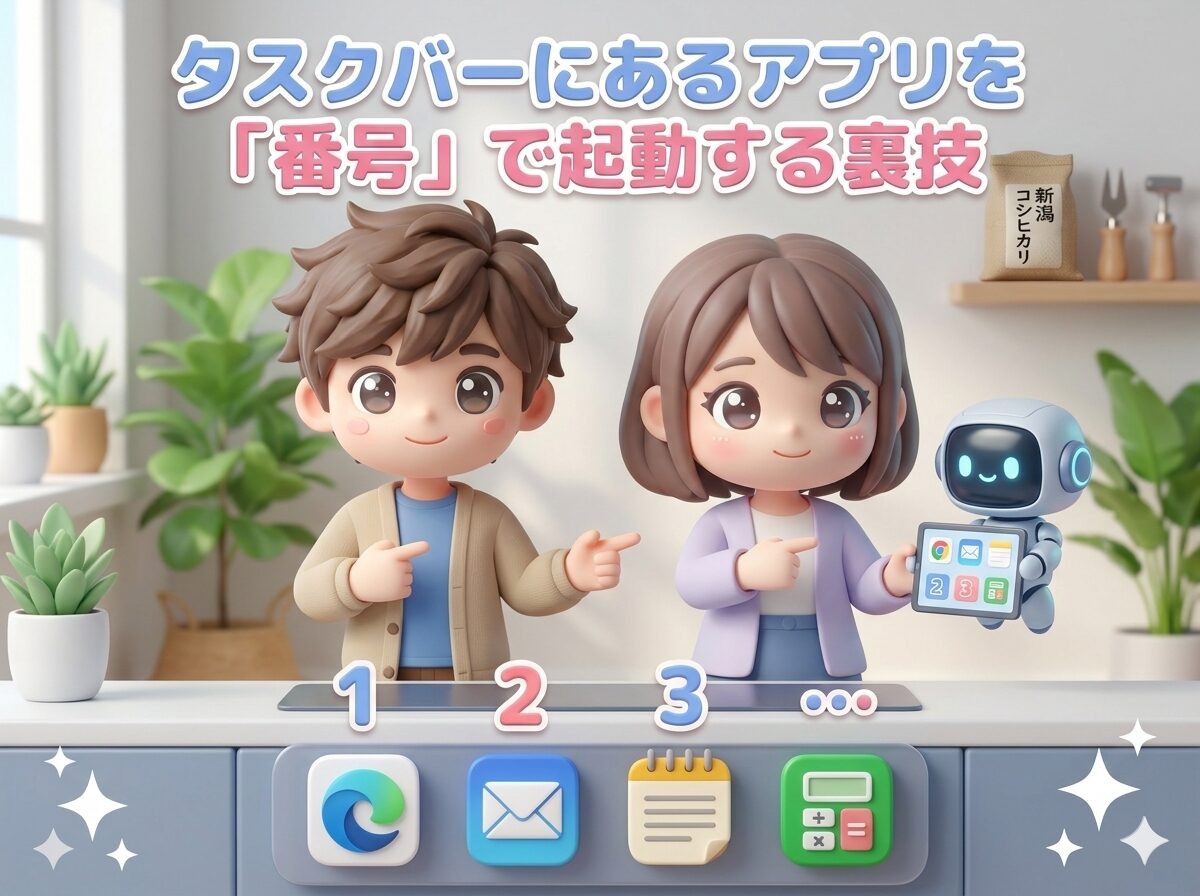
そして今回ご紹介するショートカットキーは、一軍の調味料ボトルに「1番」「2番」「3番」と番号をつけ、声をかけるだけで自動的に手元に飛んでくるようにする魔法の仕組みなんです。
瞬間起動の魔法「Windowsキー + 数字キー」
それでは、その魔法の呪文を公開しましょう。
キーボードの左下にある、旗のマークが描かれた「Windowsキー」を探してください。
そして、キーボードの上部に並んでいる「1、2、3……」という数字キーを使います。
使い方は驚くほどシンプルです。
Windowsキーを押しながら、数字の「1」をポンと叩いてみてください。
これだけで、タスクバーの一番左(スタートボタンや検索アイコンのすぐ隣)に置いてあるアプリが、一瞬で画面に立ち上がります。
もしすでに起動している場合は、そのアプリの画面が最前面にスッと切り替わります。
左から2番目のアプリを開きたいときは「Windows + 2」。
3番目のときは「Windows + 3」。
この数字は、タスクバーに並んでいるアイコンの「左からの順番」に対応しているというわけです。
マウスに触れることなく、ただ指先をトントンと動かすだけで、ブラウザやExcelが目の前に現れる。
この「タイムラグゼロ」の体験は、一度味わうと本当に感動しますよ。
らくら流・一軍アプリの「神配置」
「どのアプリを何番目に置けばいいのか迷うな」
そんな時は、あなただけの「黄金の並び順」を設計しましょう。
タスクバーのアイコンは、マウスでドラッグするだけで、いつでも好きな順番に並べ替えることができます。
私がおすすめする配置の一例をご紹介しますね。
- 1番(Windows + 1):ブラウザ(Google ChromeやMicrosoft Edgeなど)調べ物の出発点となるブラウザは、いつでも一瞬で呼び出せる「1番」が指定席です。
- 2番(Windows + 2):メールやチャットツール(OutlookやGmail、Teamsなど)頻繁に確認する連絡ツールは「2番」に配置し、通知が来たらすぐに画面を切り替えられるようにします。
- 3番(Windows + 3):メモ帳やテキストエディタふとアイデアが閃いたときや、電話のメモを取りたいときに、ノータイムで起動できるように備えます。
新潟の美しい職人たちが、使う道具の配置をミリ単位で整えるように。
あなただけのデスク(タスクバー)を最適に整理整頓していく。
この「自分仕様に染めていくプロセス」こそが、デジタル整理の楽しさであり、醍醐味なのです。
最適なアプリ配置をAIに相談してみる
「私の仕事内容だと、どんな順番で並べるのが一番楽かな?」
そう思ったら、自分ひとりで悩む必要はありません。
私たちの優秀なAIアシスタントに、アイデアを求めてみましょう。
ChatGPTやGeminiなどのチャット画面を開いて、あなたの普段の仕事を少しだけ教えてみてください。
「私はWindowsのパソコンを使って、毎日経理の仕事をしています。
よく使うアプリは、Excel、ブラウザ(Chrome)、会計ソフト、そして社内チャットツールです。
『Windowsキー + 数字』のショートカットを最大限に活かすための、タスクバーの最適な並び順を提案してください」
するとAIは、
「経理作業では、Excelの数値を会計ソフトに入力する作業が多いですよね。
それなら、1番にブラウザ、2番にExcel、3番に会計ソフトを並べましょう。
こうすれば、『Windows + 2』と『Windows + 3』で、画面の行き来が最小限の指の動きで完結しますよ」
といった具合に、あなたの業務フロー(仕事の流れ)から逆算した、驚くほどロジカルな配置案を教えてくれます。
道具の並べ方をAIと一緒に考える。
これもまた、らくらスタイル(https://rakura.net)が推奨する、現代の賢いパソコン整理術です。
マウスを狙い撃ちする「緊張感」をなくす
私がこのショートカットを強くおすすめする理由は、スピードだけではありません。
「狙いを定める」という、脳の細かな緊張を和らげてほしいからです。
画面の下にある、わずか1センチ四方の小さなアイコンをマウスで狙ってクリックする。
この微細な操作は、目や肩の筋肉を緊張させ、知らず知らずのうちにあなたを疲れさせています。
夕方に感じる肩こりや目の疲れの原因は、こうした小さな「狙い撃ち」の積み重ねであることが多いのです。
キーボードの「Windows + 数字」を使えば、画面を見る必要すらありません。
手元の感覚だけで、完全にリラックスした状態のままアプリを切り替えられる。
心に余白が生まれれば、仕事はもっと軽やかに、もっと楽しいものに変わっていきます。
マイクロソフトの公式サポートページ(https://support.microsoft.com/ja-jp/windows/)でも、タスクバーの便利な管理方法が紹介されていますが、この「番号起動」は知る人ぞ知る、裏技中の裏技です。
もっとたくさんの時短の知恵や、パソコンと仲良くなるためのコツは、私たちの公式ブログ(https://rakura.net/blog/)でも日々発信しています。
らくら流・スマート起動を身につける3ステップ
明日からこの魔法を使いこなすための、簡単なステップです。
- タスクバーの一軍アプリを、ドラッグして並べ替えるまずは「1番」「2番」「3番」に、あなたの主力メンバーを並べましょう。
- キーボードの数字キーの並びを、指先で確認する「Windows」キーの位置と、数字の「1〜3」の位置関係を、指の筋肉に軽く覚えさせます。
- アプリを切り替えるとき、あえてマウスから手を離してキーを叩く「あ、Excelに変えたいな」と思った瞬間が、魔法を使う絶好のチャンスです。
まとめ:特等席の力を、解放しよう
今回のポイントを振り返ります。
- タスクバーは、料理でいう「調味料の特等席」。
- 「Windows + 数字」で、左から並んでいる順にアプリを1秒で起動・切り替えできる。
- AIを使って、自分の仕事に合わせた「神配置」のシミュレーションをする。
- マウスでの細かい狙い撃ちを減らすことで、肩こりや目の疲れを防ぐ。
パソコンの操作スピードを上げることは、自分のための時間を増やすことです。
無駄なクリックを減らし、浮いた時間を、新潟の美味しいお茶をゆっくり飲む時間に充てる。
そんな温かみのあるデジタルライフを、これからも一緒に作っていきましょう。
今日のひとこと
道具を自分に合わせること。それが、デジタル整理における最高の「おもてなし」です。
らくらスタイルは「日常をもっと楽に、楽しく」を目指して、ご相談内容に合わせてお手伝いをいたします。気軽にご連絡ください。
明日のタイトルは『画面を「半分ずつ」並べて作業する「スナップ」の魔法』です。お楽しみに! ※内容が変更になった場合はご容赦ください。
#デジタル整理 #パソコン #新潟 #AI #ショートカットキー #Windows11 #タスクバー #業務効率化 #時短術 #働き方改革 #らくらスタイル