こんにちは。デジタル整理&AI活用を支援しているらくらスタイルです。
Web会議中、突然画面の向こうから名前を呼ばれたとき。
「あ、〇〇さん、この件についてどう思いますか?」
その瞬間、頭が真っ白になって心臓がドキッとしませんか?
慌てて右手をマウスに伸ばし、画面の下にあるはずの小さな「マイクのアイコン」を必死に探す。
でも、そういう焦っているときに限って、マウスポインターがどこかへ行って見つからない。
画面の上をカーソルがウロウロ、ウロウロ。
ようやく見つけてクリックしたと思ったら、隣のカメラボタンを誤って押してしまい、映したくない部屋の様子が一瞬公開されてしまう。
そして画面の向こうからは「〇〇さん、マイクがミュートになっていますよ」という優しい、けれど少し申し訳なさそうな声。
新潟の静かなオフィスや自宅の一室で、あの冷や汗が背中を流れる感覚。
何度経験しても、本当に嫌なものですよね。
今日は、そんなWeb会議での「ミュート解除パニック」を完全に撲滅し、名前を呼ばれたコンマ数秒後には涼しい顔で発言を始められる、大人のスマートなマナーをお話しします。
ミュート解除の遅れは「インターホンの前で鍵を探す」のと同じ
この焦る状況を、日常のワンシーンに例えてみましょう。
あなたが自宅のリビングでくつろいでいるとき、突然「ピンポーン」とインターホンが鳴りました。
大切な取引先や、心待ちにしていた荷物が届いたようです。
急いで玄関に向かったものの、なぜかドアの鍵が内側から何重にもかかっていて、しかも鍵穴に合う鍵が手元に見当たらない。
「あれ? どこだっけ? 引き出しの中かな? ポケットかな?」
玄関先でドタバタと大きな音を立てて慌てている間、外にいる相手は「留守なのかな……」と不安になりながら、ただ待つしかありません。
Web会議でミュート解除に手間取るのは、まさにこの状態です。
あなたが「今から話します!」という意思はあるのに、パソコンの操作というドアが開かずに、相手をオンライン上の玄関先で待たせてしまっている。
もし、名前を呼ばれた瞬間に、指先をトントンと動かすだけでドアがスッと開いたら、お互いどれほど心地よいでしょうか。
ショートカットキーは、まさにあなたのポケットに常に入っている「自動ドアの鍵」なのです。
Web会議ツールの「三大宗派」とその鍵
ビジネスで使われるWeb会議ツールには、主に3つの代表的なものがあります。
それぞれのツールごとに、マイクの扉を開ける「魔法の呪文」が異なります。
まずは、あなたがよく使うツールの鍵を一つだけ、今日ここで手に入れてしまいましょう。
1. Zoom(ズーム)の魔法
多くの企業やセミナーで使われているZoomには、実は最も素晴らしい「一時解除」の機能がついています。
それは「スペースキーを長押しする」というもの。
あなたがミュート状態のとき、キーボードの真ん中にある一番大きなスペースキーをポンと押しっぱなしにしてみてください。
押している間だけ、マイクのミュートが一時的に解除されます。
話し終わってスペースキーから指を離せば、自動的にまたミュートに戻る。
これ、まるでトランシーバーのボタンを押して「こちら〇〇、どうぞ」と話す感覚に似ていませんか?
一言だけ「はい、承知いたしました!」と返事をしたいとき、これほど楽な方法はありません。
トグル(切り替え)として完全にミュートをオンオフしたいときは、「Alt + A」(Macの場合は Command + Shift + A)を押すだけです。
2. Microsoft Teams(チームズ)の魔法
社内コミュニケーションでよく使われるTeams。こちらも毎日使う方が多いですよね。
Teamsでのミュート切り替えは、以下の3つのキーを同時に押します。
「Ctrl + Shift + M」
Mはマイク(Mute)のMです。
左手の小指でCtrl、薬指でShiftを押さえながら、人差し指でMをポンと叩く。
これで、画面のどこにマウスがあっても、一瞬でマイクのオンオフが切り替わります。
ちなみにTeamsのサポートページ(https://support.microsoft.com/ja-jp/teams)でも、こうした会議を円滑にするキー操作が公式に紹介されています。
3. Google Meet(ミート)の魔法
ブラウザだけで手軽に始められるGoogle Meet。
こちらの呪文は、Teamsよりもシンプルです。
「Ctrl + D」
Meetを使っているときにこの2つを押すだけで、マイクがスッと切り替わります。
(カメラのオンオフは Ctrl + E です。アルファベットの並びで覚えると簡単ですね)
AIを「カンペ作成係」にして整理する
「3つもツールがあると、どれがどのキーだか混乱しちゃうよ」
完璧主義なのにめんどくさがりな私は、すぐにそう思ってしまいます。
ツールごとに違うキーを頭の中で整理するのは、脳のメモリの無駄遣い。
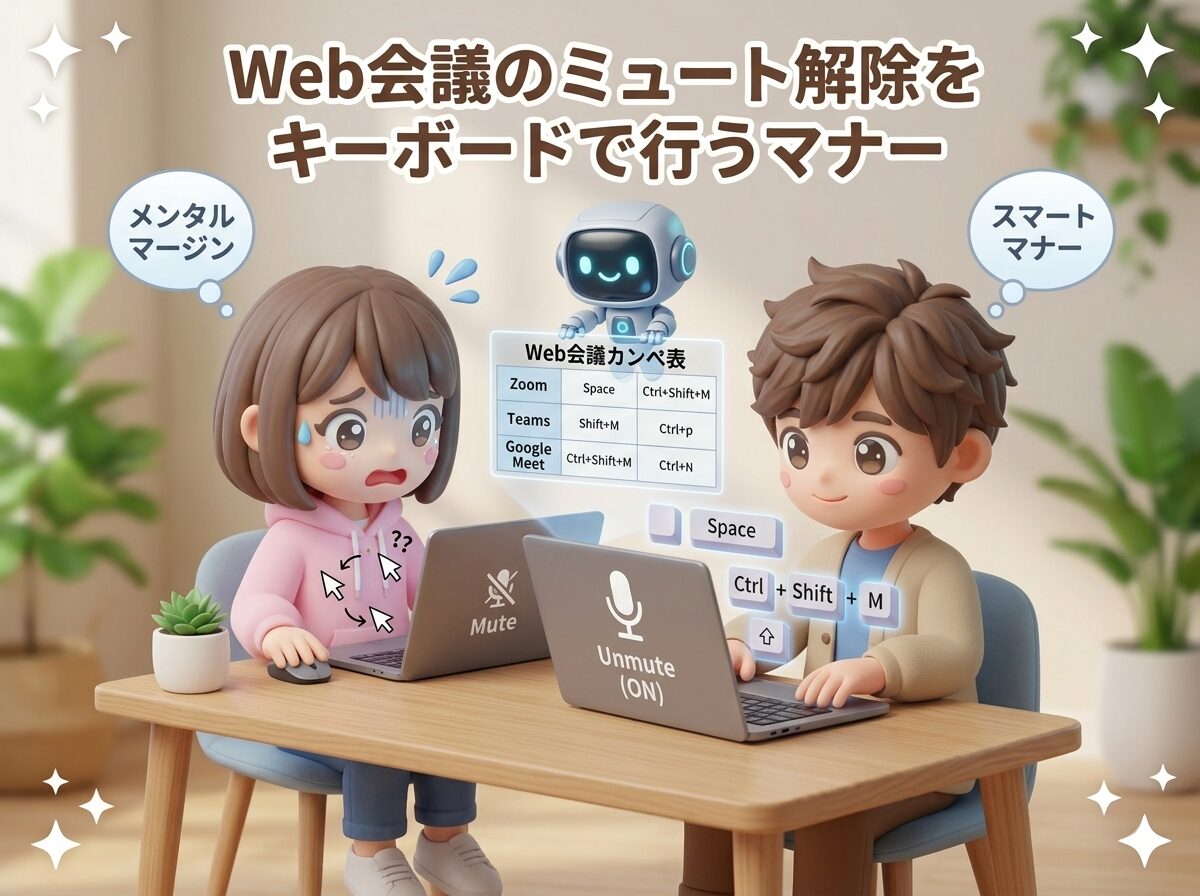
そこで、AIにあなた専用の「Web会議カンペ」を作ってもらいましょう。
ChatGPTやGeminiなどのチャット画面を開いて、このように相談してみてください。
「私は普段、会社のPCでTeamsとZoomを両方使っています。会議中にミュートを切り替えるためのショートカットキーを、一目で比較できるようなシンプルな表にしてください。私のパソコンはWindowsのノートPCです」
するとAIは、
「承知いたしました。以下の表を紙に書いてモニターの端に貼っておくと便利ですよ」
といった具合に、余計な情報を省いたシンプルな対比表を数秒で吐き出してくれます。
道具の仕様を暗記しようと頑張る必要はありません。
整理された情報を、必要なときにパッと見られる場所に置いておく。
これこそが、らくらスタイル流の「頑張らないデジタル整理」です。
デジタル整理がもたらす「対話の余裕」
私がこのミュート解除のショートカットを強くおすすめする理由は、操作が早くなるからだけではありません。
発言するときの「心の準備」を整えてほしいからです。
「マイクのボタンはどこだっけ」と焦っている間、あなたの脳は「操作すること」に100%のエネルギーを使ってしまっています。
その結果、せっかく素晴らしい意見を持っていたのに、話し始めたときには少し動揺して、うまく言葉が出なくなってしまうことも。
指先だけでミュートを解除できるようになると、あなたの視線は常にカメラや、相手の表情に向けられたままになります。
「次に何を話そうか」という、一番大切な思考に脳のエネルギーを集中させることができる。
新潟の広い日本海を眺めながらゆったりと深呼吸をするように、落ち着いたトーンで発言を始められるようになります。
操作の迷いをなくすことは、心に余白を作ること。
その余白が、相手への丁寧な受け答えや、プロフェッショナルな印象に繋がっていくのです。
私たちの公式サイト(https://rakura.net)でも、こうした「技術の先にある、心のゆとり」を大切にしたデジタル整理の方法を提案しています。
らくら流・スマートな会議運用の3ステップ
明日からのWeb会議を軽やかに乗り切るための、3つの習慣です。
- 会議室に入ったら、まず左手の定位置を決めるキーボードの左下(CtrlやAltのあたり)に、そっと左手を添えておきます。右手はマウスから離しても大丈夫。
- 話す直前に、指先でポンと呪文を叩くカーソルを目で追うのをやめ、手元の感覚だけでマイクを開きます。
- 発言が終わったら、即座にミュートに戻す自分の咳払いや、周囲の雑音(新潟名物、風の音など)がマイクに入らないよう、話し終えたらノータイムで鍵を閉める。これが、できるビジネスパーソンの隠れた優しさです。
まとめ:会議の主導権を手元に取り戻す
今回のポイントを振り返ります。
- ミュート解除の遅れは、来客を玄関の外で待たせるようなもの。
- ツールごとに「スペース長押し(Zoom)」「Ctrl + Shift + M(Teams)」「Ctrl + D(Meet)」を使い分ける。
- AIに依頼して、自分の環境に合わせた「一言カンペ表」を作ってもらう。
- 操作を指先に任せることで、発言内容に100%集中できる心の余白を作る。
パソコンの画面を必死にマウスで追いかけるのは、今日で終わりにしましょう。
あなたはもう、自分の手元だけでマイクの扉をコントロールする術を知っています。
次の会議で名前を呼ばれたら、ぜひ、左手だけでスマートに「はい!」と答えてみてください。
画面の向こうにいる全員が、あなたのその淀みのないスマートな対応に、密かに感銘を受けるはずです。
今日のひとこと
オンラインの向こうにいる相手の「待つ時間」を削ること。それこそが、現代のデジタル社会における最高の気遣いであり、マナーです。
らくらスタイルは「日常をもっと楽に、楽しく」を目指して、ご相談内容に合わせてお手伝いをいたします。気軽にご連絡ください。
明日のタイトルは『カレンダーの予定作成をショートカットで時短する』です。お楽しみに! ※内容が変更になった場合はご容赦ください。
#デジタル整理 #パソコン #新潟 #AI #ショートカットキー #Web会議 #Zoom #MicrosoftTeams #ビジネスマナー #業務効率化 #らくらスタイル