こんにちは。デジタル整理&AI活用を支援しているらくらスタイルです。
パソコンで調べ物をしている最中、手が滑って大事なタブを閉じてしまった経験はありませんか?
「ああっ、今のページ、なんていうサイトだったっけ……」
「また一から検索し直さなきゃいけないの?」
あの瞬間の、心臓がヒヤッとする感覚。新潟の真冬の朝、素足で廊下に踏み出したときのような、あの冷たい絶望感は、何度経験しても慣れるものではありません。
でも、安心してください。
実はパソコンには、時間をほんの少しだけ巻き戻す「魔法のボタン」が隠されています。
今日は、そんな不意の事故からあなたを救い、一瞬で笑顔を取り戻すためのテクニックをお話ししますね。
タブを閉じるのは「読みかけの本をゴミ箱に捨てる」のと同じ
この状況を、日常の生活に例えてみましょう。
あなたは今、お部屋で調べ物をしていて、机の上にたくさんの本を広げています。
その中の一冊、ようやく見つけた大切な情報のページを開いたままにしていたのに、片付けの途中でうっかりその本を閉じ、あろうことかゴミ箱へ放り込んでしまった……。
普通なら、ゴミ箱をあさって、本を取り出し、また苦労して同じページを探し出さなければなりません。
でも、もしあなたが魔法使いだったら?
指をパチンと鳴らすだけで、ゴミ箱の中の本がシュッと手元に戻り、しかも閉じる直前のページが勝手に開く。
そんな魔法があれば、もう「うっかり」を恐れる必要はありませんよね。
今回ご紹介するショートカットキーは、まさにその「指パチン」なんです。
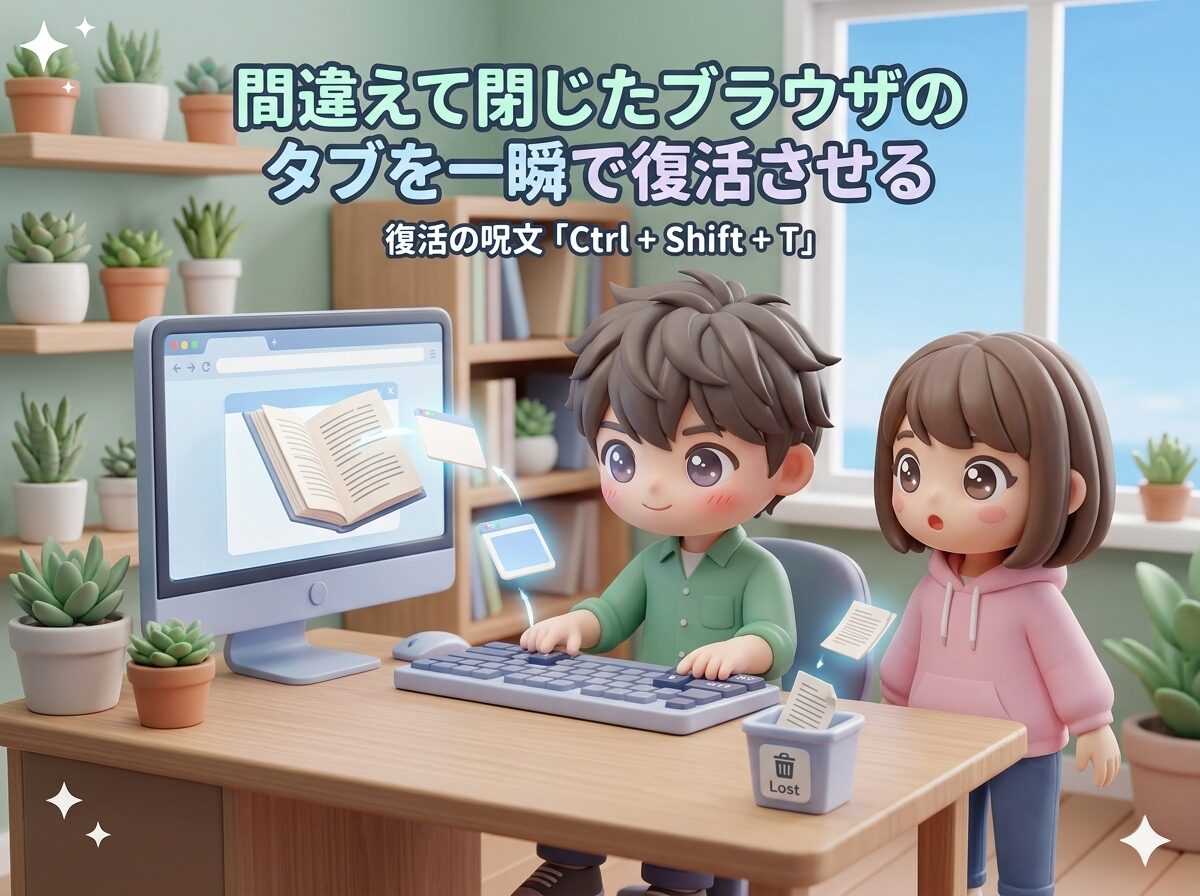
復活の呪文「Ctrl + Shift + T」
さっそく、その魔法の合言葉を共有しましょう。
左手の下にある「Ctrl(コントロール)」と、その上にある「Shift(シフト)」を同時に押し、さらにアルファベットの「T」をトントンと叩いてみてください。
Tは「Tab(タブ)」の頭文字です。
これを押した瞬間、たった今閉じてしまったページが、何事もなかったかのようにパッと目の前に現れます。
スクロールしていた位置も、入力しかけていた内容も、そのままの状態で。
この技を知ったときの解放感といったら、もう言葉になりません。
「あ、私、魔法が使えるようになったかも?」
そんな錯覚すら覚えてしまうほど、鮮やかで、かつ強力な機能です。
過去へ、さらに過去へと遡れる不思議
この魔法の凄いところは、「一回きりではない」という点にあります。
間違えて3つ、4つと連続でタブを閉じてしまったときでも大丈夫。
Ctrl + Shift + T を繰り返して押すごとに、閉じた順番を遡って、次々とタブを復活させることができるんです。
これは、新潟の老舗旅館にある隠し階段を一段ずつ降りていくようなもの。
一歩進むごとに、消えてしまった記憶が一つずつ鮮明に蘇ってきます。
「さっきのページ、やっぱりもう一度見たかったな」
そう思ったとき、履歴をわざわざ検索し直す必要はありません。
指先を数回動かすだけで、過去の自分に追いつけるというわけです。
なぜこれが「デジタル整理」に役立つのか
私がアドバイザーとして活動する中で、多くの方が「失敗を恐れて、タブを閉じられない」という悩みを抱えていることに気づきました。
「後で必要になるかもしれないから、とりあえず開いておこう」
その結果、画面の上部はタブで埋め尽くされ、何がどこにあるか分からない「情報のゴミ屋敷」になってしまいます。
でも、「いつでも一瞬で戻せる」という自信があればどうでしょうか。
「あ、これ今は使わないな」と思ったら、迷わず閉じることができるようになります。
この「迷わず捨てる(閉じる)」という決断こそが、デジタル整理の核心。
万が一間違えても魔法で戻せると知っているからこそ、私たちは今必要な情報だけに集中できる。
心の安全地帯を確保することが、結果として作業効率の爆発的な向上に繋がるのです。
Googleの公式サポートページ(https://support.google.com/chrome/answer/157179)でも、こうしたタブ管理の技は「閲覧を効率化する基本」として紹介されています。
AIに「履歴の賢い管理法」を相談してみる
タブを復活させるのも便利ですが、そもそも履歴をどう管理すべきか迷うこともありますよね。
そんなときは、AI(Geminiなど)を整理コンサルタントとして使ってみましょう。
例えば、ChatGPT(https://openai.com/chatgpt)にこう聞いてみます。
「私はついうっかりタブを閉じすぎてしまう癖があります。Ctrl+Shift+T 以外に、よく見るサイトを迷子にさせないための整理術を、新潟の整理整頓が得意なおばあちゃんの口調で教えてください」
AIはきっと、
「あんた、大事なものはブックマークっていう引き出しに入れとかんばね。でも、詰め込みすぎると何があるか分からんようになるっけ、ラベルを貼って……」
といった具合に、温かみのあるアドバイスをくれるはずです。
自分なりの「戻り道」をAIと一緒に作っておく。
これもまた、らくらスタイルが推奨する「楽」を極めるためのステップです。
らくら流・タブ復活を習慣にする3ステップ
明日からこの魔法を使いこなすための、簡単な練習法です。
- あえてタブを一つ閉じてみる練習です。わざと今使っているタブを「×」ボタンで消してみましょう。
- 「Ctrl + Shift + T」を唱える間髪入れずに、左手の小指と薬指でCtrlとShiftを押さえ、人差し指でTを叩きます。
- 戻ってきた画面に「おかえり」と言うこの成功体験を脳に刻み込むことが大切。「あ、戻った! 楽勝じゃん!」その感覚が、あなたのパソコン苦手意識を少しずつ溶かしていきます。
さらに詳しいデジタル整理の裏技については、私のブログ(https://rakura.net/blog/)でも詳しく解説しています。
まとめ:絶望を「余裕」に変える魔法
今回のポイントを振り返ります。
- 間違えて閉じたタブは、Ctrl + Shift + T で一瞬で蘇る。
- 繰り返せば、過去に閉じたものまで遡れる「時間の巻き戻し」が可能。
- 「いつでも戻せる」という安心感が、思い切った画面整理(タブを閉じること)を可能にする。
- 失敗を恐れず操作することで、パソコンとの距離がぐっと縮まる。
パソコン操作での「うっかり」は、決して恥ずかしいことではありません。
むしろ、それをどうリカバーするかを知っていることの方が、よほど価値があります。
失敗した瞬間に「あ、魔法のチャンスだ」と笑えるくらい、心の余裕を持ってほしい。
新潟の広い空の下で、皆さんがもっと自由に、もっと楽にパソコンを使いこなせるよう、これからも応援し続けます。
今日のひとこと
「取り返しのつかない失敗」なんて、デジタルの中にはほとんどありません。魔法の杖を、その指に。
らくらスタイルは「日常をもっと楽に、楽しく」を目指して、ご相談内容に合わせてお手伝いをいたします。気軽にご連絡ください。
明日のタイトルは『検索バーへの移動をマウスなしで完了する』です。お楽しみに! ※内容が変更になった場合はご容赦ください。
#デジタル整理 #パソコン #新潟 #AI #ショートカットキー #GoogleChrome #タブ復活 #業務効率化 #時短術 #初心者向け #らくらスタイル