こんにちは。デジタル整理&AI活用を支援しているらくらスタイルです。
パソコンで仕事をしている最中、突然画面の上の矢印(マウスカーソル)がピタッと動かなくなってしまった。
そんな経験はありませんか?
ワイヤレスマウスの電池が切れた。
接続用の端子が不具合を起こした。
あるいは、単純にマウスが寿命を迎えて壊れてしまった。
あの瞬間、頭の中が真っ白になりますよね。
再起動したくても画面のシャットダウンボタンが押せないし、今書いている大切な書類を保存することすらできない。
新潟の厳しい冬の日に、突然給湯器が壊れてお湯が出なくなったときのような、あの冷たい絶望感。
結局、無理やりパソコンの電源ボタンを長押しして強制終了させて、せっかくのデータを消してしまった……というお話も本当によく耳にします。
今日は、そんな万が一の「マウス大破」という大災害が起きても、ポーカーフェイスのまま優雅に切り抜けるための最強の防衛策をお話しします。
マウスの故障は「旅先での車のパンク」と同じ
この絶体絶命のピンチ、日常のトラブルに例えてみましょう。
あなたが、お気に入りの車を運転して新潟の美しい海岸線をドライブしているとします。
とても気分よく走っていたのに、突然「パンッ!」という音とともにタイヤがパンクしてしまいました。
周りにはガソリンスタンドもなければ、民家もありません。
このとき、JAFやロードサービスが到着するのをただ待つしかない状態。これが「マウスが壊れて何もできなくなる状態」です。
一方で、もしあなたがトランクからスペアタイヤと工具を取り出し、自分の手でササッと交換して何事もなかったかのように走り出すことができたら、どうでしょう。
同乗者からは「なんて頼りになる人なんだ!」と大絶賛されますよね。
パソコンにおける「キーボード操作(ショートカットキー)」は、まさにこのスペアタイヤそのもの。
マウスという主力のタイヤがバーストしても、キーボードという非常用タイヤがあれば、安全な場所までパソコンを走らせることができるというわけです。
なぜ「ChatGPT」にガイドを作らせるのか
「スペアタイヤの替え方(ショートカットキー)なんて、難しくて覚えられない」
そう思うのも無理はありません。
だからこそ、ここでも私たちの優秀な相談相手であるChatGPTの力を借りるのです。
ネットで「マウスが壊れたときの対処法」と検索しても、膨大な文字数の記事や、小難しいシステムの設定方法ばかりが出てきて、肝心の「今すぐこのファイルを保存して画面を閉じたい!」という要求にすぐ答えてくれません。
ましてや、マウスが壊れている状態では、ネットで検索すること自体が至難の業ですよね。
そこで、まだマウスが元気に動いている「今」のうちに、ChatGPT(https://chatgpt.com/)を使って「自分専用の非常用レスキューマニュアル」を作ってもらい、それをデスクトップや手元の紙に保存しておくのです。
トラブルが起きてから慌てるのではなく、起きる前に対策を整理しておく。
これこそが、らくらスタイルが最も大切にしているデジタル整理の考え方です。
らくら流・ChatGPTへの「遭難救助」プロンプト
それでは、ChatGPTに非常用マニュアルを作らせるための具体的な問いかけ(プロンプト)をご紹介します。
以下の文章を、そのままチャット欄に入力してみてください。
「私はWindowsのノートパソコンを使っています。もし仕事中にマウスが突然完全に壊れて動かなくなったと仮定して、キーボードだけで以下の3つの操作を完了するための『超初心者向けレスキューガイド』を作ってください。
- 開いているWordやExcelのファイルを安全に保存する
- 開いているすべての画面を安全に閉じる
- パソコンを正しくシャットダウン(電源オフ)する専門用語は一切使わず、小学生でも順番通りにキーを押せば実行できるようなシンプルな手順にしてください」
このように条件を絞って依頼をすると、ChatGPTは無駄な情報をすべて削ぎ落とした、非常に分かりやすい手順書を出力してくれます。
ChatGPTが教えてくれる「3つの救命措置」
ここで、AIが生成してくれるであろう基本的なガイドの一部を、先回りしてお披露目しておきましょう。
これを知っておくだけでも、心の余裕が全く違いますよ。
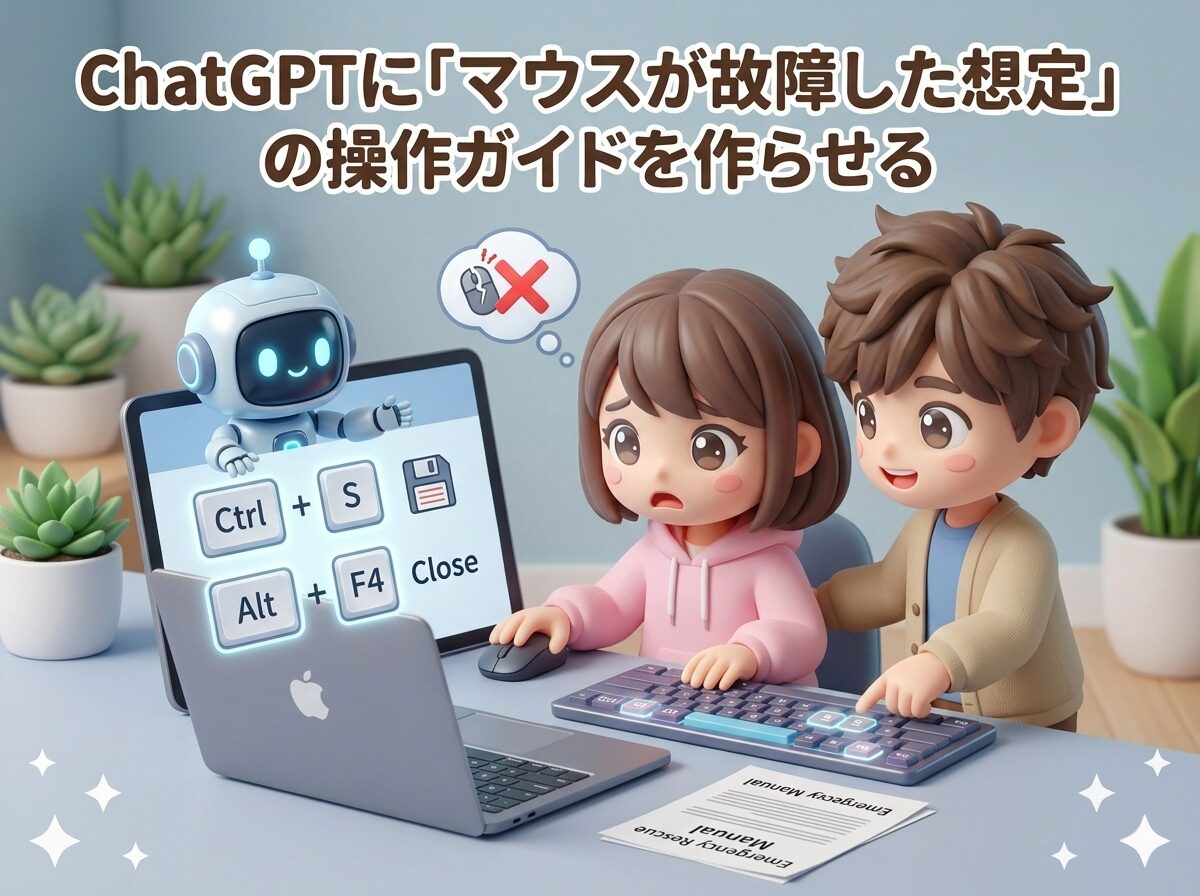
まず、ファイルを保存するための魔法「Ctrl + S」。
これはセーブ(Save)のSです。マウスが壊れても、この2つのキーをポンと押すだけで、あなたの今までの努力は完全に保護されます。
次に、画面を安全に閉じる魔法「Alt + F4」。
左手前のAltキーを押しながら、一番上の列にあるF4キーを押すと、今使っているアプリがスッと閉じます。
そして最後、パソコンを眠らせる(電源を切る)魔法。
すべての画面を閉じた状態で、もう一度「Alt + F4」を押してみてください。
画面の真ん中に「シャットダウン」の文字が書かれた小さな窓が現れます。
そのまま「Enter」キーをッターン!と叩けば、マウスを1ミリも動かすことなく、パソコンは静かに眠りにつきます。
どうでしょうか。
こうして手順を見てみると、「なんだ、たったこれだけで絶望を回避できるんだ」と拍子抜けしませんか?
知っているか、知らないか。
ただそれだけの違いで、トラブルは「パニック」から「想定内のイベント」に変わるのです。
非常用マニュアルは「特等席」に整理しておく
せっかくChatGPTに作ってもらったレスキューマニュアル。
そのままAIのチャット画面に眠らせておいては、いざというときに使えません。
マニュアルをコピーしたら、パソコンの「メモ帳」に貼り付け、名前を「00_マウス故障時の緊急マニュアル」としてデスクトップに保存しておきましょう。
ファイル名の先頭に「00_」とつけるのが、らくらスタイル流の整理術。
こうしておくと、デスクトップの一番左上に常に固定されるため、画面が開いた瞬間にいつでも目に入ります。
さらに完璧を目指すなら、そのテキストファイルを一度印刷して、デスクの引き出しの奥にそっと忍ばせておくこと。
「パソコンの画面すら見えなくなったとき」の、最後のライフラインになります。
こうした「最悪の事態を想定して、システムをシンプルに保つ」というアプローチ。
マイクロソフトの公式サポート(https://support.microsoft.com/ja-jp)などで基本的なキーボード操作を勉強するのも良いですが、まずはこうした「自分に必要な防災セット」を一つ用意することから始めてみませんか。
らくらスタイル(https://rakura.net/blog/)では、こうした日常の小さな「困った」を先回りして解決するアイデアを、これからもたくさん発信していきます。
らくら流・防災訓練の3ステップ
いつか来る「その日」のために、1分でできる防災訓練のご提案です。
- マウスの電源をオフにするまずは、あえて自分から「マウスが使えない環境」を作り出します。
- 手元の緊急マニュアル(またはこの記事)を見るキーボードだけで「Ctrl + S」で保存し、「Alt + F4」で画面を閉じる練習をします。
- 「いつでもシャットダウンできる」という感覚を脳に刻む一度でもキーボードだけでパソコンの電源を切ることに成功すれば、あなたの心には絶対的な自信が生まれます。
まとめ:非常時の備えが、日常の操作を軽くする
今回のポイントを振り返ります。
- マウスの故障は、ドライブ中の突然のパンクと同じ。スペアタイヤ(キーボード技)を用意する。
- ChatGPTを使って、自分のパソコンに合わせた「緊急シャットダウン手順」を作成する。
- 作成したマニュアルは「00_」をファイル名につけて、デスクトップの特等席に置くか紙に印刷する。
- 一度だけ「マウスなしで電源を切る」訓練をして、安心感を手に入れる。
「万が一のときも、自分はキーボードだけで何とかできる」
この安心感があるからこそ、私たちは普段のパソコン作業をリラックスして、もっと楽しめるようになります。
備えあれば憂いなし。
今週の仕事が始まる前に、ちょっとした「大人の防災訓練」を試してみてくださいね。
今日のひとこと
本当に困ったときは、キーボードの「Windowsマークのキー」をポンと押してみてください。いつでもスタートメニューが開いて、あなたの助けになってくれますよ。
らくらスタイルは「日常をもっと楽に, 楽しく」を目指して、ご相談内容に合わせてお手伝いをいたします。気軽にご連絡ください。
明日のタイトルは『Web会議のミュート解除をキーボードで行うマナー』です。お楽しみに! ※内容が変更になった場合はご容赦ください。
#デジタル整理 #パソコン #新潟 #AI #ChatGPT #ショートカットキー #Windows11 #危機管理 #業務効率化 #時短術 #らくらスタイル