こんにちは!あなたのデジタル整理アドバイザー、「らくらスタイル」です。
パソコンで作業をしている時、こんな風に感じることはありませんか?
「資料を見ながらメールを書きたいのに、画面が狭くてやりにくい…」
「Web会議をしながら、メモを取るのが大変…」
「あっちのウィンドウ、こっちのウィンドウと、何度も切り替えるのが面倒!」
一つの画面で複数の作業をこなそうとすると、どうしてもウィンドウの切り替えが多くなります。この小さな一手間が、実は私たちの集中力を静かに奪い、作業効率を下げてしまう原因になっているんです。
でも、もしあなたの机の上にもう一枚、魔法の作業スペースが現れるとしたらどうでしょう?
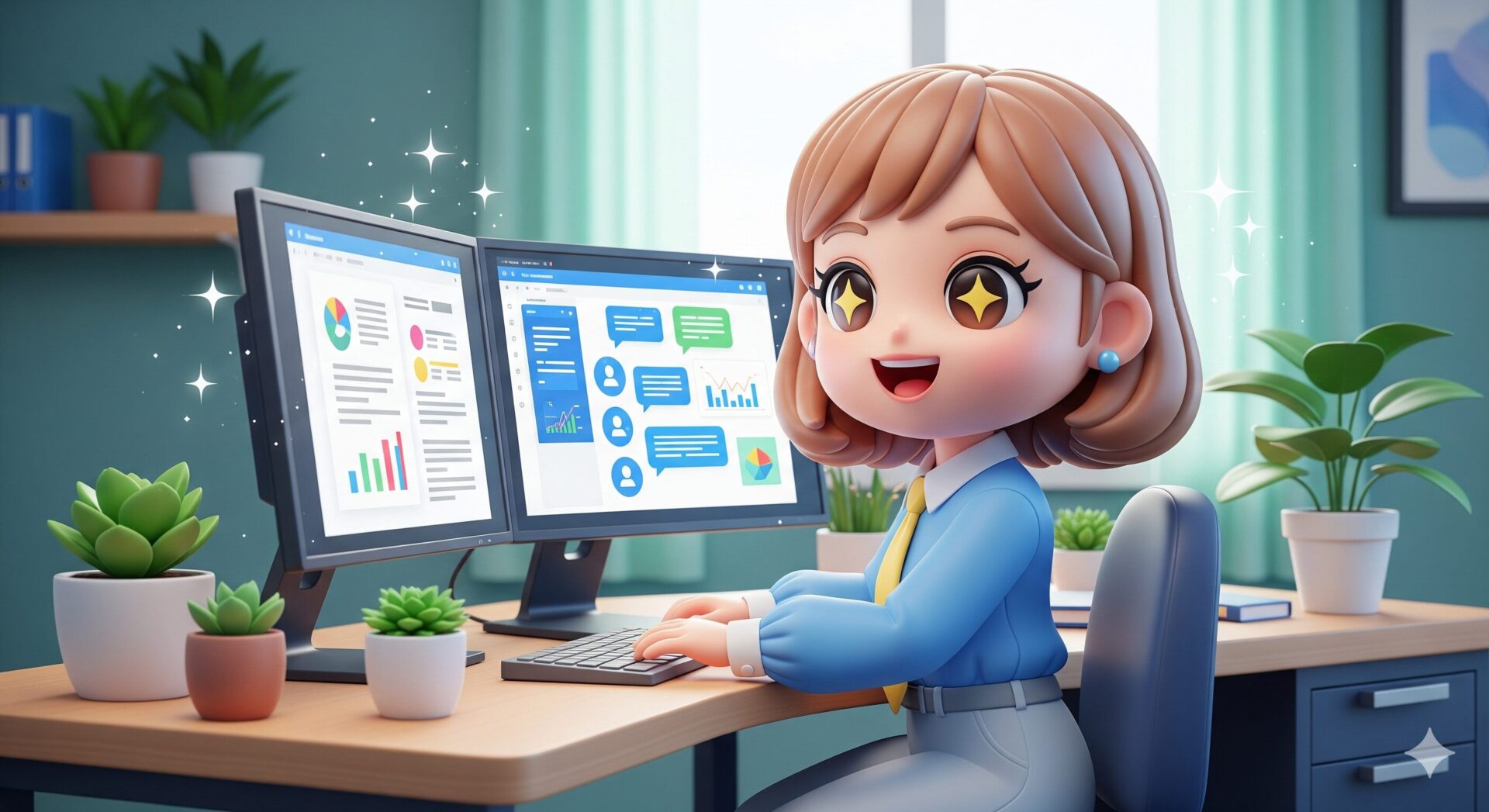
その魔法を叶えるのが、今回ご紹介する「デュアルモニター」です。つまり、パソコンに2つ目のモニターを接続し、2画面で作業する環境のこと。一度この快適さを知ってしまうと、もう元の1画面には戻れないと言う人がたくさんいます。
「なんだか配線とか設定が難しそう…」と感じるかもしれませんが、ご安心ください。最近のパソコンとモニターはとても賢いので、接続も設定も驚くほど簡単なんですよ。
この記事を読めば、あなたも今日からデュアルモニターを使いこなし、仕事のスピードと快適さを劇的に向上させることができます。
なぜ2画面あると「作業が爆速」になるの?
デュアルモニターのメリットは、ただ単に画面が広くなる、というだけではありません。私たちの「脳」の負担を軽くしてくれる効果があるんです。
- ウィンドウを切り替える手間がゼロに例えば、左の画面で資料を開き、右の画面で文章を作成する。このように、関連する情報を常に表示させておけるので、ウィンドウをカチカチと切り替える必要がなくなります。この時間と手間の削減効果は絶大です。
- 情報の比較が圧倒的に楽になる2つのExcelファイルやWebサイトを並べて、内容を見比べる作業も楽々です。画面が広いので、文字が小さくなることもありません。
- 作業の「定位置」が決まる「メールは必ず左の画面」「作業中のファイルは右の画面」というように、アプリの定位置を決めることができます。これは、机の上を整理整頓するのと同じデジタル整理の考え方。どこに何があるか決まっていれば、探す時間がなくなり、思考もスムーズになります。
準備は簡単!必要なのはモニターとケーブルだけ
デュアルモニターを始めるのに、特別な機材は必要ありません。
- 外部モニター: 1台。すでにお持ちのテレビで代用できる場合もあります。
- 接続ケーブル: 1本。パソコンとモニターをつなぐためのものです。
ケーブルにはいくつか種類がありますが、最近のパソコンでよく使われるのは主に下の3つです。ご自身のパソコンとモニターの接続口(ポート)の形を見て、同じ形のケーブルを用意しましょう。
- HDMI: 最も一般的なタイプ。台形のような形をしています。
- DisplayPort: HDMIに似ていますが、角が一つだけ欠けているのが特徴です。
- USB Type-C: 上下左右対称の小さな楕円形。最近のノートパソコンに多いです。
【実践】3ステップで完了!デュアルモニターの設定方法
ケーブルが用意できたら、設定はもう終わったも同然です。深呼吸して、落ち着いて進めましょう。
ステップ1:ケーブルでパソコンとモニターを接続する
まずは、パソコンの電源を入れたまま、ケーブルでパソコンと外部モニターを物理的に接続します。カチッと奥まで差し込んでください。
ステップ2:Windowsの表示設定を開く
デスクトップの何もないところを右クリックし、メニューから「ディスプレイ設定」を選びます。
ステップ3:「表示画面を拡張する」を選ぶ
設定画面が開いたら、少し下にスクロールします。「マルチ ディスプレイ」という項目の中に、「表示画面を拡張する」という選択肢があるので、これを選びます。
(もし「表示画面を複製する」になっていると、2つの画面に同じ内容が表示されてしまいます)
これだけです!あっという間に、2つの画面が連携し、広いデスクトップが手に入りました。マウスカーソルを画面の端まで持っていくと、隣のモニターにスッと移動するはずです。
ステップ4:モニターの物理的な配置を教える
最後に、Windowsに「どちらが右のモニターで、どちらが左か」を教えてあげます。
ディスプレイ設定の画面上部にある、①と②が描かれた四角をドラッグして、実際の机の上の配置と同じになるように並べ替えてください。これで、マウスの動きが直感的になります。
まとめ
今回は、作業効率を劇的に上げるデュアルモニターの基本をご紹介しました。
- デュアルモニターは、ウィンドウ切り替えの手間をなくし、脳の負担を減らしてくれる。
- 必要なのは「モニター」と、パソコンとモニターの接続口に合う「ケーブル」だけ。
- 接続したら、デスクトップを右クリック→「ディスプレイ設定」→「表示画面を拡張する」を選ぶだけで設定完了。
新潟のオフィスやご自宅でも、この環境を整えるだけで、いつもの作業が驚くほど快適に進むようになります。投資する価値は絶対にありますよ。ぜひ、この広い作業スペースを手に入れてください。
今日のひとこと
デュアルモニター環境を手に入れたら、ぜひ覚えてほしいショートカットキーがあります。それは「Windowsキー + 矢印キー(← or →)」です。アクティブなウィンドウを選択した状態でこのキーを押すと、画面の右半分、左半分にピタッと綺麗に整列させることができます。2画面あれば、合計4つのウィンドウを綺麗に並べられるということ。まさに神業です。ぜひ試してみてくださいね。
らくらスタイルは「日常をもっと楽に、楽しく」を目指して、ご相談内容に合わせてオーダーメイドのお手伝いをいたします。気軽にご相談ください。
明日のタイトルは
「Google活用術:Googleスプレッドシートの基本操作。Excelとの違いと共有のメリット(難易度★★☆☆☆)」
です。お楽しみに!
※内容が変更になった場合はご容赦ください。
※曜日ごとのブログテーマは下記の通りです。
月曜日:パソコン設定
火曜日:Google活用術
水曜日:データ整理法
木曜日:エクセル時短術
金曜日:パワポプレゼン作成
土曜日:生成AI入門
日曜日:スマホ連携
デュアルモニターの接続で一番迷うのは、どのケーブルを買えばいいか、という点ですよね。
パソコンとモニターの接続口(ポート)の写真を撮っていただければ、どのケーブルが最適か一緒に確認することもできますよ。