こんにちは。デジタル整理&AI活用を支援しているらくらスタイルです。
パソコンで仕事をしていると、いつの間にか画面がウィンドウだらけになっていませんか?
ブラウザを開き、Excelを広げ、メールをチェックし、さらにチャットツールまで……。
気づけば、デスクトップにあるはずのファイルが見つからない。
そんなとき、マウスで一つひとつ「ー(最小化)」ボタンをカチカチ押していくのは、正直言って苦行ですよね。
せっかく新潟の綺麗な景色を壁紙に設定していても、これでは台無し。
今日は、そんな「散らかった画面」を一瞬でリセットし、心を整える魔法のキーをご紹介します。
画面の散らかりは「机の上の書類山積み」と同じ
この状況を、リアルの仕事机に例えてみましょう。
机の上に、広げっぱなしの資料、読みかけの雑誌、食べかけのお菓子の袋、さらには書きかけのメモが重なり合っている状態。
この中から「一番下にある重要な書類」を取り出そうとしたら、どうしますか?
普通は、上のものを一つずつ丁寧にどけていきますよね。
でも、もしあなたが「魔法」を使えたら?
机の上にあるものを一瞬で透明にして、天板(デスクトップ)だけを露出させることができたら、どんなに楽でしょうか。
それが、今回お伝えするショートカットキーの正体です。
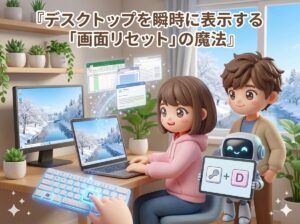
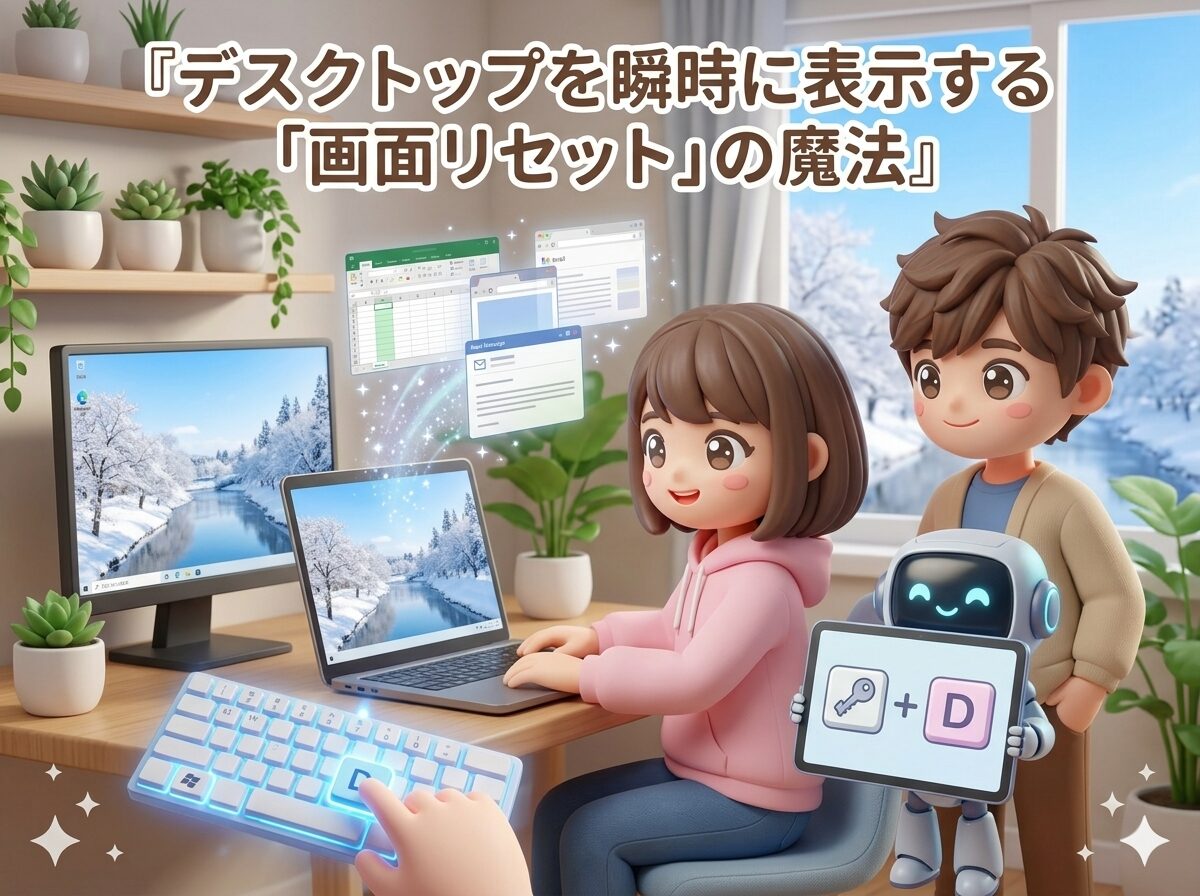
魔法の杖は「Windowsキー + D」
さっそく結論からお伝えします。
あなたの左手元にある、旗のようなマークの「Windowsキー」と、アルファベットの「D」を同時に押してみてください。
Desktopの「D」です。
これを押した瞬間、どんなに大量のウィンドウが開いていても、すべてがシュッと消えてデスクトップが現れます。
初めてこれを使ったとき、私は「今までのカチカチ作業は何だったんだ……」と、自分の努力が少し切なくなりました。
まさに、めんどくさがりな私にとっての救世主です。
戻したいときも、同じ魔法を唱えるだけ
この魔法がさらに素晴らしいのは、「もう一度押すと元に戻る」という点にあります。
一度すべてのウィンドウを消してデスクトップを確認した後、もう一度 Windows + D を押してみてください。
すると、隠れていたウィンドウたちが、何事もなかったかのように元の位置に帰ってきます。
これは「カーテンを一気に開けて外の景色を確認し、またサッと閉める」ような感覚。
わざわざ一つずつカーテンを引き直す必要はありません。
この「行き来の楽さ」が、デジタル業務のストレスを劇的に減らしてくれます。
なぜこれが「デジタル整理」に繋がるのか
私が提唱するデジタル整理において、デスクトップは「一時的な作業場」です。
ここが常にウィンドウで見えない状態だと、新しい仕事を始めようとするたびに、脳が「まずは場所を確保しなきゃ」と余計なエネルギーを使ってしまいます。
一瞬でデスクトップに戻れるということは、一瞬で「無」の状態に戻れるということ。
集中力が切れたときや、次のタスクに移る前に、このショートカットで画面をクリアにする。
それだけで、脳に「ここから新しい作業だよ」という合図を送ることができるのです。
これは、新潟の冬の朝、雪で真っ白になった庭を見るような清々しさ。
視覚的なノイズを取り除くことが、心の整理整頓に直結するわけです。
急な来客や、秘密の作業にも効果絶大
仕事中、ちょっと息抜きにWebサイトを見ていたり、個人的な調べ物をしていたりするとき。
そんなときに限って、上司や同僚が後ろを通ったり、来客があったりするものですよね。
慌ててマウスを動かしても、焦れば焦るほどカーソルはあらぬ方向へ飛んでいきます。
そんなときこそ、Windows + D です。
ポーカーフェイスのまま、左手の指をそっと動かすだけ。
画面は瞬時に「いつも通り一生懸命仕事をしている風のデスクトップ」に早変わりします。
(もちろん、本来は仕事に集中するのが一番ですが、人間には余裕も必要ですよね!)
マイクロソフトの公式サポートページ(https://support.microsoft.com/ja-jp/windows)でも、こうしたウィンドウ管理の技が数多く紹介されています。
公式のお墨付きがある「正しい楽の仕方」を、ぜひ活用していきましょう。
ステップ形式でマスターする「画面リセット習慣」
今日から取り入れられる、簡単な活用手順です。
- ウィンドウが3つ以上重なったら合図画面がごちゃついてきたな、と感じたときが魔法のタイミング。
- 左手だけで完結させる親指でWindowsキーを、中指か人差し指でDを押す形を意識してください。右手はマウスに添えたままでも大丈夫。
- デスクトップを「一時避難所」にしないデスクトップが表示されたら、そこにあるファイルを即座に開くか、適切なフォルダに移動させましょう。「画面を消して終わり」ではなく、そこから次の整理へつなげるのがらくらスタイル流です。
デジタル業務を「楽しい」に変えるために
パソコン操作が苦手な方は、「自分が操作に追いかけられている」と感じていることが多いように見受けられます。
でも、こうした小さなショートカットを知ることで、主導権を自分に取り戻すことができるんです。
ウィンドウを自分の意志で消し、自分の意志で戻す。
この小さな成功体験の積み重ねが、「パソコンって意外と自分の思い通りになるんだな」という自信に繋がります。
新潟の広い空のように、あなたのデジタル空間も広々と使いこなしてほしい。
そう願って、日々アドバイスを続けています。
さらに詳しいデジタル整理のコツについては、私のブログ(https://rakura.net/blog/)でも深掘りしていますので、お時間のある時に覗いてみてくださいね。
まとめ:今日からあなたのPCに魔法を
今回の要点を振り返ります。
- Windows + D は、散らかった画面を瞬時にクリアにする魔法。
- デスクトップの表示と、元のウィンドウ復帰がボタン一つで行き来できる。
- 脳の切り替えスイッチとして活用することで、集中力が持続する。
- マウス操作の「カチカチ」を減らし、体力の消耗を防ぐ。
一度この快適さを知ってしまうと、もうマウスだけでウィンドウを最小化していた頃には戻れません。
まずは今、このブログを読み終わった瞬間に、Windows + D を一度だけ押してみてください。
そこには、あなたが忘れていたかもしれない、美しい壁紙の世界が広がっているはずです。
今日のひとこと
画面がスッキリすると、不思議と呼吸も深くなります。一日のうちに何度も「深呼吸としての画面リセット」を取り入れてみてください。
らくらスタイルは「日常をもっと楽に、楽しく」を目指して、ご相談内容に合わせてお手伝いをいたします。気軽にご連絡ください。
明日のタイトルは『ChatGPTに「よく使うアプリ」を伝えて時短術を提案してもらう』です。お楽しみに! ※内容が変更になった場合はご容赦ください。
#デジタル整理 #パソコン #新潟 #AI #ショートカットキー #Windows11 #業務効率化 #デスク周り #時短術 #らくらスタイル