こんにちは。デジタル整理&AI活用を支援しているらくらスタイルです。
朝、職場のパソコンを立ち上げて最初にやること。
それはおそらく、メールソフトを開くことですよね。
画面には、昨日から今朝にかけて届いた何十件ものメールが、太字になってズラリと並んでいます。
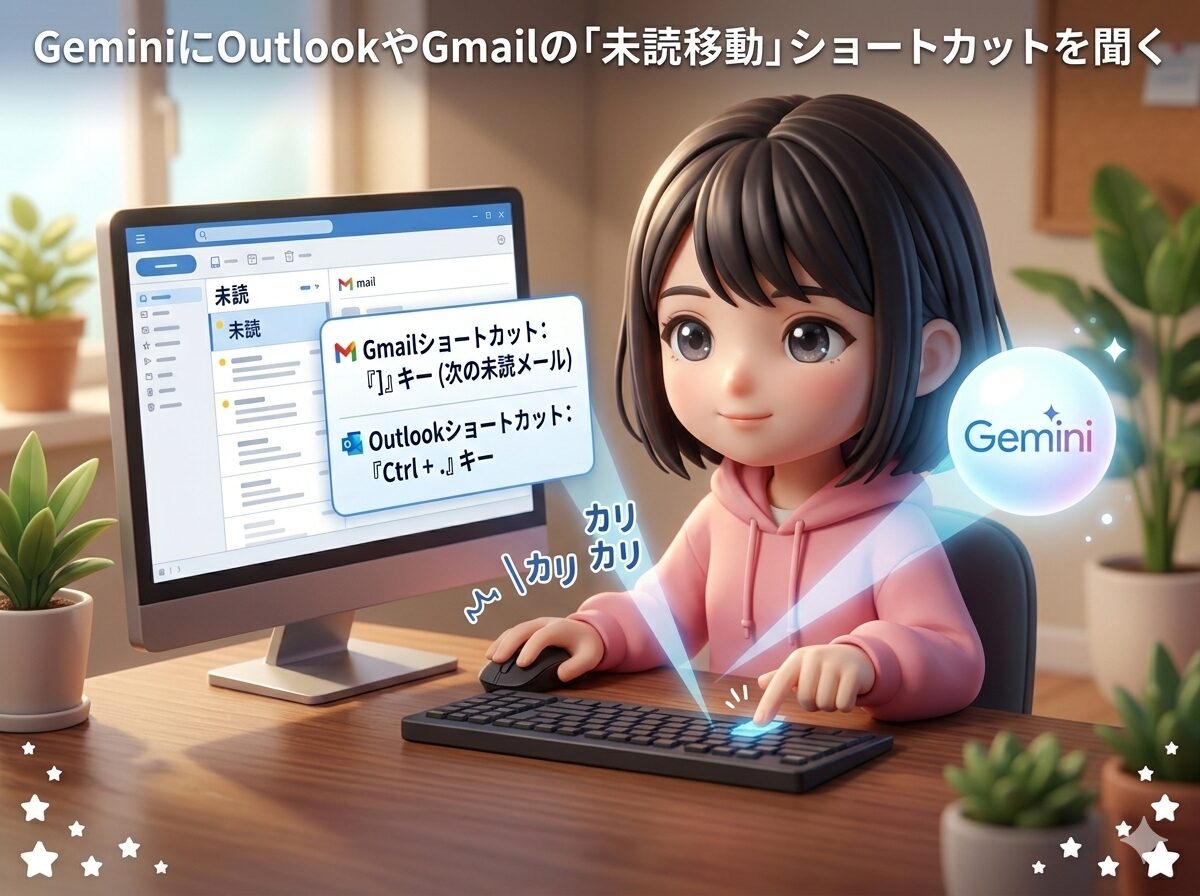
一番上から順番に読んでいくものの、途中に既読のメールやシステムからの自動通知が混ざっていると、マウスのホイールを「カリカリカリ……」と回して、次の未読メールを探さなければなりません。
この「カリカリカリ」という動作。
実は、あなたの朝の貴重なエネルギーを少しずつ、確実に奪っているのです。
今日は、メールの海から未読だけを一瞬で釣り上げる魔法と、それを自分の環境に合わせてAIに教えてもらう賢い方法をお伝えします。
未読探しは「チラシの山から大事な手紙を探す」のと同じ
この「未読メールを探してマウスをスクロールする」という動作。
日常の生活に例えるなら、新潟の冷たい冬の朝、郵便受けに束になって入っているチラシの中から、大事な手紙だけを指先で探り当てているようなものです。
手がかじかんでいるのに、一枚一枚めくって「これはダイレクトメール、これは水道局……あ、これがお客さんからの手紙だ」と仕分けをする。
考えただけでも億劫になりますよね。
もし、郵便受けを開けた瞬間に、大切な手紙だけがポンッと手前に飛び出してきてくれたら。
そして、一通読み終わったら、自動的に次の手紙が目の前に現れたら。
これほど楽なことはありません。
パソコンの世界では、そんな「手紙が自分からやってくる魔法」が、ショートカットキーとして用意されているのです。
なぜネット検索ではなく、Geminiに聞くのか
「じゃあ、そのショートカットキーを教えてよ」と思うかもしれません。
しかし、ここで一つの壁が立ちはだかります。
あなたが使っているのは、パソコンにインストールされたOutlookでしょうか? それともWebブラウザで見るGmail? あるいは会社の独自のシステムでしょうか。
メールソフトによって、この「次の未読へ飛ぶ」という魔法の呪文(キーの組み合わせ)は全く異なります。
ネットで「未読 移動 ショートカット」と検索すると、色々なソフトの情報がごちゃ混ぜに出てきてしまい、「結局どれを押せばいいの?」と迷子になってしまう。
これが、私たちが新しい操作を覚えるのを諦めてしまう最大の原因です。
だからこそ、GoogleのAIであるGemini(https://gemini.google.com/)の出番。
自分専用のコンシェルジュに、「私の環境での正解」だけを教えてもらうのが、圧倒的に早いというわけです。
らくら流・Geminiへの「的確な」聞き方
さっそく、Geminiのチャット画面を開いて、あなたの状況を伝えてみましょう。
ここでのポイントは「使っているソフト」と「やりたいこと」を、お医者さんに症状を伝えるように正確に書くこと。
例えば、こんな風に聞いてみます。
「私は会社のパソコンで、Webブラウザ版のGmailを使っています。マウスのスクロールを使わずに、今開いているメールから『次の未読メール』へ一気にジャンプするショートカットキーを教えてください。また、それを使うための事前設定があれば、初心者にもわかるように手順を教えてください」
するとGeminiは、
「Gmailですね。まずは右上の歯車マークから設定を開き、『キーボードショートカット』をオンにしてください。その上で、メールを開いている状態で『](右大カッコ)』キーを押すと、次の未読メールに進めますよ」
といった具合に、事前準備から実際の操作まで、あなたの環境に合わせた完璧なマニュアルを提示してくれます。
(※ちなみに、デスクトップ版のOutlookなどでは「Ctrl + .(ピリオド)」や「Ctrl + U」など、全く別のキーが割り当てられています)
もしGeminiの回答で分からない言葉があれば、「もう少し料理に例えてわかりやすく教えて」と聞き直せば大丈夫。
Google Workspaceの公式ヘルプ(https://support.google.com/mail/answer/6594)にもショートカットの一覧はありますが、まずはAIに「自分に必要なものだけ」を抜き出してもらうのが、一番の時短です。
マウスを離すと、メール処理は「ゲーム」に変わる
AIに教えてもらったショートカットキーを使って、明日の朝のメールチェックを想像してみてください。
最初の未読メールをポンと開く。
読み終わる。
マウスには一切触れず、キーボードの特定のキーを叩く。
シュッ!と画面が切り替わり、次の未読メールが現れる。
また読んで、キーを叩く。
この流れるようなリズム。
まるで、ベルトコンベアに乗って運ばれてくるタスクを、次々と的確にさばいていくような快感があります。
「カリカリカリ……」とマウスのホイールを回していた時の、あの停滞感はもうありません。
朝一番のメール処理がスピーディーに終わると、その日一日の仕事全体に「良いリズム」が生まれます。
これは、デジタル整理が単なる効率化にとどまらず、あなたの心のコンディションを整える効果を持っている証拠。
新潟の広い空を見上げるような、晴れやかな気持ちで本格的な業務に取り掛かれるはずです。
らくらスタイル(https://rakura.net)では、こうした「心地よいリズムを生み出すIT活用」をご提案しています。
らくら流・未読ゼロを目指す3ステップ
明日からメール処理の達人になるためのステップです。
- 自分のメール環境を確認するOutlookなのかGmailなのか、デスクトップ版かWeb版か。これを知るのが第一歩です。
- Geminiに専用のショートカットを聞き出す先ほどのプロンプトを参考に、あなたの環境での正解を教えてもらいましょう。
- 明日の朝、マウスを右手の遠くに置いてメールを読む最初は勇気がいりますが、一度この「キーを叩くだけで次の手紙が来る」感覚を味わえば、もう元には戻れません。
まとめ:自分だけの魔法は、AIに見つけさせる
今回のポイントを振り返ります。
- メールの未読探しは、手と目を疲れさせる重労働。
- メールソフトによってショートカットが違うため、ネット検索よりAIに聞く方が確実。
- Geminiに「自分の使っているソフト」を明確に伝えて回答をもらう。
- ショートカットを使うと、メール処理がリズミカルで心地よい作業に変わる。
「もっと楽な方法はないかな?」
そう思ったとき、自力で探すのではなく「AIに聞く」という回路が脳にできつつあるあなた。
すでに、素晴らしいデジタル整理のスキルが身についていますよ。
今日のひとこと
メールを読むスピードが上がると、不思議と返信を書くスピードも上がります。テンポの良さは、すべてに連鎖していくのです。
らくらスタイルは「日常をもっと楽に、楽しく」を目指して、ご相談内容に合わせてお手伝いをいたします。気軽にご連絡ください。
明日のタイトルは『メールの返信をマウスを使わず「最速」で開始する』です。お楽しみに! ※内容が変更になった場合はご容赦ください。
#デジタル整理 #パソコン #新潟 #AI #Gemini #Gmail #Outlook #ショートカットキー #メール術 #時短術 #らくらスタイル