こんにちは。デジタル整理&AI活用を支援しているらくらスタイルです。
Excelで資料を作っているとき、特に目立たせたい部分に「色」をつける作業。
誰もが息を吸うようにやっている操作ですが、ふと冷静になってみてください。
「表示」や「データ」のタブで作業している最中に、色を塗りたいセルを見つける。
マウスを上の「ホーム」タブまで持っていき、クリックしてメニューを切り替える。
そして、あの小さな「バケツのアイコン」を慎重に狙ってクリックする。
終わったら、また元の「データ」タブに戻る……。
これ、実は信じられないくらい手間がかかっています。
新潟の広いスーパーで、醤油を一つ買うためだけにあっちの通路とこっちの通路を何度も往復しているようなもの。
今日は、そんな無駄な移動をゼロにして、色塗りを「一瞬」で終わらせる、Excelの隠し機能についてお話ししますね。
セルの色塗りは「戸棚の奥から塩を取り出す」のと同じ
この面倒な状況を、キッチンの風景に例えてみましょう。
あなたがコンロの前に立って、美味しいスープを煮込んでいるとします。
味見をして、「あ、もう少しお塩が欲しいな」と思ったとき。
もしそのお塩が、わざわざ脚立を使わないと届かない戸棚の奥の奥にしまってあったら、どうでしょう。
火を弱め、脚立を持ってきて、背伸びをして取り出し、また元の場所に戻す。
スープ作りそのものより、塩を出す作業の方に疲れてしまいますよね。
Excelのタブをいちいち切り替えて色を塗るのも、これと全く同じです。
よく使う道具なのに、毎回「ホーム」という戸棚の奥まで取りに行っている状態。
それなら、一番よく使うお塩(バケツのアイコン)は、コンロのすぐ横の「特等席」に置いておくのが一番楽だと思いませんか?
Excelに隠された「自分専用の特等席」
実はExcelには、初めからその「特等席」が用意されています。
画面の左上、保存ボタンや「元に戻す」の矢印が並んでいる小さなバーに気づいたことはありますか?
専門用語では「クイックアクセスツールバー」と呼ばれる場所です。
名前は少しイカツイですが、要するに「自分だけの小さな道具箱」。
ここには、あなたが普段よく使う機能を、タブの垣根を越えて自由に並べておくことができるんです。
どんなタブを開いて作業していても、この道具箱は常に画面の上(またはリボンの下)に鎮座しています。
ここに「塗りつぶしの色(バケツ)」を登録しておけば、わざわざ「ホーム」タブに戻る必要はもうありません。
「Altキー」との組み合わせで化ける魔法
「なるほど、そこに置けばマウスの移動距離が短くなるね」
そう思ったあなた。らくらスタイルの「楽の追求」は、こんなところでは終わりません。
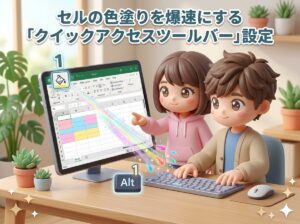
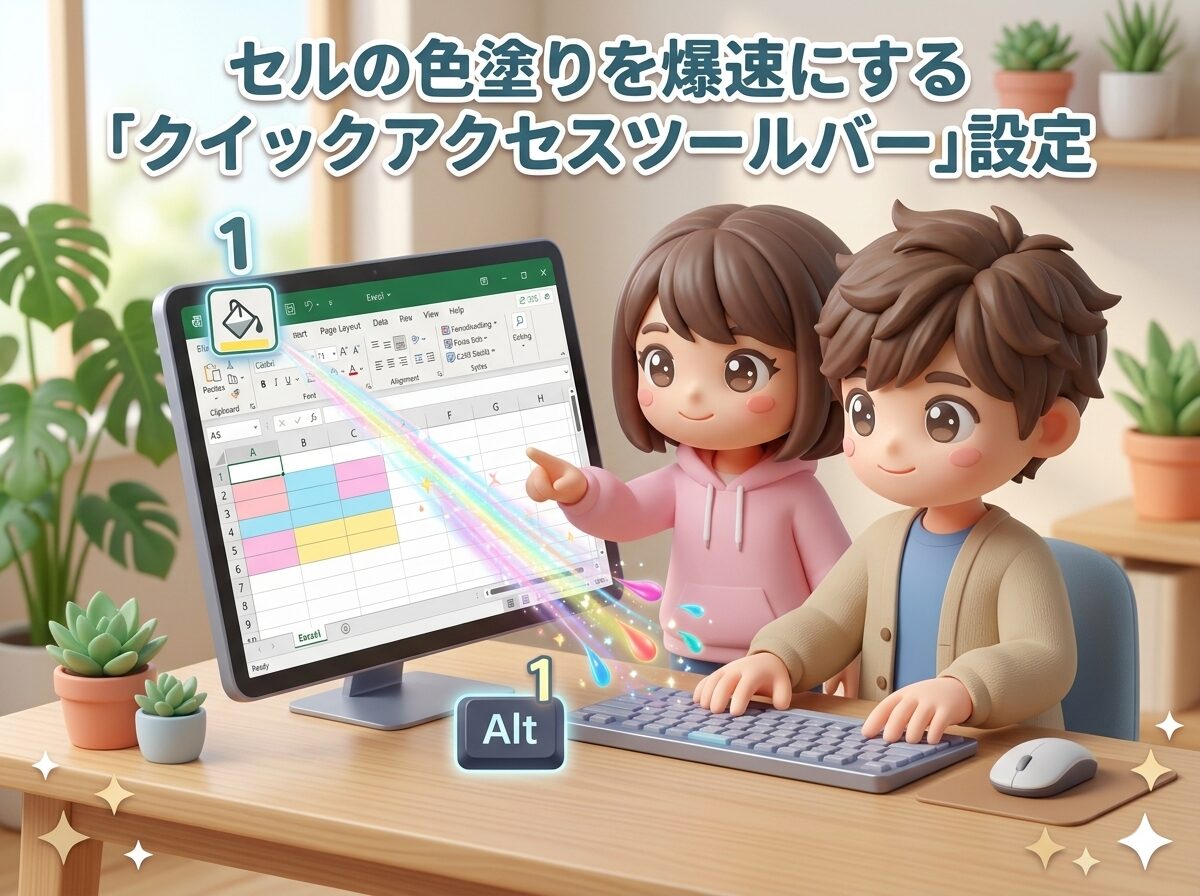
この特等席の本当の凄さは、キーボードの「Alt(オルト)」キーと組み合わせた時に発揮されます。
Excelを開いた状態で、キーボードの左下にある「Alt」キーをポンッと1回だけ押してみてください。
すると、画面の上のボタンたちに、小さな数字やアルファベットがフワッと浮かび上がりませんか?
そして、クイックアクセスツールバーに並んだアイコンには「1」「2」「3」といった数字が割り当てられているはずです。
もし、一番左(1番)にバケツのアイコンを置いていたらどうなるか。
色を塗りたいセルを選んだ状態で、左手の親指で「Alt」を押し、人差し指で「1」を叩く。
たったこれだけで、セルにパッと色が塗られます。
マウスを一切触らず、タブも切り替えず、ただ「Alt + 1」を押すだけ。
これはもう、魔法としか言いようがありません。
この快感を知ってしまうと、今までの自分のカチカチ作業が愛おしくも切なく感じられるはずです。
らくら流・自分だけの道具箱の作り方
明日からこの魔法を使うための、具体的な設定手順です。
- 特等席を「使いやすい場所」に移動するまずは道具箱を、もっと手元に近づけましょう。ツールバーの右端にある小さな下向き矢印(▼)をクリックし、「リボンの下に表示」を選びます。これで、作業スペースのすぐ真上に特等席が移動してきます。
- バケツを特等席に招待する「ホーム」タブを開き、塗りつぶしの「バケツアイコン」の上にマウスを乗せます。そこで「右クリック」をして、「クイックアクセスツールバーに追加」を選びます。すると、先ほどの特等席にバケツがポンッと現れます。
- 順番を整理する「Alt + 1」で呼び出せるように、バケツを一番左に持っていきましょう。特等席の上のアイコンを右クリックし、「クイックアクセスツールバーのユーザー設定」から、バケツを一番上に移動させます。
Microsoftの公式サポート(https://support.microsoft.com/ja-jp/office)でも詳細なカスタマイズ方法が紹介されていますが、まずはこの「バケツ一つ」から始めるのが、挫折しないコツです。
何を入れるか迷ったらAIに相談する
「バケツの他に、何をここに入れれば楽になるんだろう?」
そう迷った時は、やはりAIの出番。
自分ひとりで考えるより、優秀なアシスタントにアイデアをもらいましょう。
例えばこんな風に聞いてみます。
「私はExcelで、毎日売上データの集計と、その結果の印刷をしています。クイックアクセスツールバーに追加すると劇的に作業が楽になる機能を3つだけ、お弁当の定番おかずに例えて教えてください」
AIはきっと、
「まずは『値の貼り付け』ですね。これはお弁当の卵焼きのように、どんな場面でも欠かせない万能選手です。次に……」
といった具合に、あなたの業務に合わせたカスタマイズ案を楽しく提案してくれます。
道具の配置が、心の余裕を作る
キッチンの整理整頓が料理の味を良くするように、デジタル空間の整理整頓は仕事の質を確実に引き上げます。
よく使う機能を、自分の一番押しやすい場所に配置する。
これは「パソコンの都合に合わせる」のではなく「パソコンを自分に合わせる」という、主導権の逆転です。
新潟の美しい職人技のように、自分の道具を手になじむ形に研ぎ澄ませていく。
その過程そのものが、実はとてもクリエイティブで楽しい時間。
らくらスタイル(https://rakura.net)では、そんな「パソコンと仲良くなるための小さな工夫」を、これからも皆さんと一緒に見つけていきたいと思っています。
まとめ:マウスを置くための、最高の準備
今回のポイントを振り返ります。
- セルの色塗りのためのタブ移動は、見えない時間と体力の無駄。
- 「クイックアクセスツールバー」は、常に手元にある自分専用の道具箱。
- よく使う機能を登録し、「Alt + 数字」を押せば、一瞬で魔法が発動する。
- 業務内容に合わせて、AIにおすすめの登録機能を聞いてみる。
まずは今日、バケツのアイコンを特等席に追加してみてください。
そして、次に色を塗るときは、マウスから手を離して「Alt + 1」。
タタンッ、という軽快な音とともに、あなたの仕事がまた一つ、劇的に楽になる瞬間です。
今日のひとこと
道具箱には、あまり多くのものを詰め込みすぎないのがコツ。本当に使う「精鋭の5つ」くらいに絞ると、指が迷わなくなりますよ。
らくらスタイルは「日常をもっと楽に、楽しく」を目指して、ご相談内容に合わせてお手伝いをいたします。気軽にご連絡ください。
明日のタイトルは『GeminiにOutlookやGmailの「未読移動」ショートカットを聞く』です。お楽しみに! ※内容が変更になった場合はご容赦ください。
#デジタル整理 #パソコン #新潟 #AI #Excel #クイックアクセスツールバー #時短術 #業務効率化 #働き方改革 #らくらスタイル