こんにちは。デジタル整理&AI活用を支援しているらくらスタイルです。
昨日は、メールの海から未読だけをスマートに釣り上げる方法をお話ししました。
でも、私たちの業務は「読む」だけでは終わりません。
そう、一番エネルギーを使う「返信」という大仕事が待っている。
メールの文章を最後まで目で追って、ようやく内容を理解したその瞬間。
あなたは右手をマウスに伸ばし、画面の端っこや一番下にある、小さな「返信」の矢印アイコンを探して、カチッとクリックしていませんか?
実はこの動作、あなたがせっかく高めた集中力を、自らブツッと切ってしまっている、とてももったいない瞬間なんです。
今日は、メールを読み終えたそのコンマ数秒後に、流れるように返信を書き始める「最速のカウンター技」をお伝えします。
返信ボタンを探すのは「卓球でラケットを持ち替える」のと同じ
この状況を、スポーツに例えてみましょう。
メールのやり取りは、まさに卓球のラリー。
相手からポンッと球(メール)が飛んできたとき、瞬時にラケットを振って打ち返せば、心地よいリズムが生まれますし、試合(仕事)もサクサク進みます。
しかし、マウスで返信ボタンを探すという動作は、せっかく球が飛んできたのに、一度手元のラケットを台に置いて、深呼吸をして、わざわざ別のラケットを握り直してから打ち返そうとするようなもの。
これでは、リズムもテンポもあったものではありません。
相手を待たせるだけでなく、何より自分自身の「さあ、返すぞ!」という勢いが削がれてしまいます。
もし、ラケットを構えたまま、ノータイムでスパン!と打ち返すことができたら。
パソコンの世界には、そのための魔法のボタンが用意されています。
最強のカウンター技「R」の魔法
さっそく、その魔法の合言葉をお教えしましょう。
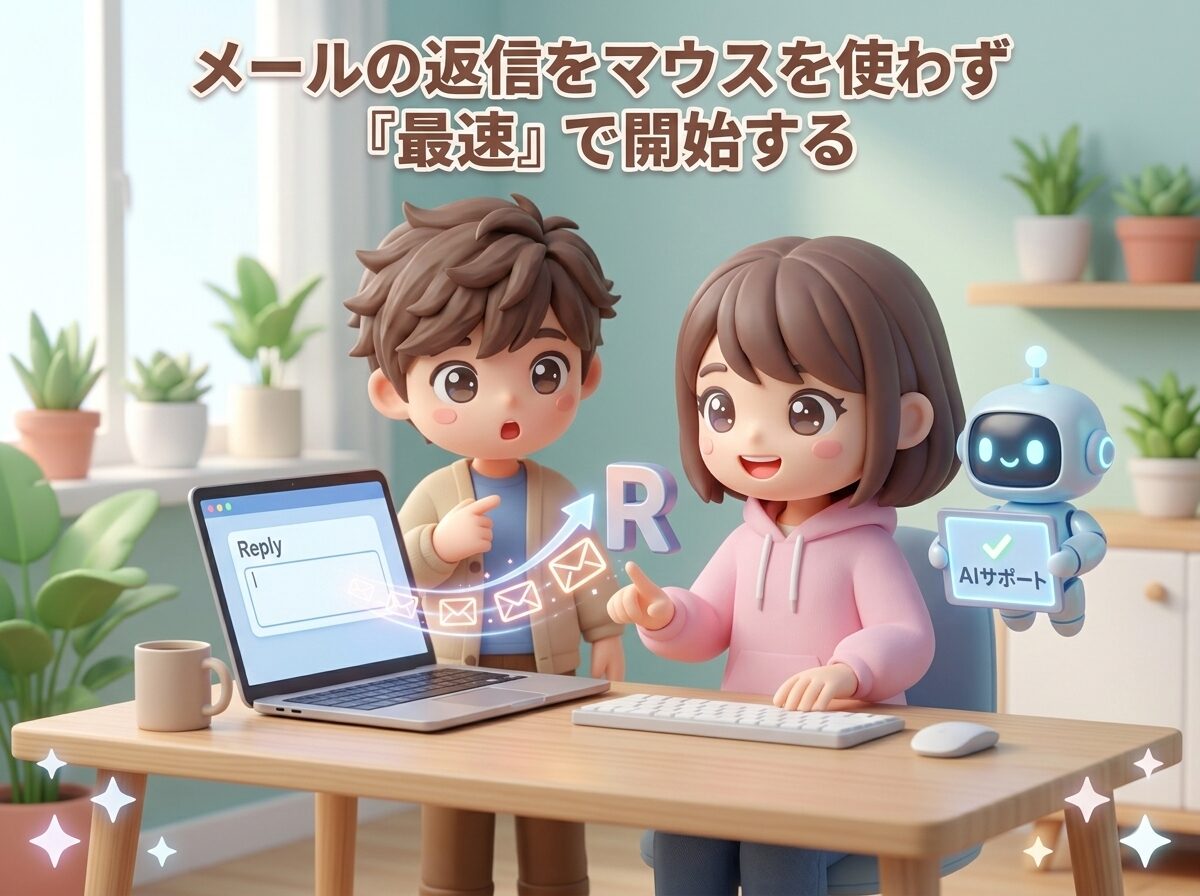
代表的なのは、Reply(返信)の頭文字である「R」キーです。
Webブラウザ版のGmailをお使いなら、(昨日の記事で設定したキーボードショートカットがオンになっていれば)メールを開いた状態で「R」キーをただ1回、ポンと叩くだけ。
デスクトップ版のOutlookなどをお使いなら、「Ctrl」キーを押しながら「R」を叩きます。
たったこれだけで、画面がシュッと返信モードに切り替わり、カーソルが本文の入力欄で点滅し始めます。
マウスを握る必要も、視線をウロウロさせてボタンを探す必要もありません。
読み終わった思考の流れそのままに、指先が勝手に返信の言葉を紡ぎ始める。
この「途切れない感覚」は、一度味わうともう病みつきになりますよ。
「全員に返信」したいときは、多くの場合「A」(Reply AllのA)や、「Ctrl + Shift + R」が割り当てられています。
ご自身の環境での正確なキーを知りたいときは、昨日お伝えしたように、ぜひAIに「私の使っているソフトの全員返信キーは何ですか?」と聞いてみてくださいね。
昨日と今日の「コンボ」がもたらす圧倒的な快感
ここで、昨日学んだ技と、今日の技を繋ぎ合わせてみましょう。
- 「未読へ移動するキー」を叩いて、新しいメールを開く。
- 画面から目を離さず、内容をサッと読む。
- 読み終わった瞬間に「R」キーを叩く。
- 返信を打ち込み、「送信キー」(後日詳しくやりますね)で送る。
お気づきでしょうか。
この一連の流れの中で、あなたは一度もマウスに触れていません。
右手の移動距離はゼロ。視線の迷いもゼロ。
これはまるで、新潟の雪解け水が小川をサラサラと流れていくような、滞りのない美しさ。
メール処理という退屈な作業が、指先でコンボを決めるリズミカルなゲームに変わる瞬間です。
「私、今すごく仕事ができる人みたい!」という、ちょっとした自己効力感。
これこそが、めんどくさがりな私たちがデジタル整理で手に入れたい、究極の「楽しさ」なのです。
「最速で打席に立つ」けれど、打つのはAIでもいい
「返信画面を早く出せても、何を書くか迷ってしまって、結局そこで止まるんだよね」
そんな声が聞こえてきそうです。
クレーム対応や、気の進まないお断りのメール。
こういうものは、早く返信画面を出しても、そこから10分も20分もフリーズしてしまいますよね。
でも、大丈夫。
「打席(返信画面)」に立つスピードを上げることと、実際に「自分で打つ」ことは別問題です。
フリーズしそうになったら、即座にChatGPT(https://chatgpt.com/)などのAIを開きましょう。
「取引先からのこのメールに対して、角が立たない丁寧なお断りの返信を書きたいです。下書きを3パターン作ってください」
と、代打を頼んでしまうのです。
最速で返信画面を開き、最速でAIに下書きを任せ、自分は涼しい顔でコーヒーを飲む。
いかに自分が楽をして、かつ相手に「対応が早い!」と喜んでもらうか。
これこそが、らくらスタイル(https://rakura.net)が提唱する、令和の賢い働き方です。
らくら流・最速カウンターの3ステップ
明日から、メールのラリーを制するためのステップです。
- 自分の「R(返信)」キーを確認するまずは環境に合わせて、単体の「R」なのか「Ctrl + R」なのかを指に覚えさせます。
- 読み終わったら、マウスより先にキーを叩く「返信ボタンどこだっけ」と目が泳ぎそうになったら、すかさず左手でキーをポン。
- 迷ったら、AIに代打をコールする自分で考え込んでしまう前に、サクッとAIに相談する癖をつけましょう。
まとめ:スピードは「心の余裕」から生まれる
今回のポイントを振り返ります。
- マウスで返信ボタンを探すのは、卓球のラケットを持ち替えるようなタイムロス。
- 「R」や「Ctrl + R」のキー一つで、流れるように返信画面へ移行できる。
- 未読移動の技と組み合わせることで、マウス不要の「最強コンボ」が完成する。
- 返信の内容に迷ったら、すぐにAIを頼って「代打」に出す。
返信が早い人というのは、決してタイピングが異常に速いわけではありません。
「迷う時間」や「探す時間」という、見えない無駄を削ぎ落としているだけ。
操作の迷いがなくなれば、心に余裕が生まれます。
心に余裕があれば、相手を気遣う一言を添えることもできる。
新潟の広い空のように、あなたの心にも大きな余白を作っていきましょう。
今日のひとこと
「すぐに返す」のが正解とは限りません。「すぐに返す準備ができる」ことが、ストレスをなくす一番の特効薬です。
らくらスタイルは「日常をもっと楽に、楽しく」を目指して、ご相談内容に合わせてお手伝いをいたします。気軽にご連絡ください。
明日のタイトルは『AIの回答をドキュメントに貼り付けるまでの「最短ルート」』です。お楽しみに! ※内容が変更になった場合はご容赦ください。
#デジタル整理 #パソコン #新潟 #AI #ショートカットキー #メール術 #Gmail #Outlook #業務効率化 #時短術 #らくらスタイル