こんにちは。デジタル整理&AI活用を支援しているらくらスタイルです。
ChatGPTやGeminiなどのAIを使って、素晴らしい企画書のたたき台や、丁寧なお詫びメールの文章を作ってもらったとき。
「よし、完璧な文章ができた! これをさっそく使おう!」
そうウキウキしながらマウスで文章をビーッとなぞってコピーし、WordやGoogleドキュメントに「貼り付け」をした瞬間。
文字の背景が真っ黒になっていたり、フォントがそこだけ不自然に大きかったり。
あるいは、文字の周りに変な枠線がついてしまって、絶望した経験はありませんか?
「なんで文字だけ素直に来てくれないの!」と思わず画面に向かってため息。
結局、後から文字の色を黒に直し、背景色を透明にし、フォントサイズを揃え……。
せっかくAIを使って時短したはずなのに、そのあとの「お直し」で余計な時間を食ってしまう。
これ、本当にあるあるの悲劇ですよね。
今日は、AIの力を100%活かしきるための、美しくて最速な「お引っ越し術」についてお話しします。
通常のコピペは「ハンガーに掛かったまま服を着る」のと同じ
この「書式ごとくっついてきてしまう問題」を、日常のお買い物に例えてみましょう。
お店で素敵な洋服(AIの回答)を買って、家に持ち帰ったとします。
早く着てみたい!と焦るあまり、お店のプラスチックのハンガーや、首元の値札タグ、さらにはホコリよけのビニールカバーまでつけたまま袖を通している状態。
これが、通常の「コピー&ペースト」の正体です。
AIのチャット画面には、「文字」だけでなく「背景色」や「文字の大きさ」「太さ」といった「装飾のタグ」が目に見えない形でたくさん付いています。
マウスで選択してそのまま貼り付けると、これらの不要なタグ(ハンガーやビニール)まで一緒に、あなたの綺麗なドキュメントへ持ち込んでしまうのです。
私たちが本当に欲しいのは、純粋な「洋服(テキスト)」だけ。
お引っ越しの途中で、余計なゴミを綺麗に振り落とす「魔法のフィルター」を通す必要があります。
ステップ1:マウスでの「なぞりコピー」を卒業する
まずはコピーの段階から見直しましょう。
文章をマウスで上から下までドラッグして選択するの、今日でやめにしませんか?
途中でマウスを持つ指がプルプルして、一番下の行だけ選択から漏れてしまったり、逆に広告まで一緒にコピーしてしまったりと、実はかなり神経を使う作業です。
今のAIツール(https://gemini.google.com/ など)には、回答のすぐ下に、必ず「コピー」専用の小さなボタンが用意されています。
バインダーのような形や、四角形が2つ重なったようなアイコンですね。
ここをポンと1回クリックするだけ。
これで、どんなに長い数千文字の回答でも、一瞬で「クリップボード(透明なカゴ)」に入ります。
お料理で例えるなら、手でちまちま具材をすくうのではなく、専用の大きなヘラを使って、一気にフライパンへ移すようなスマートさ。
「いかに指先を疲れさせないか」を追求するめんどくさがりな私としては、絶対にこの専用ボタンを使うべきだと断言します。
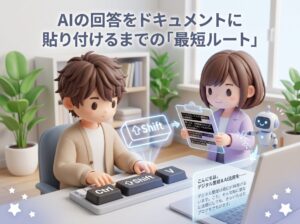
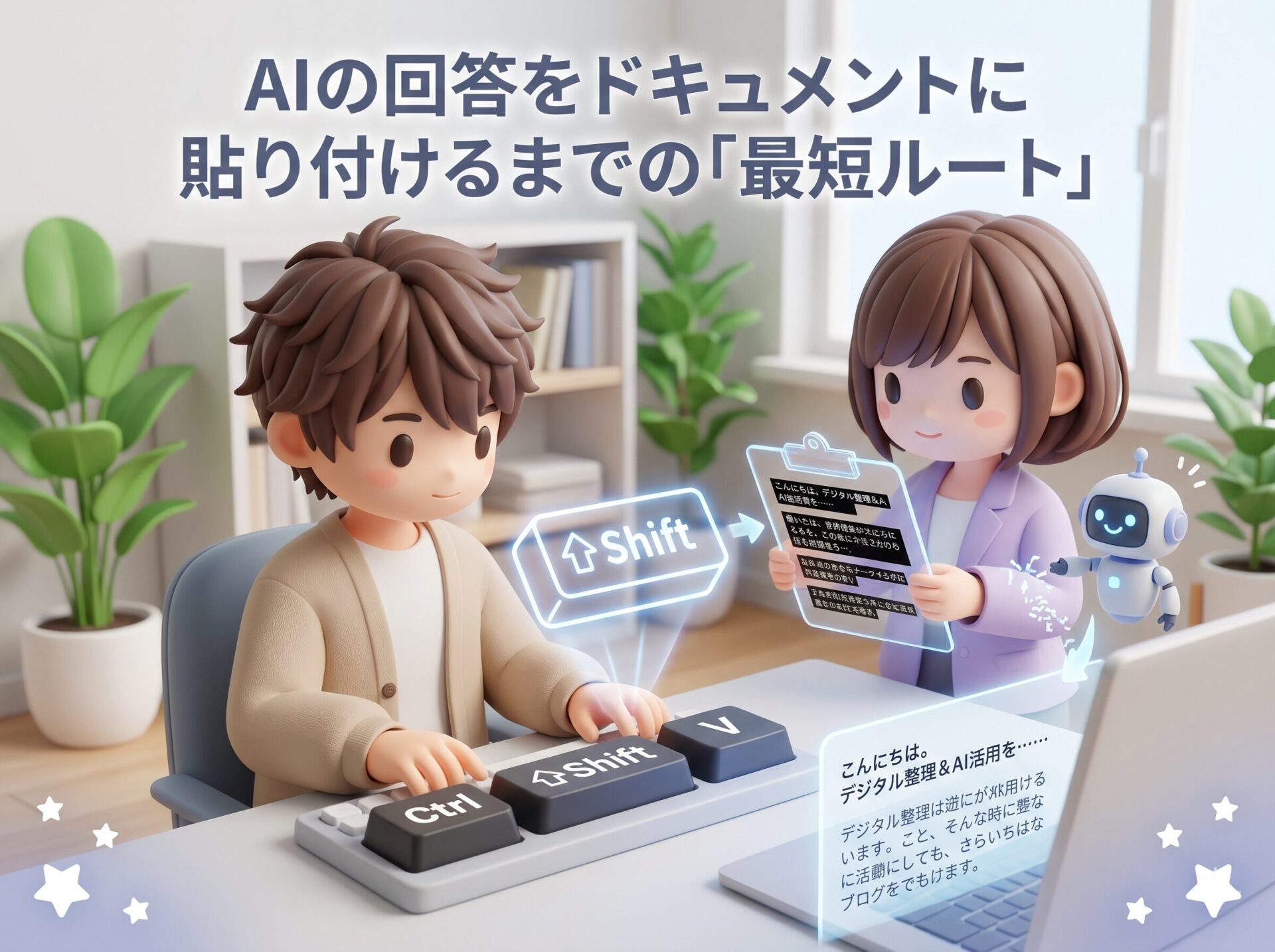
ステップ2:魔法のフィルター「Ctrl + Shift + V」
さあ、いよいよドキュメントへの貼り付けです。
ここで、いつもの「Ctrl + V(貼り付け)」をしてしまうと、またハンガー付きの服を着ることになります。
ここで登場するのが、究極のフィルター機能。
左手の小指と薬指で「Ctrl」と「Shift」を一緒に押し込み、人差し指で「V」を叩きます。
たったこれだけで、あら不思議。
背景の黒い色も、太字の装飾もすべて消え去り、あなたのドキュメントの設定(フォントや文字サイズ)にすっきりと馴染んだ「純粋な文字だけ」が貼り付けられます。
これは、泥水の混じった水を、高性能な浄水フィルターに通すようなもの。
フィルター(Shiftキー)を通ることで、不要な泥(装飾)が完全にシャットアウトされ、美味しいお水(テキスト)だけがコップ(ドキュメント)に注がれるというわけです。
面倒な「お直し」をなくして、早く帰ろう
私がこの「書式なし貼り付け」を強烈におすすめする理由は、単純明快。
「後片付けが圧倒的に楽になるから」です。
ドキュメントの体裁を整える作業って、本当に面倒ですよね。
一部だけフォントが違っているのを見つけると、それだけで「きちんとした資料」に見えなくなってしまう。
その修正のためにマウスを右往左往させるくらいなら、最初から「汚れを家の中に入れない」工夫をするのが一番の近道。
新潟の厳しい冬、玄関でしっかりコートの雪を払ってからリビングに入るのと同じ。家の中に入ってから雪を拭き取るのでは遅いのです。
Googleドキュメントの公式ヘルプ(https://support.google.com/docs/answer/161768)などでも、このキーボードショートカットは「書式なしで貼り付け」として紹介されている、由緒正しい基本技。
でも、知っていると知らないとでは、一日の疲労度と帰宅時間が全く違ってきます。
らくらスタイル(https://rakura.net)では、こうした「知っているだけで得をする、ちょっとしたITの知恵」をこれからもどんどんシェアしていきます。
らくら流・最速コピペの3ステップ
明日から迷わず実践するための手順です。
- AIの回答下にある「コピーアイコン」をクリックマウスのドラッグ選択は、今日で完全に卒業しましょう。
- 「Alt + Tab」でドキュメントへ瞬間移動以前お伝えした「画面切り替えの技」の見せ所です。マウスは触りません。
- 「Ctrl + Shift + V」で純粋な文字だけを落とすShiftキーを「汚れを落とすフィルター」だと思いながら、少しだけ強めに押し込んでみてください。
まとめ:道具を繋ぐ「架け橋」をスムーズに
今回のポイントを振り返ります。
- AIの回答をそのまま貼り付けると、不要な書式(ゴミ)まで持ち込んでしまう。
- コピーはマウスでなぞらず、AI画面の「コピーボタン」を一撃で押す。
- 貼り付けるときは、フィルター役の「Shift」を足して「Ctrl + Shift + V」。
- 後から書式を直す手間をゼロにすることで、圧倒的な時短と心の余裕を実現する。
AIという優秀なアシスタントと、ドキュメントというあなたの仕事場。
この2つの場所を繋ぐ「橋渡し」がスムーズになればなるほど、あなたの思考は途切れることなく形になっていきます。
指先一つで、情報の純度を高める快感。ぜひ明日の仕事で味わってみてください。
今日のひとこと
「後で直せばいいや」は、未来の自分への借金です。最初のひと手間で、未来の自分をうんと楽にしてあげましょう。
らくらスタイルは「日常をもっと楽に、楽しく」を目指して、ご相談内容に合わせてお手伝いをいたします。気軽にご連絡ください。
明日のタイトルは『フォルダ間の移動を「戻る・進む」ボタンなしで行う』です。お楽しみに! ※内容が変更になった場合はご容赦ください。
#デジタル整理 #パソコン #新潟 #AI #ショートカットキー #Gemini #時短術 #コピペ #業務効率化 #らくらスタイル