こんにちは。デジタル整理&AI活用を支援しているらくらスタイルです。
集中して書類を作っている最中に、ポンと鳴るスマホ。
手を止めて画面を見ると、「今だけポイント3倍」の宣伝。ため息をつきながら書類に戻るのですが、さっきまで頭の中にあった続きが、すっかり消えている。
これ、けっこうな損失ですよね。
朝起きてスマホを手に取ると、ロック画面に通知が20件。中身は、SNSの「〇〇さんが投稿しました」、ゲームの「スタミナが回復しました」、ショッピングアプリのセール告知。本当に必要な連絡は、その中に1件あるかないか。
家のインターホンが1日30回鳴って、そのうち29回がチラシ配りだったら? たぶん耐えられません。でもスマホでは、それを毎日許してしまっている。
昨日は写真フォルダを整理しました。今日は目に見えない散らかり、通知の棚卸しです。
通知が多いと、なぜこんなに疲れるのか
中断されると、戻るのに時間がかかる
作業を中断されたあと、元の集中状態に戻るには時間がかかると言われています。数分から、長ければ20分以上とも。
つまり、通知1回で失うのは「見た数秒」ではありません。そのあとに続く、集中を取り戻すまでの時間まで。
炊飯器の蓋を、炊いている途中で開けてしまう感じかも。開けたのは一瞬でも、ごはんが炊き上がるまでの時間は伸びる。
「見なくていい」と判断する作業も疲れる
通知が鳴って画面を見て、「あ、これは要らない」と判断する。この一連の動作、無意識にやっていますが、脳のエネルギーを使っています。
1日50回やれば、それだけで疲れます。ポストに投函されるチラシを、毎回手に取って要否を判断する作業と同じ。
だから、そもそも投函されない状態にする。これが今日のゴールです。
通知は「相手の都合」で鳴っている
ここ、意外と見落とされがちな話。
アプリからの通知は、送る側が「開いてほしいとき」に届きます。あなたが「見たいとき」ではありません。
つまり、通知に従って動くというのは、他人の都合で1日のリズムを決められているのと同じ。ちょっと悔しくないですか。
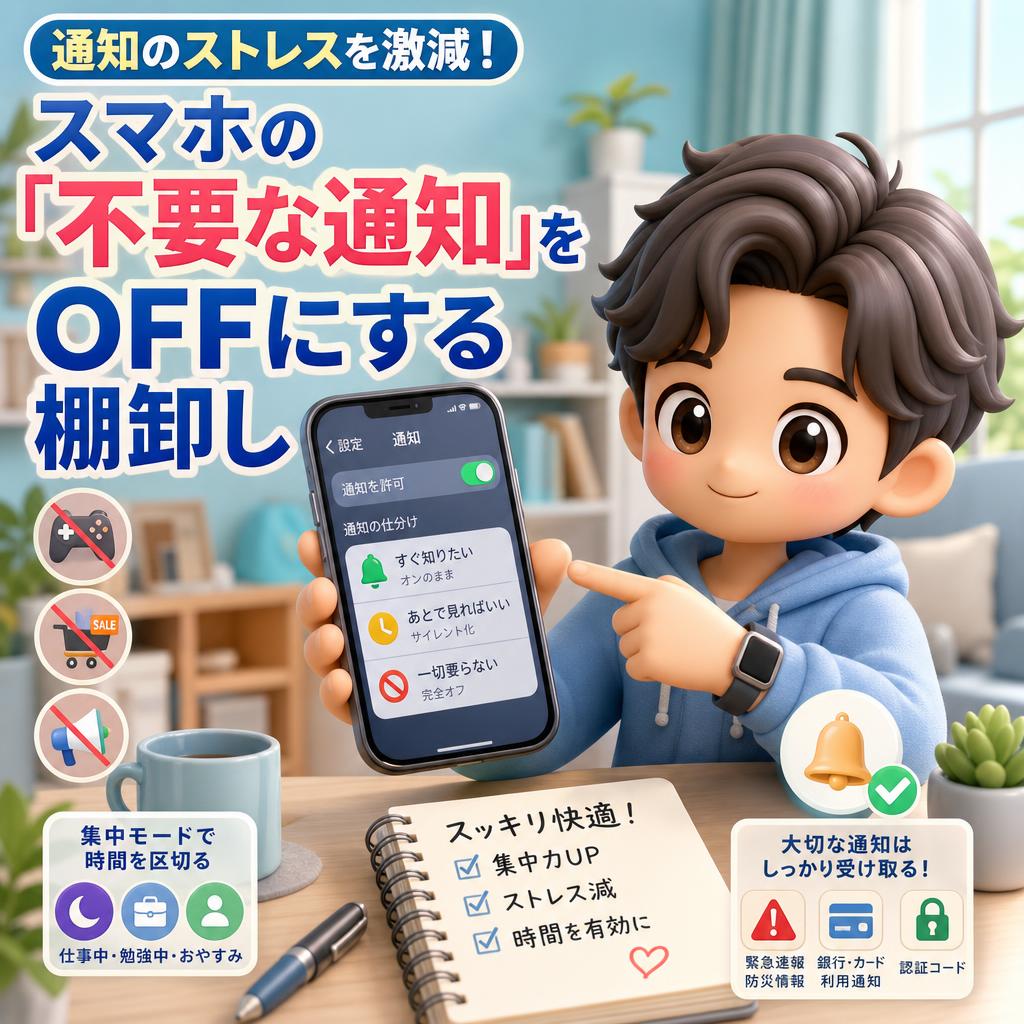
通知を3つに分けて考える
一気に全部オフにすると、必要な連絡を見逃します。なので、先に仕分けの基準を持っておきます。
1. すぐ知りたい通知(オンのまま)
- 電話、SMS
- 家族や仕事相手からのLINE、チャット
- 銀行やカード会社の利用通知
- 防災、気象の警報
- カレンダーの予定リマインド
これらは鳴っていい通知。というより、鳴ってくれないと困るもの。
2. あとで見ればいい通知(サイレント化)
- SNSの投稿やコメント
- ニュースアプリの一般的な記事
- 動画アプリの新着
- グループチャットの雑談
こういうものは、音も表示も出さず、こちらが見たいときにアプリを開けば十分。
3. 一切要らない通知(完全オフ)
- ゲームのスタミナ回復、ログインボーナス
- ショッピングアプリのセール告知
- ポイントアプリのキャンペーン
- アプリからの「久しぶりですね」系のお知らせ
このグループは、迷わずオフ。相手の都合で鳴っている、まさにその代表格。
冷蔵庫の中身を、毎日食べるもの・ときどき使うもの・もう食べないものに分けるのと同じですね。
iPhoneで通知を棚卸しする手順
ステップ1:通知の一覧を開く
- 「設定」アプリを開きます。
- 「通知」をタップします。
- 下にスクロールすると、アプリの一覧が並んでいます。
ここに、通知を許可しているアプリが全部載っています。想像より多いはず。
ステップ2:上から順に判断していく
- アプリ名をタップします。
- 一番上の「通知を許可」のスイッチを確認します。
- 完全に要らないアプリは、これをオフにします。
これで、そのアプリからは何も届かなくなります。
ステップ3:残すものは「時刻指定要約」やサイレントに
完全にオフにするのは惜しい、でも即時に鳴らなくていい。そんなアプリには、こんな設定が使えます。
- アプリの通知設定画面で「即時通知」ではなく「時刻指定要約」を選びます。
- 「設定」→「通知」→「時刻指定要約」で、届く時刻を設定します。
これは、選んだアプリの通知をまとめて、指定した時間に一括で届けてくれる機能。私は朝8時と夜19時の2回に設定しています。
郵便屋さんが1日2回まとめて配達に来る形。1通ごとにインターホンを鳴らされるより、ずっと平和です。
音だけ消したい場合は、こちら。
- アプリの通知設定画面で「サウンド」をオフにします。
- 「バッジ」もオフにすると、アイコンの赤い数字も消えます。
ステップ4:ロック画面に出す内容を絞る
通知の中身がロック画面に表示されると、覗き見のリスクがあります。
- 「設定」→「通知」を開きます。
- 「プレビューを表示」をタップします。
- 「ロックされていないときのみ」を選びます。
これで、顔認証や指紋認証で開くまで、通知の中身は見えません。封筒に入った手紙が届く形ですね。表に差出人だけ書いてある。
セキュリティを最優先に考えるなら、ここは必ず設定していただきたいところ。
Appleの公式説明はiPhoneで通知を管理する – Appleサポートにまとまっているので、細かい動作を確認したい方はこちらも。
Androidで通知を棚卸しする手順
ステップ1:通知の一覧を開く
- 「設定」アプリを開きます。
- 「通知」をタップします。
- 「アプリの通知」をタップします。
機種によって名前が違うので、見つからない場合は設定画面の検索窓に「通知」と入力してください。
ステップ2:不要なアプリをオフに
- 一覧からアプリ名の横のスイッチを探します。
- 要らないものは、そのままオフにします。
一覧画面でスイッチが並んでいるので、iPhoneよりまとめて操作しやすいかも。
ステップ3:通知の種類ごとに調整する
Androidの便利な点は、同じアプリでも通知の種類ごとに設定できること。
- アプリ名をタップします。
- 「〇〇のお知らせ」「メッセージ」など、種類別の項目が並んでいます。
- 要らない種類だけをオフにします。
たとえばショッピングアプリなら、「配送状況」はオンにして「セール情報」はオフ。細かく効きます。
新聞から、折込チラシだけ抜いてもらう感じですね。
ステップ4:サイレント通知にする
音は消したいけれど、届いてはほしい。そんなときは。
- アプリの通知設定を開きます。
- 通知の種類をタップします。
- 「サイレント」を選びます。
これで音もバイブも鳴らず、通知欄に静かに溜まります。
もっと楽をする、まとめワザ
さて、ここからが本題かも。1つずつ設定するのが面倒な方に、大枠で効く方法をご紹介します。
集中モードで「時間帯」を区切る
アプリごとに考えるのをやめて、時間で区切るという発想。
iPhoneの場合。
- 「設定」アプリを開きます。
- 「集中モード」をタップします。
- 「おやすみモード」や「仕事」を選びます。
- 「通知を許可」で、鳴らしていい相手やアプリだけを登録します。
- 「スケジュール」で、自動でオンになる時間を設定します。
Androidでも、「サイレントモード」や「集中モード」で似たことができます。
- 「設定」→「通知」→「サイレントモード」を開きます。
- 「スケジュール」で時間帯を設定します。
- 「例外」で、鳴らしていい相手を登録します。
これ、店の営業時間を決めるのと同じ。看板を出している時間だけ対応する。閉店後はシャッターを閉める。
一日中「いつでもどうぞ」の状態でいるほうが、実は不親切かもしれません。自分に対して。
通知が来たその場でオフにする
一番楽なのは、これ。設定画面まで行かず、通知が届いた瞬間に切る方法。
iPhoneの場合。
- 届いた通知を左へスワイプします。
- 「オプション」をタップします。
- 「オフにする」を選びます。
Androidの場合。
- 通知を長押しします。
- 歯車マークや「通知をオフ」を選びます。
不要な通知が来たとき、イライラする代わりに1回スワイプ。3週間ほど続けると、鳴る通知がほぼ必要なものだけになります。
散歩のついでにゴミを拾う。まとめて掃除しなくても、だんだんきれいになる方式ですね。
バッジ(赤い数字)を消す効果は大きい
アイコンの右上に付く赤い数字。あれ、音が鳴らなくても意外と気になります。
「未読3件」と見えると、無意識に開きたくなる。人の性ですよね。
私はLINEと電話以外のバッジを全部消しました。ホーム画面を見ても急かされない。この静けさ、なかなか良いものです。
こうしたスマホの快適化についてはらくらスタイルのブログでも別の角度から取り上げているので、よかったら他の記事も覗いてみてください。
切ってはいけない通知
最後に、これは残してくださいというお願い。
緊急速報と防災系
新潟で暮らしていると、地震、大雪、大雨。備えが必要な場面がありますよね。
緊急地震速報や自治体の防災情報は、必ずオンのままにしておいてください。集中モードを設定するときも、これらは例外として許可しておくのが安心。
火災報知器の電池を抜いてしまうのと同じことになるので、ここは譲れないところです。
お金の動きに関する通知
銀行アプリやカード会社の利用通知。これは防犯上、かなり大事です。
身に覚えのない引き落としが起きたとき、通知が届いていれば即座に気づけます。逆に通知を切っていると、明細を見るまで気づけない。
家の玄関に、開閉を知らせるセンサーを付けておく感覚。鳴ったら確認する。それだけで被害を最小限にできます。
二段階認証のコード
セキュリティを高めるための認証コードが届く通知も、当然オンのまま。ここを切ると、ログインできなくて自分が困ります。
まとめ
今日のポイントを、手短に振り返ります。
- 通知1回で失うのは数秒ではなく、集中を取り戻すまでの時間
- 通知を「すぐ知りたい」「あとでいい」「一切不要」の3つに分ける
- ゲームやセール告知は、迷わず完全オフ
- iPhoneは「時刻指定要約」でまとめ受け取りにできる
- Androidは通知の種類ごとに細かく調整できる
- ロック画面のプレビューは「ロック解除時のみ」に設定する
- 集中モードで時間帯を区切るのが、一番大枠で効く
- 不要な通知が来たら、その場でスワイプしてオフにする
- 緊急速報、お金の通知、認証コードは絶対に切らない
まずは設定アプリから通知の一覧を開いて、一番いらないアプリを1つオフにしてみてください。1件切れば、あとは流れで進みます。
今日のひとこと
画面を上から下へスワイプして出てくるコントロールセンター(Androidならクイック設定)に、集中モードやサイレントモードのボタンを置いておくと、ワンタップで切り替えられます。打ち合わせの直前や、集中したいときにサッと使える小技です。
静かなスマホは、思っていた以上に快適。鳴らないだけで、1日が少し長く感じられるかもしれません。
らくらスタイルは「日常にもっと便利と、ワクワクを」を目指して、ご相談内容に合わせてお手伝いをいたします。気軽にご連絡ください
明日のタイトルは『スマホのブラウザで開きすぎたタブを一括で閉じる』です。お楽しみに! ※内容が変更になった場合はご容赦ください。
#デジタル整理 #パソコン #新潟 #AI #スマホ通知 #通知オフ #集中モード #iPhone #Android #スマホ整理 #デジタルデトックス #スマホ初心者 #セキュリティ #防災アプリ #デジタル衣替え