こんにちは。デジタル整理&AI活用を支援しているらくらスタイルです。
パソコンの電源を入れて、最初に目に入る画面。そこにアイコンが何十個も並んでいて、壁紙の柄がほとんど見えない……という方、けっこう多いのではないでしょうか。
「新規 Microsoft Excel ワークシート.xlsx」が3つ。「無題.png」が5つ。去年の忘年会の写真。取引先からもらった資料。どこに置いたか分からなくなったから、とりあえずデスクトップに置いたショートカット。
これ、机の上と同じですよね。書きかけの書類、読みかけの本、飲みかけのコーヒー、なぜか置いてあるハサミ。作業スペースがどんどん狭くなって、結局ノートを開く場所すらない。
昨日はダウンロードフォルダを片付けました。今日はいよいよ、本丸のデスクトップ。ただし、1個ずつ「これは要る、これは要らない」と考えていくやり方は取りません。それをやると必ず途中で疲れて挫折するから。
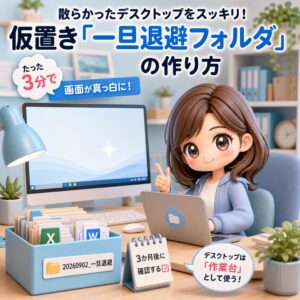
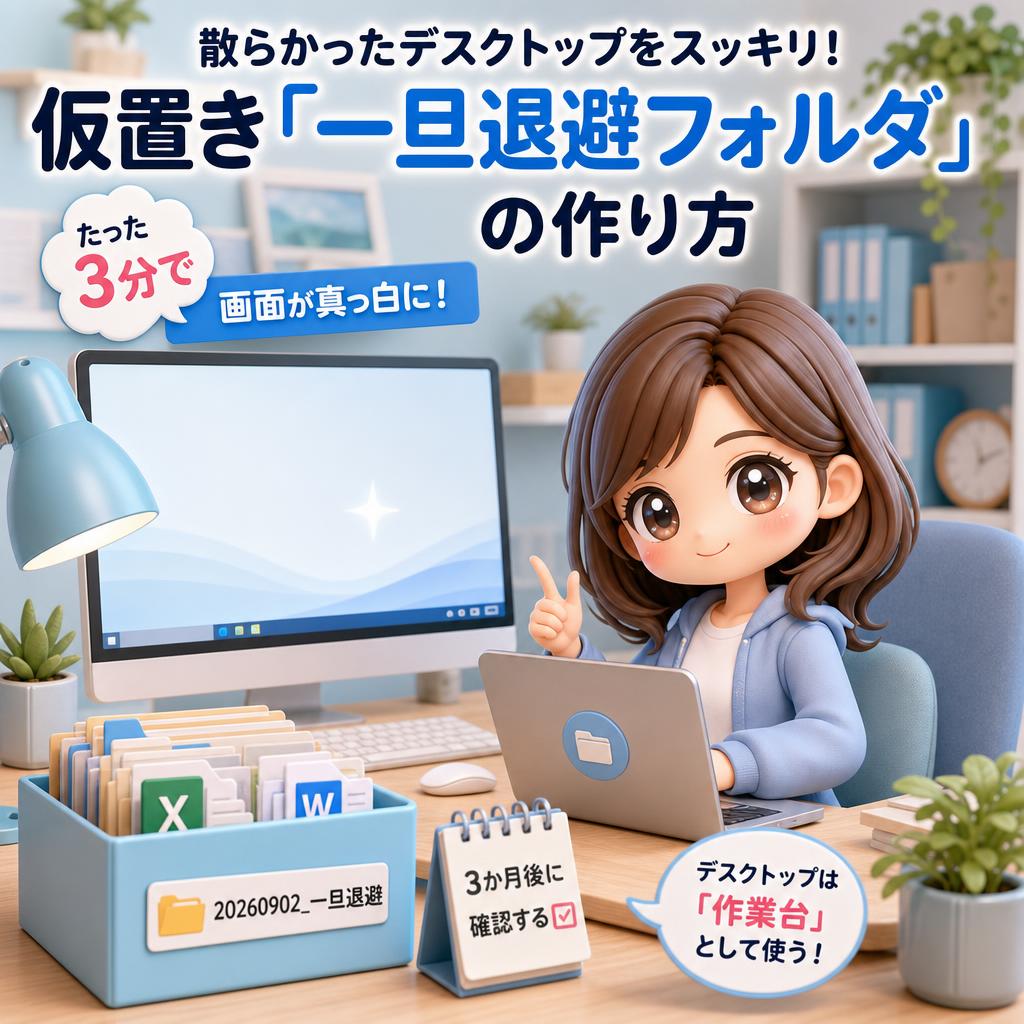
今日ご紹介するのは、たった3分で画面が真っ白になる方法。しかも、何ひとつ捨てません。
なぜデスクトップの片付けは失敗するのか
「判断」がしんどいから、手が止まる
片付けが進まない最大の理由は、作業量ではなく判断量。ファイルを1個見るたびに「これ何だっけ」「まだ使うかな」と考える。この小さな判断が30回続くと、脳がへばってしまいます。
引き出しの中身を全部出して、1個ずつ思い出に浸りながら仕分ける。あの方式ですね。半日かけても終わらない。
だから、先に「どかす」
プロの片付け業者さんが部屋に入ったとき、最初にやることは何でしょう。仕分けではなく、床にあるものを一旦どこかにまとめる作業から始めることが多いはず。
床が見えないと、そもそも作業ができない。だから先に空間を作る。
デジタルもまったく同じ。まず全部どかして、真っ白な画面を取り戻す。仕分けは、その後で気が向いたときにやればいい。これが「一旦退避フォルダ」の考え方です。
デスクトップに置きっぱなしは、地味に危ない
もうひとつ、触れておきたい話。
デスクトップは、パソコンを開いた瞬間に誰の目にも入る場所。カフェで作業したとき、後ろの席から画面が見えていたら? オンライン会議で画面共有をした瞬間、「〇〇社_見積書_最終版.xlsx」というファイル名が全員に見えたら?
玄関のドアを開けたら、そこに請求書が並んでいる状態。セキュリティを最優先に考える立場からすると、ここはけっこう気になるポイントなんです。
「一旦退避フォルダ」を作る、3分の手順
それでは実際に作っていきましょう。パソコンが苦手な方でも大丈夫。クリックの回数は10回もありません。
ステップ1:デスクトップに新しいフォルダを作る
- デスクトップの何もないところで右クリックします。
- 「新規作成」にマウスを合わせます。
- 「フォルダー」をクリックします。
これで空っぽの箱がひとつできました。段ボールを1つ組み立てた状態ですね。
ステップ2:日付入りの名前をつける
フォルダを作った直後は、名前を入力できる状態になっています。ここで次のように入力してください。
20260902_一旦退避
数字が並んでいて驚くかもしれませんが、これは「2026年9月2日」を並べただけ。年・月・日を4桁2桁2桁で書く書き方です。
なぜ日付を入れるのか。3か月後に見返したとき、「いつ避難させたやつか」が一目で分かるから。段ボールに「2026年9月 リビング」とマジックで書いておくのと同じ発想です。
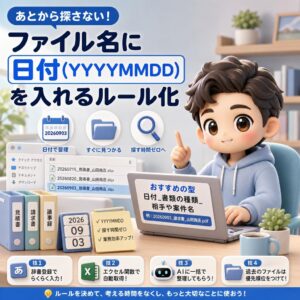
このファイル名のルールについては、明日の記事でもっと詳しくお話しする予定。今日は「日付を先頭に置くと後で楽になる」だけ覚えておいてください。
ステップ3:デスクトップのものを全部選ぶ
ここが気持ちいいところ。
- デスクトップの何もないところを1回クリックします。
- キーボードの「Ctrl」キーを押しながら「A」を押します。
これでデスクトップ上のアイコンが全部選ばれました。今作ったばかりの退避フォルダも一緒に選ばれてしまうので、次の操作で外します。
- 「Ctrl」キーを押しながら、「20260902_一旦退避」フォルダを1回クリックします。
これで退避フォルダだけが選択から外れました。トングで全部つかんでから、1個だけ戻す感じ。
ステップ4:まとめて退避フォルダへ放り込む
選ばれているファイルのどれか1つを、マウスの左ボタンで押したまま、退避フォルダの上まで運びます。フォルダの色が変わったら、指を離してください。
ザッ、という音がして、デスクトップが一気に空っぽに。
うまくドラッグできない方は、こちらの方法でも。
- 選択した状態で右クリックし、「切り取り」を選びます。
- 退避フォルダをダブルクリックして開きます。
- 中の何もないところで右クリックし、「貼り付け」を選びます。
ステップ5:退避フォルダを、デスクトップの外へ移す
最後の仕上げ。退避フォルダ自体を、ドキュメントフォルダなどへ引っ越しさせます。
- 「Windows」キーを押しながら「E」を押して、エクスプローラーを開きます。
- 左のメニューから「ドキュメント」をクリックします。
- デスクトップの退避フォルダを、そのウィンドウの中へドラッグします。
ここまでで作業完了。デスクトップは壁紙だけの、まっさらな状態になりました。
段ボールに詰めて、玄関ではなく物置に移した。この「見えない場所に移す」ところまでやるのが大事なんです。
退避したあと、どうするか
「捨ててないなら、ただ場所を移しただけでは?」
そう思われた方、正解です。でも、それでいいんです。理由をお話しします。
3か月ルールで、判断を未来に投げる
退避フォルダを作ったら、カレンダーに1件だけ予定を入れてください。3か月後の日付で「退避フォルダの確認」と。
3か月経って開いてみると、不思議なことが起きます。ほとんどのファイルが「あ、これもう要らない」に変わっている。必要なものは、この3か月の間に必ず一度は取り出しているからです。
季節外れの服を衣装ケースに入れて、次のシーズンに開けたら「これもう着ないな」と気づく。あの感覚とそっくりですね。
判断を今しない。未来の自分に投げる。これがめんどくさがりの私が長年やっている、最強の手抜き術かも。
検索で取り出せるから、迷子にならない
「退避したファイルを探せなくなったらどうしよう」
その心配は不要です。エクスプローラーの右上にある検索窓に、ファイル名の一部を打ち込めば見つかります。「見積」と入れれば、見積書が並んで出てくる。
大事なのは、置き場所を覚えることではなく、探し方を知っていること。図書館で本の位置を丸暗記している人はいませんよね。検索機を使えばいい。
デスクトップは「作業台」と割り切る
ここからは仕組みの話。
キッチンの調理台を思い浮かべてください。あそこに調味料や食器を並べっぱなしにすると、料理するスペースがなくなる。だから使ったら片付ける。
デスクトップも同じ。今日使うファイルだけを一時的に置いて、終わったら決まった場所へ戻す。「保管場所」ではなく「作業台」として使う。この意識ひとつで、散らかり方が驚くほど変わります。
二度と散らからない、3つの仕掛け
退避させただけで満足すると、1か月後に元通り。だから軽い仕掛けを入れておきます。
仕掛け1:アイコンの自動整列をオンにする
- デスクトップの何もないところで右クリックします。
- 「表示」にマウスを合わせます。
- 「アイコンを自動整列」をクリックしてチェックを入れます。
これでアイコンがバラバラに散らばらず、左上から順に整列してくれます。地味ですが、見た目のストレスが減ります。
仕掛け2:よく使うフォルダは「ピン留め」で呼び出す
「フォルダをデスクトップに置いておかないと開けない」と思っている方、多いんですよね。実は、もっと楽な方法があります。
- エクスプローラーで、よく使うフォルダを右クリックします。
- 「クイックアクセスにピン留めする」をクリックします。
これで、エクスプローラーを開けば左のメニューに常に表示されるようになります。デスクトップに置く必要がなくなるわけです。
玄関に靴を出しっぱなしにするのではなく、下駄箱の一番取りやすい段に入れておく。取り出しやすさは変わらないのに、見た目はスッキリ。
仕掛け3:クラウドに置いて、そもそもPCに溜めない
私はGoogle Workspaceを使っているので、仕事のファイルはほぼGoogleドライブに置いています。パソコンのデスクトップに置くのは、本当にその日だけの作業ファイルくらい。
こうすると、パソコンが壊れてもファイルは無事。買い替えたときの引っ越しも、ログインするだけで完了します。パソコンを「持ち物入れ」ではなく「作業する道具」に変える感覚ですね。
デスクトップの表示設定や整列の細かい仕様については、デスクトップのアイコンを表示または非表示にする – Microsoft サポートにも解説があります。設定に不安がある方は、公式の説明を見ながら進めると安心。
こうしたデジタル整理の考え方は、らくらスタイルのブログでも別の角度から取り上げているので、続けて読んでいただけたらうれしいです。
新潟でお仕事をされている方へ
先日、新潟市内の事業者さんからこんなご相談をいただきました。
「オンライン商談で画面共有をしたとき、デスクトップに他社の見積書が見えていたらしく、気まずくなった」
やってしまいがちですよね。悪気はなくても、相手に「情報管理が甘い会社かも」と思われてしまう。もったいない話です。
デスクトップを空にしておくのは、単なる見た目の問題ではなく、信頼にかかわる備え。オンライン会議が当たり前になった今、名刺やスーツと同じくらい大事な身だしなみだと私は考えています。
AIを使った業務効率化のご相談も増えていますが、そこでも「どのファイルを読み込ませるか」を探す時間がボトルネックになりがち。土台を整えてからAIを入れると、効果が何倍にもなります。
まとめ
今日のポイントを、さらっと振り返っておきます。
- デスクトップの片付けが失敗するのは、判断量が多すぎるから
- 仕分けより先に、全部どかして画面を空にする
- 「20260902_一旦退避」のような日付入りフォルダを作る
- Ctrl+Aで全選択、退避フォルダだけCtrl+クリックで選択解除
- ドラッグでまとめて放り込み、フォルダごとドキュメントへ移動
- 3か月後にカレンダーで確認。開かなかったものは不要品
- デスクトップは「保管場所」ではなく「作業台」
- よく使うフォルダはクイックアクセスにピン留めすれば置く必要なし
まずはフォルダを1つ作るだけ。所要時間は10秒。そこから先は勢いで終わります。
今日のひとこと
デスクトップのアイコンを一時的に全部隠す小技があります。何もないところで右クリック→「表示」→「デスクトップアイコンの表示」のチェックを外すだけ。画面共有の直前に使うと、一瞬でスッキリした画面に。もちろん、片付けの代わりにはなりませんが、緊急用として覚えておくと便利かも。
きれいな机で仕事を始める朝は、ちょっと気分がいい。デジタルの机も、そういうものだと思うんです。
らくらスタイルは「日常にもっと便利と、ワクワクを」を目指して、ご相談内容に合わせてお手伝いをいたします。気軽にご連絡ください
明日のタイトルは『あとから探さない!ファイル名に「日付(YYYYMMDD)」を入れるルール化』です。お楽しみに! ※内容が変更になった場合はご容赦ください。
#デジタル整理 #パソコン #新潟 #AI #デスクトップ整理 #退避フォルダ #ファイル整理 #Windows11 #パソコン初心者 #デジタル断捨離 #業務効率化 #個人事業主 #画面共有マナー #GoogleWorkspace #デジタル衣替え