こんにちは。デジタル整理&AI活用を支援しているらくらスタイルです。
デスクトップの右上か左上あたりに、ゴミ箱のアイコンがありますよね。ちょっと見てみてください。
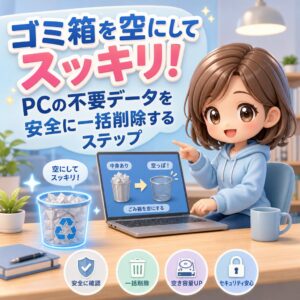
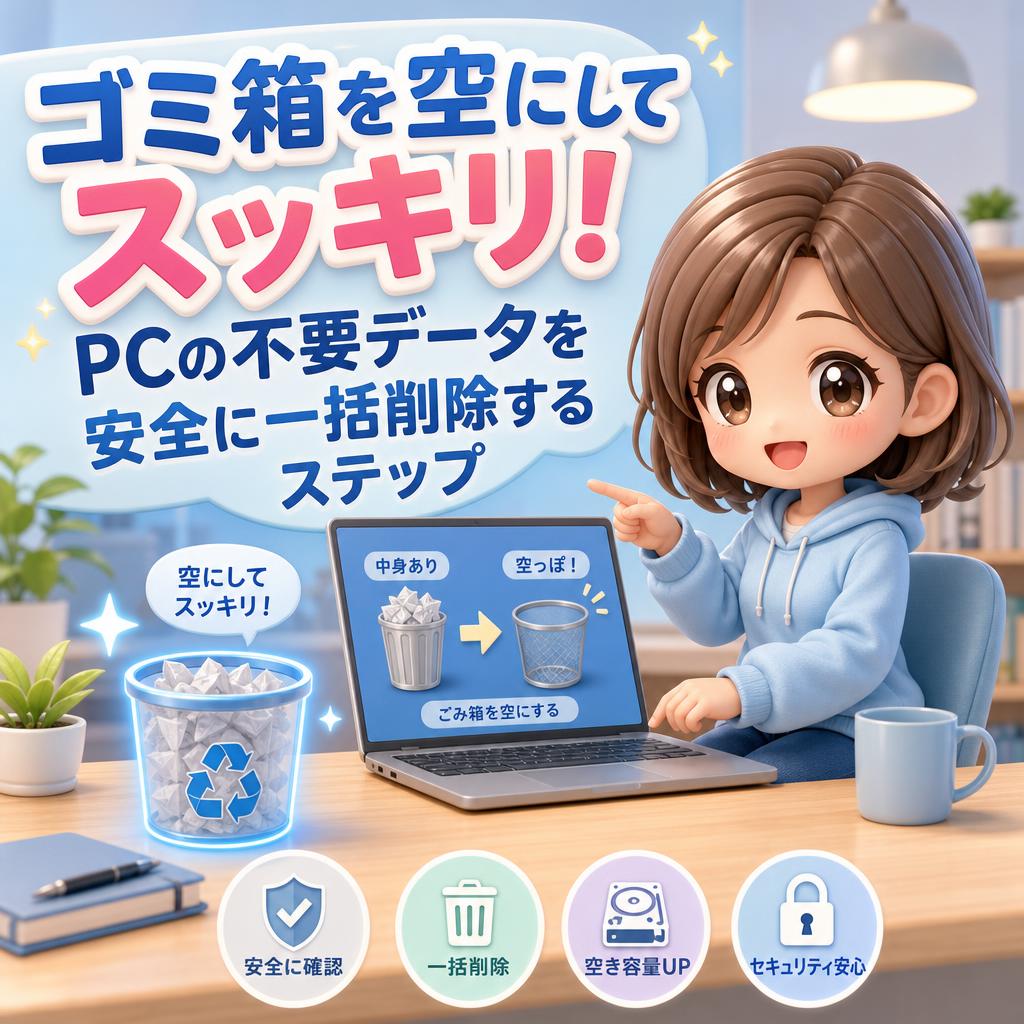
紙くずが山盛りに描かれていませんか?
Windowsのゴミ箱アイコン、実は中身が入っていると絵柄が変わります。空っぽなら透明な網カゴ、何か入っていると紙が詰まった状態。つまり、絵を見ればすぐに分かるという仕組み。
「ゴミ箱? そんなの見たことない気がする」という方も多いはず。私が伺うご家庭やオフィスのパソコンでも、ゴミ箱を10年開けたことがない、なんて話がざらにあります。
これ、キッチンのゴミ箱を一度も出さずに10年過ごしたのと同じ状態。想像すると、なかなかの光景ですよね。
でも大丈夫。今日の作業は、この3日間の中で一番あっけなく終わります。クリック2回で完了。ただし、その前に知っておいてほしい「安全のための確認」があるので、そこを丁寧にお伝えしていきます。
ゴミ箱の正体を、ちゃんと知っておく
削除しても、まだ捨てられていない
パソコンでファイルを削除すると、どうなるか。実は、消えていません。
デスクトップの隅にあるゴミ箱に、移動しただけ。ファイルはまだパソコンの中に残っていて、容量も食い続けています。
家のゴミと同じですね。ゴミ袋に入れて玄関に置いた段階では、まだ家の中にある。収集車に出すまでは、家の広さは変わらない。
つまり、「削除したのに空き容量が増えない」という現象の答えは、ここにあります。
だから、いつでも取り戻せる
見方を変えれば、これは親切な仕組み。うっかり大事なファイルを消してしまっても、ゴミ箱を開けば戻せます。
やり方はこう。
- デスクトップのゴミ箱アイコンをダブルクリックして開きます。
- 戻したいファイルを右クリックします。
- 「元に戻す」をクリックします。
すると、削除する前にあった場所へ、そのまま帰っていきます。フォルダを探し直す必要もなし。よくできていますよね。
ただし、無限には貯められない
ゴミ箱には容量の上限が決まっています。上限を超えると、古いものから順に自動的に本当の削除へ回されます。
ゴミ箱が満杯になったから、下のほうから勝手に持っていかれる。そんなイメージ。
「戻せると思っていたのに、もうなかった」というトラブルの原因は、これ。だから過度に安心せず、大事なファイルは削除しないのが基本です。
空にする前に、5分だけ確認する
ここが今日の本題。ゴミ箱を空にすると、その後の復元はかなり難しくなります。専門業者に依頼すれば可能なケースもありますが、費用も時間もかかる。
なので、捨てる前にひと呼吸。ゴミ袋を収集所に出す前に、中を覗いて鍵が入っていないか確かめる感覚です。
ステップ1:ゴミ箱を開く
デスクトップのゴミ箱アイコンをダブルクリック。中身が一覧で表示されます。
デスクトップにゴミ箱が見えない方は、こちらの手順で。
- デスクトップの何もないところで右クリックします。
- 「個人用設定」をクリックします。
- 左のメニューから「テーマ」を選びます。
- 「デスクトップアイコンの設定」をクリックします。
- 「ごみ箱」にチェックを入れて「OK」を押します。
ステップ2:「元の場所」の列を見る
ゴミ箱の一覧には、「元の場所」という項目が表示されています。ここを見ると、そのファイルがどこにあったか分かる仕組み。
表示されていない場合は、一覧の何もないところで右クリック→「表示」→「詳細」に切り替えてみてください。
ステップ3:ファイルサイズで並べ替える
「サイズ」という文字をクリックすると、大きい順・小さい順に並び替わります。
大きなファイルほど、消したときの影響が大きい。動画や写真、資料の塊などが上に出てくるので、そこだけ目を通せば十分。
10ギガのファイルと3キロバイトのメモ、どちらを慎重に確認すべきか。答えは明らかですよね。
ステップ4:日付が新しいものを確認する
「削除日」でも並べ替えができます。ここで、直近1週間に削除したものをチェック。
古いファイルは、消してから何も困っていないという実績があります。逆に、最近消したものは「まだ気づいていないだけ」かも。
冷蔵庫の奥にある3か月前のタッパーより、昨日入れた作り置きのほうが要注意、という話に近いかもしれません。
ステップ5:迷ったものは元に戻す
確認していて手が止まったら、遠慮なく「元に戻す」。1個や2個戻しても、空き容量にはほとんど影響しません。
判断に悩む時間より、戻すクリック1回のほうが安い。私はいつもこう考えています。
いよいよ、ゴミ箱を空にする
確認が終わったら、あとは一瞬です。
一番シンプルな方法
- デスクトップのゴミ箱アイコンを右クリックします。
- 「ごみ箱を空にする」をクリックします。
- 確認のメッセージが出たら「はい」をクリックします。
以上。ゴミ箱のアイコンが、空っぽの絵柄に変わりました。
ゴミ箱を開いた状態から空にする方法
中身を確認した流れで空にするなら、こちら。
- ゴミ箱を開いた画面の上部にある「ごみ箱を空にする」をクリックします。
- 確認メッセージで「はい」を選びます。
一部だけ捨てたいとき
全部ではなく、選んだものだけ完全に消す方法も。
- ゴミ箱の中で、消したいファイルをクリックします。
- 複数選ぶときは「Ctrl」キーを押しながらクリックしていきます。
- 「Delete」キーを押します。
これで選んだものだけが完全削除。他は残ります。
Macの場合
Macをお使いの方は、こんな手順。
- Dockの右端にあるゴミ箱アイコンを右クリックします。
- 「ゴミ箱を空にする」を選びます。
- 確認画面で「ゴミ箱を空にする」をクリックします。
Macには「30日後に自動で削除」という設定もあります。Finderのメニューから「設定」→「詳細」で、「30日epicで項目をゴミ箱から削除」にチェックを入れておくと自動化できます。
空にした後、どれくらい空いたか確かめる
せっかく作業したなら、成果を見たいですよね。
- 「Windows」キーを押しながら「E」を押して、エクスプローラーを開きます。
- 左のメニューから「PC」をクリックします。
- 「Windows(C:)」の下に、空き容量の数字が表示されます。
作業前にこの数字をメモしておくと、前後の差が分かって少し楽しい。私は10ギガ以上空いたとき、ちょっとした達成感がありました。
もっと空けたい人のための、追加のひと手間
ゴミ箱を空にしても、まだ容量が足りない。そんな方に、安全に消せる場所をご紹介します。
一時ファイルを掃除する
パソコンは動くときに、下書きのようなデータをたくさん作ります。作業が終わっても消え残ることがあり、これが積もると数ギガになることも。
料理をした後の、洗い忘れたボウルが流しに溜まっている状態ですね。もう使わないので、洗って片付けてしまいましょう。
- 「スタート」ボタンから「設定」を開きます。
- 「システム」→「ストレージ」をクリックします。
- 「一時ファイル」をクリックします。
- 一覧が表示されるので、チェックの内容を確認します。
- 「ファイルの削除」をクリックします。
ここで注意点。「ダウンロード」という項目にチェックが入っていることがあります。これを消すと、ダウンロードフォルダの中身が全部消えるので、必要なファイルが残っていないか確認してから進めてください。
もうひとつ、「以前のWindowsのインストール」という項目。これは前のバージョンに戻すためのデータで、数十ギガあることも。ただし削除すると元のバージョンには戻せなくなるため、更新後しばらく様子を見てから消すのが無難。
Windowsの容量確保の詳しい方法はWindows でドライブの空き領域を増やす – Microsoft サポートにまとまっているので、不安な方は公式の説明を見ながら進めると安心です。
触らないほうがいい場所
逆に、手を出さないでいただきたい場所も。
- WindowsフォルダやProgram Filesの中身
- 「よく分からない拡張子」のシステム関連ファイル
- インターネットで見つけた「削除すると軽くなる」系の情報
車のボンネットを開けて、名前の分からない部品を外すようなもの。走らなくなってからでは遅いので。
こういうデジタル整理の考え方はらくらスタイルのブログでも折々に取り上げているので、よかったら他の記事も。
捨てる前に考えたい、セキュリティの話
パソコンを手放すときは、ゴミ箱を空にしただけでは不十分
ここは大事な話なので、しっかりお伝えします。
ゴミ箱を空にしても、専用のソフトを使えばデータを復元できる場合があります。ファイルの中身がすぐに上書きされるわけではないので。
引っ越しのときに家具を運び出しても、床に家具の跡が残っていますよね。それを見れば「ここに何があったか」が推測できてしまう。似た理屈です。
つまり、パソコンを売る・譲る・処分するときは、ゴミ箱を空にするだけでは足りません。
- Windowsの「このPCを初期状態に戻す」で、データを完全に消去する設定を選ぶ
- 心配な場合は、専門業者にデータ消去を依頼する
- 内蔵ディスクを物理的に破壊してもらう方法もある
新潟県内でも、自治体やリサイクル業者がパソコンの回収を行っています。データ消去を証明する書類を出してくれるところもあるので、事業で使っていたパソコンなら、そこまで確認しておくと安心。
定期的に空にするのは、防御にもなる
ゴミ箱に古い契約書や顧客情報のファイルが残っていると、それは「まだパソコンの中にある情報」ということ。
万が一パソコンを盗まれたり、不正なアクセスを受けたとき、被害の範囲が広がってしまいます。
持ち歩くカバンに、古い書類を入れっぱなしにしない。それと同じ習慣、と考えていただければ。
まとめ
今日の内容を、さらっと振り返っておきます。
- 削除したファイルはゴミ箱に移動しただけ。容量は減っていない
- 空にするまでは「元に戻す」でいつでも復活できる
- 空にする前に、サイズと削除日で並べ替えて中身を確認する
- 迷ったファイルは戻す。悩む時間よりクリック1回のほうが安い
- 右クリックから「ごみ箱を空にする」で完了
- 設定の「一時ファイル」からも安全に容量を空けられる
- ダウンロードや以前のWindowsの項目は、チェックを確認してから
- パソコンを手放すときは、初期化や専門業者への依頼を検討する
まずはゴミ箱をダブルクリックして開くだけ。何が入っているか見てみてください。そこからは3分で終わります。
今日のひとこと
ファイルを選んで「Shift」キーを押しながら「Delete」を押すと、ゴミ箱を経由せず直接削除できます。速いのですが、戻せません。私は普段使いません。慌てているときこそ、ゴミ箱というワンクッションが自分を助けてくれる。急がば回れ、というやつですね。
ゴミ箱を空にした後のパソコン、なんとなく軽く感じるかも。気のせいかもしれませんが、その気分の軽さも案外大事だと思っています。
らくらスタイルは「日常にもっと便利と、ワクワクを」を目指して、ご相談内容に合わせてお手伝いをいたします。気軽にご連絡ください
明日のタイトルは『使っていないデスクトップショートカットを整理して画面を広々使う』です。お楽しみに! ※内容が変更になった場合はご容赦ください。
#デジタル整理 #パソコン #新潟 #AI #ゴミ箱 #一括削除 #空き容量 #Windows11 #パソコン初心者 #データ消去 #セキュリティ #業務効率化 #個人事業主 #PC整理術 #デジタル衣替え