こんにちは。デジタル整理&AI活用を支援しているらくらスタイルです。
パソコンを買ったとき、あるいはメーカーから届いた瞬間のデスクトップ。もう最初から賑やかですよね。
「〇〇セキュリティ 30日間無料」
「動画編集ソフト お試し版」
「はじめてのインターネット」
「〇〇ショッピング」
一度も開いたことがないのに、ずっと画面の隅に住み続けているアイコンたち。しかも消していいのか分からないから、そのまま。気づけば壁紙の左半分が埋まっている。
これ、冷蔵庫のドアに貼られたマグネットみたいなものかも。ピザ屋のチラシ、去年のカレンダー、幼稚園のお知らせ。全部剥がせば、意外とスッキリした冷蔵庫が出てくる。
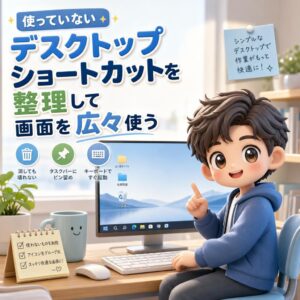
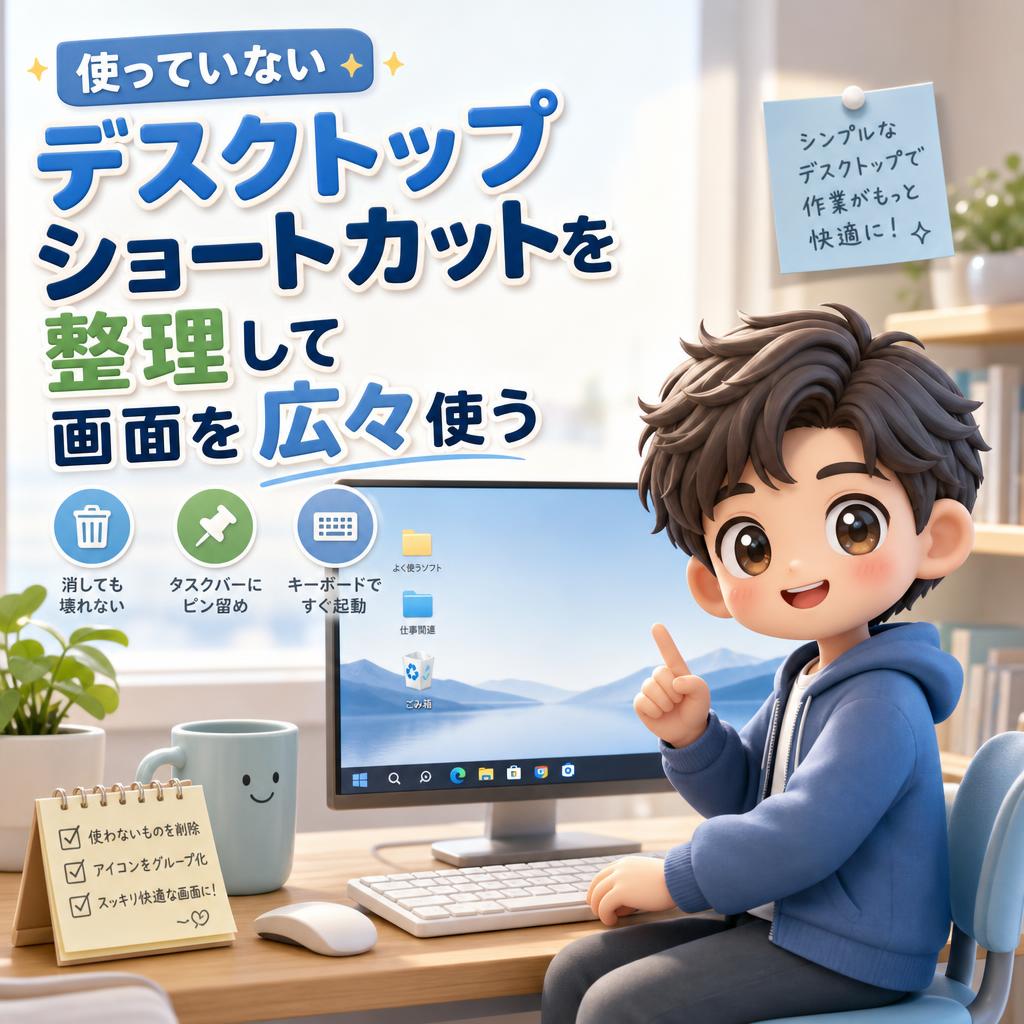
昨日はゴミ箱を空にしました。今日は仕上げとして、この「ショートカット」の話。実はこれ、消しても何も壊れない安全な作業なんです。その理由から、ゆっくりご説明していきますね。
そもそもショートカットって何なのか
「本体」ではなく「案内板」
ここが今日の一番大事なところ。
デスクトップに並んでいるアイコンの多くは、ショートカットと呼ばれるもの。これは、ソフトの本体ではありません。
ソフトの本体は、パソコンの奥深くにあるフォルダに入っています。ショートカットは「本体はこっちにありますよ」と教えてくれる案内板のようなもの。
駅の改札にある「〇〇美術館はこちら →」という看板を思い浮かべてください。あの看板を撤去しても、美術館は無くなりませんよね。場所を知っていれば、いつでも行ける。
ショートカットも同じ。削除しても、ソフト自体は無事です。
見分け方は、アイコンの左下
とはいえ、「これは案内板? それとも本体?」と不安になりますよね。見分け方があります。
アイコンの左下に、小さな矢印マークが付いているもの。これがショートカットの印。
矢印が付いていないアイコンは、ファイルやフォルダの本体そのもの。こちらは消すと中身が失われるので、慎重に。
矢印がある。だから消していい。この判断基準ひとつ覚えておけば、今日の作業はほぼ安全に進みます。
削除しても、いつでも復活できる
もし「やっぱりあのソフト使いたい」となったら?
スタートメニューから探せば、すぐに見つかります。そして、そこから新しくショートカットを作り直せる。
看板を撤去しても、必要になったら別の看板を立てればいい。それだけの話です。
5分で終わる、ショートカット整理の手順
準備するものはマウスだけ。それでは始めましょう。
ステップ1:まず全体を眺める
デスクトップを開いて、アイコンを上から下まで見渡してください。
そして、心の中で3つに分けます。
- 毎日使う(触っている実感がある)
- ときどき使う(月に1回くらいかな)
- 一度も開いたことがない
3つ目のグループが、今日の主役。おそらく半分以上あるはずです。
ステップ2:一度も使っていないものを選ぶ
「一度も開いたことがない」に入るアイコンを、クリックして選んでいきます。
複数まとめて選ぶには、「Ctrl」キーを押しながらクリック。1個、2個、3個……と、押したまま続けていけば、全部が選ばれた状態になります。
トングで具材を一つずつ拾って、同じ皿に集めていく感じですね。
ステップ3:削除する
選び終わったら、「Delete」キーを押します。
ここで確認メッセージが出るかもしれません。「はい」を選んで進めてください。
一気にスッキリしましたね。しかも、ゴミ箱に入っただけなので、後から戻せます。昨日の記事を読んでくださった方には、もうおなじみの安心設計。
ステップ4:残ったものをグループ分けする
ここからは、残ったアイコンの整理。
たとえば、こんなフォルダを作って分類します。
- デスクトップの何もないところで右クリックします。
- 「新規作成」→「フォルダー」をクリックします。
- 「よく使うソフト」など、分かりやすい名前を付けます。
- 関連するショートカットを、そのフォルダへドラッグして入れます。
キッチンの引き出しを想像してください。調理器具、カトラリー、食器と分けておくと、探す時間が減る。あれと同じことをします。
ステップ5:整列させて仕上げ
最後にひと手間。
- デスクトップの何もないところで右クリックします。
- 「表示」にマウスを合わせます。
- 「アイコンを自動整列」にチェックを入れます。
これでアイコンが左上から順に並び、バラバラに散らばらなくなります。
そもそもデスクトップに置かなくていい、という選択
ここからが本題かも。私はデスクトップにショートカットをほとんど置いていません。理由は、置かないほうが速いから。
タスクバーにピン留めする
画面の一番下に、細い帯があります。あれがタスクバー。ここにソフトを登録しておくと、デスクトップを見なくても、いつでも1クリックで起動できます。
- スタートボタンをクリックして、使いたいソフトを探します。
- そのソフトを右クリックします。
- 「詳細」にマウスを合わせ、「タスクバーにピン留めする」をクリックします。
デスクトップは、他のウィンドウを開くと隠れてしまいますよね。でもタスクバーは常に見えている。この差は大きいです。
車のダッシュボードに置くか、後部座席のトランクに入れるか。運転中に取り出せるのは前者だけ、という話ですね。
キーボードだけで起動する
新しいもの好きなので、私はこの方法をよく使います。
- キーボードの「Windows」キーを押します。
- ソフトの名前を数文字だけ入力します。たとえば「exc」。
- 「Enter」キーを押します。
これでエクセルが起動。マウスに手を伸ばす必要すらありません。
慣れると、アイコンを探すより速い。マウスカーソルをデスクトップの隅まで動かして、目でアイコンを探して、ダブルクリック……という一連の動作が、まるごと省けます。
スタートメニューを整える
Windows 11では、スタートメニューにソフトをピン留めして並べ替えられます。
よく使うものを上のほうに固めておけば、それだけで十分な発射台になる。デスクトップに散らばせる必要がなくなります。
タスクバーやスタートメニューのカスタマイズについては、タスク バーにアプリをピン留めする – Microsoft サポートにも解説があります。手順に不安がある方は、公式ページを見ながら進めると安心。
消すときに注意したいもの
安全な作業とはいえ、いくつか気をつけたい対象があります。
矢印マークがないアイコン
先ほどお伝えした通り、左下の矢印がないものは本体。エクセルファイルやワードファイル、写真、フォルダなど。これを消すと中身も一緒に消えます。
昨日までにデスクトップを整理された方は、すでに退避フォルダへ移っているかもしれませんね。まだの方は、9月2日の記事の方法で先に避難させておくのがおすすめ。
メーカー独自のサポートツール
「〇〇サポートセンター」「〇〇アップデート」といった、パソコンメーカーが入れているソフトのショートカット。
これらは、ドライバーの更新や保証の確認に使うことがあります。案内板を消しても本体は残るので実害はほぼないのですが、いざ必要になったときに探す手間が発生します。
デスクトップから消して、代わりにスタートメニューでピン留めしておく。この折衷案がちょうどいいかも。
セキュリティソフトのアイコン
ここは慎重に。ショートカットを消しても、セキュリティソフト自体は動き続けます。だから機能に影響はありません。
ただ、「今ちゃんと保護されているか」を確認する入口が減るのは、あまり好ましくない。私はセキュリティ関係だけはタスクバーに残しています。
火災報知器の点検スイッチを、押しにくい場所に移さない。そういう感覚です。
デジタル環境を安全に、かつ快適に整える考え方についてはらくらスタイルのブログでも別の切り口から書いていますので、気になった方はどうぞ。
画面が広くなると、何が変わるのか
「アイコンを減らして、それで何かいいことあるの?」と思われるかもしれません。あります。
探す時間が消える
アイコンが30個あると、目的のものを見つけるまで2秒かかります。5個なら0.5秒。
たった1.5秒の差ですが、1日20回、年間250日で計算すると7500秒。だいたい2時間ですね。何もしていないのに2時間、画面を眺めていた計算になります。
目に入る情報が減って、集中できる
散らかった机では集中できない。あの感覚、デジタルでも同じことが起きています。
視界に入る情報が多いと、脳が無意識に処理し続ける。「あのソフト、そろそろ更新しないと」「この写真、整理しなきゃ」と、小さなノイズが積み重なるわけです。
壁紙だけの画面を開いたときの、あの静けさ。一度体験すると戻れなくなるかも。
画面共有が怖くなくなる
オンライン会議で画面を見せる場面、増えましたよね。
新潟でお仕事をされている方から、こんな話を伺ったことがあります。県外の取引先とのオンライン打ち合わせで画面共有をしたら、デスクトップに並んだ他社の資料ファイル名が見えてしまい、気まずい空気になったと。
アイコンが少ないデスクトップは、それ自体が備えになる。スーツにアイロンをかけておくのと同じくらい、地味だけど効く準備だと思っています。
まとめ
今日のポイントを、手短に振り返ります。
- デスクトップのアイコンの多くは「案内板」。消してもソフトは無事
- 見分け方は、アイコン左下の小さな矢印マーク
- 矢印がないものは本体なので、削除は慎重に
- 一度も使っていないものをCtrl+クリックで選び、Deleteで一括削除
- 消してもゴミ箱に入るだけなので、後から戻せる
- よく使うソフトはタスクバーにピン留めするほうが速い
- Windowsキー+ソフト名の入力で、キーボードだけで起動できる
- セキュリティソフトの入口は、どこかに残しておく
まずは、一度も開いていないアイコンを1つ探して消してみてください。矢印マークがあることを確認してから。それだけで、今日の一歩は完了です。
今日のひとこと
「Windows」キーを押しながら「D」を押すと、開いているウィンドウが全部引っ込んで、デスクトップが一瞬で表示されます。もう一度押すと元に戻る仕組み。整理したデスクトップを確認したいときに便利な小技です。
片付いた画面でパソコンを開く朝は、なんとなく仕事が捌ける気がします。気のせいでも、いい気のせいですよね。
らくらスタイルは「日常にもっと便利と、ワクワクを」を目指して、ご相談内容に合わせてお手伝いをいたします。気軽にご連絡ください
明日のタイトルは『スマホのホーム画面1枚目を「本当に毎日使うアプリ」だけ厳選する』です。お楽しみに! ※内容が変更になった場合はご容赦ください。
#デジタル整理 #パソコン #新潟 #AI #デスクトップ整理 #ショートカット #Windows11 #タスクバー #パソコン初心者 #業務効率化 #個人事業主 #PC整理術 #画面共有 #ショートカットキー #デジタル衣替え