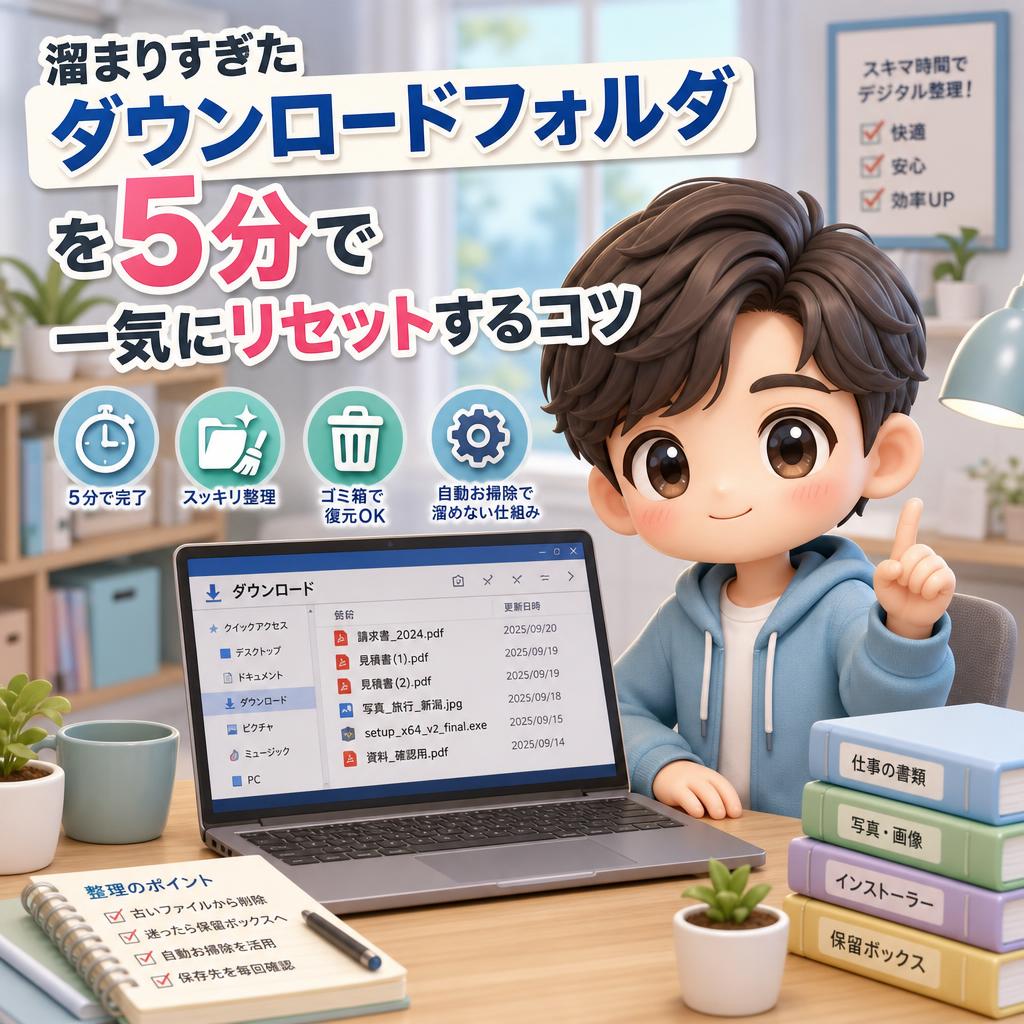
こんにちは。デジタル整理&AI活用を支援しているらくらスタイルです。
9月のブログテーマは「デジタルの棚卸し・衣替え」です。
秋に入って、衣替えの季節になってきました。
せっかくの機会なのでデジタルも棚卸し・衣替えしてみましょう。
さて、ちょっとだけ想像してみてください。あなたのパソコンの「ダウンロード」フォルダ、今どうなっていますか?
請求書のPDF、去年の申告用にダウンロードした書類、なぜか3つ並んでいる「見積書(1).pdf」「見積書(2).pdf」、そして正体不明の「setup_x64_v2_final.exe」。開いてみると、スクロールバーが米粒みたいに小さくなっていた……なんてこと、ありませんか?
わかります。私も昔はそうでした。ダウンロードフォルダって、玄関に置きっぱなしの「とりあえず段ボール」とそっくり。通販で届いた箱を「あとで開ける」と言いながら積み上げて、気づけば玄関が通れない。あの状態のデジタル版というわけです。
でも安心してください。ここ、実は家中で一番簡単に片付く場所。押し入れの整理は半日かかりますが、ダウンロードフォルダなら5分で終わります。今日はその手順を、パソコンが苦手な方でも迷わないように、ひとつずつご案内していきますね。
そもそも、なぜダウンロードフォルダは散らかるのか
「置き場所を決めていない」から溜まる
ダウンロードフォルダは、インターネットから何かを受け取ったときの初期の受け取り口。設定を変えていない限り、PDFも画像もソフトのインストーラーも、全部ここに一直線で落ちてきます。
つまり、郵便受けと同じ。届いたものを取り出さないまま放置すれば、そりゃあ溢れますよね。
「消していいか分からない」から放置される
もうひとつの原因が、これ。消していいのか判断がつかず、結局そのまま。分別ルールが分からないゴミを、とりあえずベランダに置いておく感覚に近いかもしれません。
ここは先に結論をお伝えします。ダウンロードフォルダの中身は、原則すべて「コピー」です。元データはメールやWebサイト、クラウド上にちゃんと残っている。だから、思っているよりずっと気軽に捨てられます。
放置すると起きる、地味に痛い3つのこと
- パソコンの空き容量を圧迫して、動作がもっさりする
- 必要なファイルを探す時間が毎回30秒ずつ増えていく
- 古い契約書や個人情報のPDFが、無防備に置きっぱなしになる
3つ目、意外と見落とされがち。セキュリティを最優先に考える立場からすると、ここが一番気になります。マイナンバー関係の書類や源泉徴収票のPDFが、パスワードもかけずにダウンロードフォルダに眠っている……これは玄関先に通帳を置いているようなもの。ぜひ今日、片付けてしまいましょう。
5分で終わる、ダウンロードフォルダのリセット手順
準備するのは、パソコンと5分の時間だけ。それでは始めます。
ステップ1:ダウンロードフォルダを開く
- キーボードの「Windowsマーク」のキーを押しながら「E」を押します。エクスプローラー(ファイルを見る画面)が開きます。
- 左側のメニューにある「ダウンロード」をクリックします。
Macの方は、画面下のDockにある「Finder」を開き、左のサイドバーから「ダウンロード」を選んでください。
ステップ2:表示を「日付順」に並べ替える
ここが最大のコツ。散らかった部屋を片付けるとき、まず「古いもの」から手をつけますよね。それと同じことをします。
- フォルダ内の何もないところで右クリックします。
- 「並べ替え」を選び、「更新日時」をクリックします。
- もう一度同じ操作をして、「降順」を選ぶと新しい順、「昇順」で古い順に並びます。
まずは古い順にしてみてください。1年前、2年前のファイルがずらりと出てきたら、それが今日の主役です。
ステップ3:3か月より前のものを、まとめて選ぶ
- 一番古いファイルを1回クリックします。
- キーボードの「Shift」キーを押しっぱなしにします。
- その状態で「3か月前」あたりのファイルをクリックします。
これで、その間にあるファイルが全部まとめて選ばれます。1個ずつクリックしていく必要はありません。トングで一気につかむイメージですね。
ステップ4:削除する(でも、まだ復活できます)
選んだ状態で「Delete」キーを押します。以上。
ここで不安になる方が多いのですが、大丈夫。Windowsの削除は「ゴミ箱」に移動するだけ。ゴミ収集車が来る前の、玄関のゴミ袋と同じ状態です。「あ、やっぱりあれ必要だった」と思ったら、ゴミ箱を開けて右クリック、「元に戻す」で復活します。
ステップ5:残ったファイルを、あるべき場所へ引っ越し
3か月以内のファイルだけが残りましたね。ここからは仕分け作業。
- 仕事の書類 → 案件フォルダやGoogleドライブへ移動
- 写真や画像 → 画像用のフォルダへ移動
- インストーラー(.exeや.dmg)→ ソフトの導入が済んでいるなら削除でOK
- 判断に迷うもの → 後述の「保留ボックス」へ
ステップ6:ゴミ箱を空にする
デスクトップの「ゴミ箱」を右クリックして「ゴミ箱を空にする」。ここまでやって、はじめて空き容量が戻ります。
ゴミ袋を玄関に置いた段階では、家の中はまだ片付いていない。収集車に出して、ようやく完了というわけです。
迷ったファイルは「保留ボックス」へ避難させる
削除の手が止まる瞬間、必ず来ます。「これ、消していいのかな……」
そんなときのために、私は「_保留_2026年9月」というフォルダをひとつ作っています。判断に迷ったものは、全部そこへ放り込む。考えるのは後回し。
そして3か月後、そのフォルダを開いてみる。一度も開かなかったファイルなら、それはもう不要品です。実家の押し入れにある「いつか使う箱」と同じ理屈ですね。
このやり方の良いところは、判断に脳のエネルギーを使わないこと。めんどくさがりの私にとって、これが何より大事なんです。フォルダの整理術については、当ブログのらくらスタイルのブログ一覧でも他の切り口から取り上げていますので、よかったら覗いてみてください。
二度と溜めない仕組みをつくる
片付けたら、次は「散らからない部屋」にする番。ここからが本番かも。
自動でお掃除してくれる機能をONにする
Windowsには「ストレージセンサー」という便利な機能があります。設定しておくと、ダウンロードフォルダの中で一定期間開かれていないファイルを、自動で削除してくれる仕組み。
ロボット掃除機を導入するようなもの、と考えてください。自分で床を掃く回数が、劇的に減ります。
- 「スタート」ボタンから「設定」を開きます。
- 「システム」→「ストレージ」の順にクリックします。
- 「ストレージセンサー」をオンにします。
- 「ストレージセンサー」の文字部分をクリックして詳細画面へ進みます。
- 「ダウンロードフォルダー内で次の期間より長く経過したファイルを削除する」の項目で、「30日」や「60日」を選びます。
いきなり短い期間にすると心臓に悪いので、最初は「60日」あたりが無難。慣れてきたら30日に短縮する、で十分です。詳しい仕様はStorage Sense を使用してドライブ領域を管理する – Microsoft サポートに公式の説明がありますので、不安な方は目を通してから設定すると安心ですね。
なお、自動削除は「復元できない」わけではなく、ゴミ箱に入る挙動が基本。ただし過信は禁物なので、大事なファイルはダウンロードフォルダに置かない。これが鉄則です。
保存先を毎回聞いてもらう設定にする
もうひとつ、根本的な対策を。ブラウザの設定で「ダウンロードのたびに保存場所を確認する」をオンにしておくと、そもそもダウンロードフォルダに溜まりません。
Google Chromeの場合は、こんな手順。
- 画面右上の点が3つ縦に並んだマークをクリックします。
- 「設定」を選びます。
- 左のメニューから「ダウンロード」をクリックします。
- 「ダウンロード前に各ファイルの保存場所を確認する」をオンにします。
「毎回聞かれるの、面倒じゃない?」と思われるかもしれません。確かに一手間。でも、荷物が届いたその場で置き場所を決めるのと、玄関に積んで後から半日かけて仕分けるのと、どっちが楽でしょうか。
私は前者を選びました。1回3秒の手間が、3か月後の1時間を救ってくれる感覚です。
週に一度、金曜の夕方に1分だけ
仕組みを入れても、完璧にはなりません。だからこそ、軽い点検を習慣に。
金曜日の夕方、パソコンを閉じる前にダウンロードフォルダを開いて、その週に落としたファイルだけ仕分ける。所要時間は1分もかかりません。
歯磨きと同じですね。毎日1分やっている人は歯医者通いが減る。溜めてから治療すると、時間もお金もかかる。デジタルもまったく同じ構造です。
新潟の事業者さんに、特にお伝えしたいこと
新潟で個人事業主やフリーランスとしてお仕事をされている方から、こんな相談をよくいただきます。
「請求書のPDFを取引先に送ろうとしたら、どこに保存したか分からなくなって、また先方にお願いした」
これ、信用の話にも関わってきますよね。探す時間のロスだけでなく、相手の手間まで増やしてしまう。
ダウンロードフォルダの整理は、地味な作業に見えて、実は仕事の速さと丁寧さに直結します。とくに確定申告シーズンの資料、電子帳簿保存法に関わる取引データなどは、ダウンロードフォルダに置きっぱなしにするのは避けたいところ。クラウドの決まった場所に、決まったルールで保存する。ここまでセットで整えると、来年の自分がとても喜びます。
AIを活用した業務効率化のご相談も増えていますが、土台となるファイル整理ができていないと、AIに読み込ませる資料を探すところで詰まってしまう。まずは足元から、というのが私の考えです。
まとめ
今日の内容を、さっと振り返っておきますね。
- ダウンロードフォルダの中身は、原則すべて「コピー」。思い切って捨てて大丈夫
- 「更新日時」で並べ替え、Shiftキーで一気に選択すれば5分で終わる
- 削除してもゴミ箱に入るだけ。空にするまでは復活できる
- 迷ったものは「保留ボックス」へ。3か月後に開かなければ不要品
- Windowsの「ストレージセンサー」で自動お掃除をONにする
- ブラウザで「保存先を毎回確認」にすれば、そもそも溜まらない
- 金曜の夕方1分の点検を習慣に
全部やらなくても構いません。まずはステップ1から4まで、5分だけ。今この記事を読み終わったタイミングが、一番動きやすいはずです。
今日のひとこと
ファイルを探すとき、エクスプローラーの右上にある検索窓に「.pdf」と入力すると、PDFファイルだけがずらっと並びます。「datemodified:先月」と入力すれば、先月更新したファイルだけを絞り込めるという小技も。
完璧に片付けなくても大丈夫。散らかっていても、探せる家なら暮らせます。まずは一歩、玄関の段ボールをひとつだけ開けてみませんか。
らくらスタイルは「日常にもっと便利と、ワクワクを」を目指して、ご相談内容に合わせてお手伝いをいたします。気軽にご連絡ください
明日のタイトルは『散らかったデスクトップをスッキリ!仮置き「一旦退避フォルダ」の作り方』です。お楽しみに! ※内容が変更になった場合はご容赦ください。
#デジタル整理 #パソコン #新潟 #AI #ダウンロードフォルダ #ファイル整理 #Windows11 #ストレージセンサー #パソコン初心者 #デジタル断捨離 #業務効率化 #個人事業主 #フリーランス #PC整理術 #デジタル衣替え