こんにちは。デジタル整理&AI活用を支援しているらくらスタイルです。
9月1日は「防災の日」。ニュースでも避難訓練の映像が流れて、なんとなく「そろそろ備えなきゃな」という気持ちになる季節ですよね。
でも、その「備え」って、たいてい水と非常食とモバイルバッテリーで終わっていませんか。
会社のパソコンの中身、見積書、顧客リスト、進行中のデザインデータ。あれが全部消えたときの話は、なぜか誰も訓練していない。ここが一番の落とし穴かも。
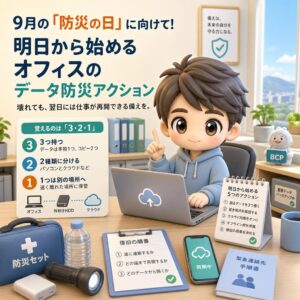
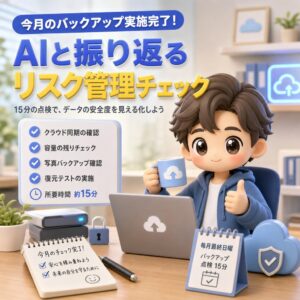
備蓄品は数日でなんとかなります。けれどデータは、失った瞬間に事業そのものが止まる。8月まで1か月かけてバックアップの話をしてきた締めくくりとして、今日は「明日からオフィスで実際に動かす」ためのデータ防災アクションをまとめました。
そもそも「データ防災」とは何をすることなのか
防災は「壊れない努力」ではなく「壊れても困らない準備」
耐震補強と避難訓練、どちらも防災です。でも性質は違いますよね。
前者は建物を壊れにくくする努力。後者は壊れた前提で命を守る準備。データも同じ構造です。
パソコンを丈夫にすることには限界があります。落雷、停電、水没、盗難、そして操作ミス。全部を防ぐのは無理。だから「壊れても翌日には仕事が再開できる」状態をつくる。これがデータ防災の本質。
たとえるなら「合鍵をどこに置くか」問題
家の鍵を1本だけ持ち歩いていて、それを落としたら家に入れません。だから多くの人は合鍵をつくって、実家や信頼できる場所に預けておく。
データのバックアップは、まさにこの合鍵。
しかも大事なのは「置き場所」。合鍵を玄関マットの下に置いていたら、家ごと火事になれば一緒に燃えるわけです。オフィスの机の中に外付けハードディスクを置いてバックアップ完了、と思っている状態は、これとほぼ同じ。
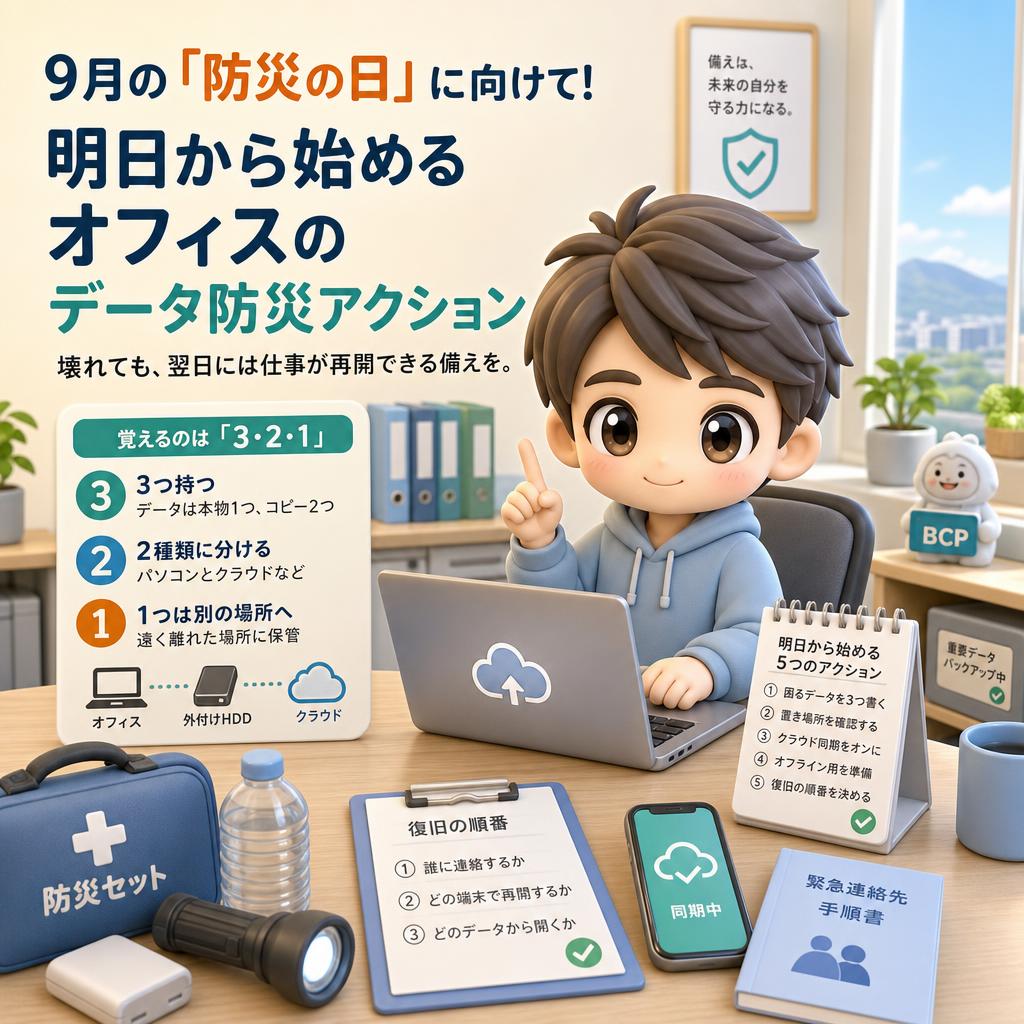
覚えるのは1つだけ。「3・2・1」の考え方
プロの世界で言われている有名な目安があります。3-2-1ルール。数字だけ見ると難しそうですが、中身は驚くほど単純です。
3:データは3つ持つ
本物1つ、コピー2つ。合計3つ。
2:保管する種類を2つに分ける
パソコンの中と、クラウド(インターネット上の預かり場所)。あるいは外付けハードディスクとクラウド。同じ種類にまとめないのがコツ。
1:そのうち1つは別の場所に置く
これが防災で一番効く部分。オフィスが被災しても、遠く離れたデータセンターにある1つが生き残る。
Google ドライブやOneDriveを使っていれば、実はこの「1」はもう達成できています。あとは意識して残り2つを整えるだけ。難しい機械を買う必要はありません。
明日から始める5つのアクション
ここからは具体的な手順。1日で全部やらなくて大丈夫です。1日1個で5日、それで十分。
ステップ1:まず「消えたら一番困るもの」を3つ書き出す
紙でもメモアプリでもいいので、3つだけ。
顧客リスト、請求書のフォルダ、進行中の案件データ。だいたいこの辺りに落ち着くはず。
全データを守ろうとすると挫折します。優先順位をつける。ここが最初の一歩。
ステップ2:その3つの「今の置き場所」を確認する
パソコンのデスクトップだけに置いてある、という状態が見つかったら、それは要注意。
デスクトップは料理でいえば「まな板の上」。作業には便利だけれど、保存場所ではありません。まな板の上に食材を置きっぱなしにして数日放置する人はいませんよね。
ステップ3:クラウドの同期をオンにする
Google ドライブのパソコン版アプリ、あるいはOneDriveを入れて、その3つのフォルダを同期対象にする。
これで保存するたびに自動でクラウドにコピーされます。人間が頑張らなくても勝手に守られる。らくらスタイルとしては、この「人が頑張らない仕組み」こそ正解だと思っています。
意志の力に頼る防災は、必ず途中でサボるので。
ステップ4:オフラインでも見られる形を1つ用意する
災害時はインターネットが不安定になります。クラウドだけに頼ると、いざというとき開けない可能性がある。
そこで、緊急連絡先や取引先リスト、初動の手順書だけはPDFにしてスマホの本体に保存。プラス、紙で1枚印刷して防災カバンへ。
デジタル整理アドバイザーが紙を勧めるのは意外かもしれません。でも電源が要らないという点で、紙は最強のバックアップメディアなんですよね。
ステップ5:復旧の順番を決めておく
被災後にやることを、上から3つだけ決めておく。
- 誰に連絡するか
- どの端末で仕事を再開するか
- どのデータから開くか
これを決めていないと、当日は必ずパニックになります。避難経路図と同じ発想。
AIに任せると一気に楽になる部分
ここが今月のテーマの締めどころ。文章を考える作業は、AIに丸ごと渡してしまいましょう。
手順書のたたき台を書かせる
AIは真っ白な紙に文章を書くのが得意です。逆に、こちらの会社の事情は知りません。だから「材料」を渡すのがコツ。
以下のようなプロンプトを使ってみてください。
あなたは中小企業の事業継続計画づくりを支援するコンサルタントです。
私の職場は以下の条件です。

・従業員3名、事務所は新潟県内の賃貸オフィス
・業務データはGoogleドライブとパソコン内に保存
・主な連絡手段はメールとLINE
・想定するリスクは地震、豪雨による停電、断水

この条件で「災害発生から24時間以内にやること」を
時間軸順のチェックリストにしてください。
専門用語は使わず、パソコンが苦手な人でも読める表現で。
A4用紙1枚に収まる分量にしてください。
すべてのコードを見る
出てきた内容を眺めて、自分の職場に合わない部分を削る。この「削る作業」だけが人間の仕事。ゼロから書くより10倍早い。
抜けている視点を指摘させる
もう1つおすすめの使い方。すでにある手順書を貼り付けて、こう聞きます。
「この手順書に足りない視点を5つ、理由つきで指摘してください」
AIは遠慮なく穴を突いてきます。自分では気づけない盲点が出てくるので、これはかなり効きます。
なお、実際の避難行動や地域のリスクについては公的な情報が一番確実。内閣府の防災情報のページには、企業向けの事業継続に関する資料もまとまっているので、AIの回答と合わせて確認すると精度が上がります。
絶対に守ってほしい一線
AIに渡してはいけない情報があります。
顧客の氏名や住所、社員の個人情報、パスワード、口座情報。これらは入力しない。
AIは便利な相談相手ですが、あくまで「外部の人」です。初対面のコンサルタントに、いきなり顧客名簿と金庫の暗証番号を渡す人はいませんよね。それと同じ距離感で付き合う。
条件を伝えるときは「従業員3名」「取引先20社程度」のように、数字と属性だけの抽象化した形にする。これで十分に使えます。
新潟のオフィスで、特に意識しておきたいこと
新潟で仕事をしていると、地震だけでなく冬の大雪や豪雨も現実的なリスクです。
とくに厄介なのが「オフィスに行けない」パターン。建物は無事なのに、道路が通れず数日出社できない。この場合、パソコンの中だけにデータがあると完全に手詰まりになります。
だからこそクラウド化は、災害対策というより「どこでも仕事できる状態」への投資。テレワークの準備とデータ防災は、ほぼ同じ作業だと考えていいと思います。
停電対策も1つだけ。モバイルバッテリーは、防災カバンではなくデスクの引き出しに入れておく。取りに行けない場所にある備えは、備えとして機能しないので。
まとめ
今日の内容を振り返ります。
- データ防災は「壊れない努力」ではなく「壊れても翌日動ける準備」
- 覚えるのは3・2・1。3つ持ち、2種類に分け、1つは別の場所へ
- 守る対象は全データではなく、消えたら困る3つに絞る
- クラウド同期で「人が頑張らない仕組み」をつくる
- 緊急時用の連絡先と手順は、PDFと紙の両方で持つ
- 手順書づくりはAIにたたき台を書かせ、人間は削る役に回る
- 個人情報とパスワードはAIに入力しない
まずはステップ1だけ。消えたら困るもの3つを書き出す。所要時間3分。ここまでやれば、今年の防災の日は例年と違う意味を持つはずです。
過去の記事でもバックアップやセキュリティの具体的な手順を扱っているので、続けて読みたい方はらくらスタイルのブログをのぞいてみてください。
今日のひとこと
Google ドライブには「バージョン履歴」という機能があります。ファイルを右クリックして「版を管理」を選ぶと、過去の状態に戻せる。上書き保存で泣いた経験がある方は、今すぐ場所を確認しておくと精神的に楽になります。
防災の準備って、やる前は面倒くさいのに、終わると妙にスッキリするんですよね。部屋の片付けと同じ感覚。1つ片付けると、勢いで2つ目もいけます。
らくらスタイルは「日常にもっと便利と、ワクワクを」を目指して、ご相談内容に合わせてお手伝いをいたします。気軽にご連絡ください
明日から9月です。
9月のテーマは「デジタルの棚卸し・衣替え」です。
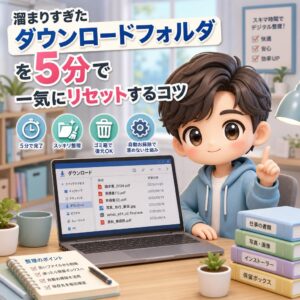
明日のタイトルは『溜まりすぎた「ダウンロードフォルダ」を5分で一気にリセットするコツ』です。お楽しみに! ※内容が変更になった場合はご容赦ください。
#デジタル整理 #パソコン #新潟 #AI #防災の日 #データバックアップ #BCP #事業継続計画 #GoogleWorkspace #Gemini #クラウドストレージ #テレワーク #中小企業DX #情報セキュリティ #個人事業主