こんにちは。デジタル整理&AI活用を支援しているらくらスタイルです。
取引先から届いた確認書、契約書、申込書。「印刷して、ハンコを押して、スキャンして、また送り返す」。この一連の作業、正直面倒だと感じたことはありませんか。
外出先でこの依頼が来た日には、もう絶望的ですよね。プリンターなんて手元にないし、コンビニまで走る時間もない。結局「オフィスに戻ってから対応します」と返信して、相手を待たせてしまう。こういう経験、意外と多いはずです。
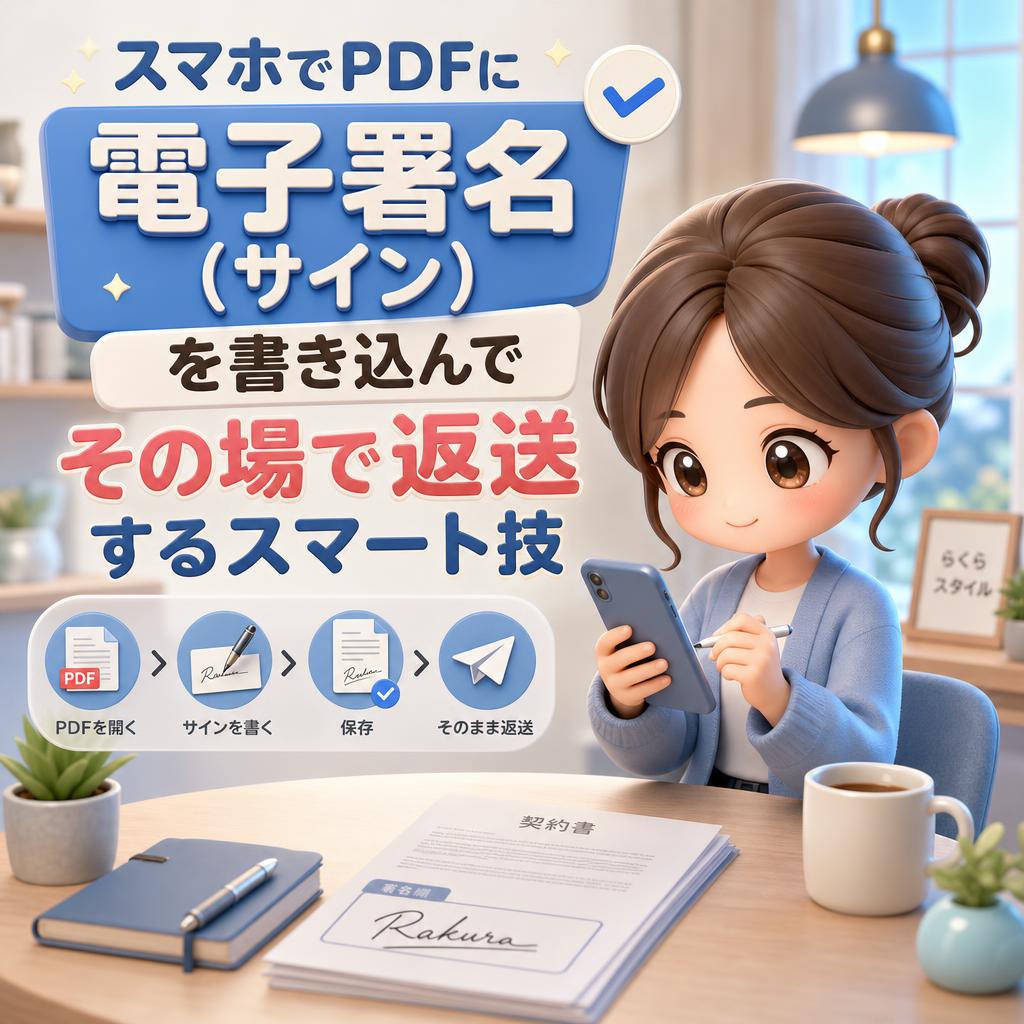
今日は、そんな「紙とハンコの呪縛」から解放される方法をご紹介します。スマホひとつでPDFにサインを書き込んで、その場で返送してしまう技です。新潟のような地方で仕事をしていると、都心の取引先とのやり取りはほぼオンライン。だからこそ、この技を知っているかどうかで仕事のスピード感が大きく変わってきます。
そもそも「電子署名」って何?ハンコとどう違うの?
まず専門用語を整理しておきましょう。「電子署名」と聞くと難しそうに聞こえますが、やっていることはシンプルです。
たとえるなら、紙の書類に赤ペンでサインを書くのと同じ。ただし、紙の代わりに画面の上に指やペンで直接書き込むだけの話です。書類そのものは電子データ(PDF)のまま。印刷という工程を一切挟まないので、紙もインクも要らない。これがいわゆる「ペーパーレス」というやつです。
車の運転にたとえるなら、わざわざ遠回りの一般道(印刷・押印・スキャン)を通らなくても、近道の高速道路(スマホ上でのサイン)を使えば同じ目的地に早く着けるようなもの。道は違っても、行き着く先(サイン済みの書類を相手に届ける)は同じというわけです。
なお、法的効力を持つ「電子署名」(クラウドサイン等の認証サービス)と、今回紹介する「手書きサインの画像を書き込む」方法は、厳密には別物です。社内確認書や簡単な同意書など、法的な厳密性がそこまで求められない書類であれば、今回の方法で十分対応できます。契約金額が大きい正式契約などは、専用の電子契約サービスの利用を検討してくださいね。
iPhoneでサクッとサインする方法
iPhoneユーザーなら、実はアプリを何も追加でインストールしなくても対応できます。標準機能だけで完結するので、料理でいうなら「冷蔵庫にある材料だけでパパッと一品作れる」ような手軽さです。
ステップ1:受け取ったPDFを開く
メールに添付されたPDFをタップして開きます。もしくは「ファイル」アプリからPDFを選択してもOKです。
ステップ2:マークアップ機能を呼び出す
画面右上あたりにある共有アイコン、もしくはペンのマークをタップ。これで「マークアップ」というお絵かき機能が立ち上がります。
ステップ3:サインを追加する
画面下部にプラスボタン(+)があるので、そこから「署名」を選択。一度自分のサインを登録しておけば、次回からはワンタップで呼び出せます。まさに「一度作った常備菜を、必要なときにすぐ取り出せる」感覚に近いですね。
ステップ4:位置とサイズを調整して保存
指でサインを書類の署名欄までドラッグ。大きさもピンチ操作で微調整できます。納得の位置に置けたら完了ボタンを押して保存すれば終わりです。
このマークアップ機能については、Appleの公式サポートページ(Files アプリでの署名の追加)でも詳しく解説されています。困ったときは覗いてみてください。
Android・iPad共通で使える「Adobe Acrobat Reader」アプリ
機種を問わず使える方法として、Adobe Acrobat Readerというアプリもおすすめです。PDFの本家本元が作っているアプリなので、信頼性は折り紙付き。
ステップ1:アプリをインストールして書類を開く
App StoreまたはGoogle Playから無料でダウンロードできます。詳細はAdobe公式サイト(Adobe Acrobat Reader モバイルアプリ)をチェックしてみてください。
ステップ2:フィルとサインのアイコンをタップ
画面下部にペン先のようなアイコンがあり、そこから「サインを追加」を選びます。
ステップ3:指またはApple Pencilで手書き入力
画面に直接サインを書きます。何度か書いて一番きれいに書けたものを保存しておくと、次回以降が楽になります。まさに「洋服を毎回選ぶのが面倒だから、1週間分のコーディネートを先に決めておく」ような、未来の自分への時短プレゼントです。
ステップ4:署名欄に配置して保存・送信
書類上の署名欄までドラッグして配置。保存後、そのままメールやチャットアプリに添付して送信できます。
「その場で返送」までの流れを一気に短縮するコツ
サインの書き方がわかっても、そのあと「どうやって相手に返すか」で手間取っては本末転倒です。ここは徹底的に楽をしましょう。
添付ファイルの保存先をあらかじめ決めておく
スマホのダウンロードフォルダがぐちゃぐちゃだと、必要なPDFを探すだけで時間を取られてしまいます。部屋の片付けと同じで、モノの定位置を決めておけば探し物はしなくて済みます。GoogleドライブやOneDriveの「署名待ち」フォルダをひとつ作っておくと、迷わず整理できます。
返信メールの文面はテンプレート化しておく
「ご確認いただきありがとうございます。署名済みの書類を添付いたしますので、ご査収ください」というような定型文を、スマホの単語登録機能に仕込んでおくのもおすすめです。数文字打つだけで長い文章が変換されるので、移動中でもストレスなく返信できます。
こうした「移動中に仕事を片付ける」テクニックについては、らくらスタイルの過去のブログ記事でも他のモバイル仕事術を紹介していますので、あわせてご覧いただけると嬉しいです。
セキュリティ面で気をつけたいこと
便利な反面、サインの画像データそのものが漏れてしまうと悪用されるリスクもゼロではありません。ここは「安全第一」で行きましょう。
- サイン画像を安易にSNSやチャットに単独で送らない
- クラウドに保存する場合はアクセス権限を必ず確認する
- 重要な契約書類は、正式な電子契約サービスの利用も検討する
これは車の運転でいうシートベルトのようなもの。面倒に感じても、いざという時に自分を守ってくれる存在です。
まとめ
今回ご紹介したポイントを振り返ります。
- 手書きサインの画像を書き込む方法は、印刷・押印・スキャンの手間をまるごと省ける
- iPhoneなら標準の「マークアップ」機能だけで完結する
- Android・iPadは「Adobe Acrobat Reader」アプリが便利
- 保存先と返信文をあらかじめ整えておくと、対応スピードがさらに上がる
- 法的効力が必要な正式契約は、専用の電子契約サービスを検討する
一度サインを登録してしまえば、次からは本当に数秒で完結します。今日この瞬間から、あなたの「印刷して押印して」という作業は過去のものにできますよ。
今日のひとこと
iPhoneユーザーの方は、まだ「署名」を登録していないなら、今すぐマークアップ機能を開いて一度作ってみてください。次に急な依頼が来たとき、きっと自分を褒めたくなるはずです。小さな準備が、未来の焦りをひとつ減らしてくれます。
らくらスタイルは「日常をもっと楽に、楽しく」を目指して、ご相談内容に合わせてお手伝いをいたします。気軽にご連絡ください。
明日のタイトルは『急なWeb会議が入っても慌てない!スマホ版Teams/Zoomの「背景ぼかし」とマナー』です。お楽しみに! ※内容が変更になった場合はご容赦ください。
#デジタル整理 #パソコン #新潟 #AI #電子署名 #PDF活用 #ペーパーレス #モバイル仕事術 #スマホ活用術