こんにちは。デジタル整理&AI活用を支援しているらくらスタイルです。
急ぎで請求書を出したいのに、会計ソフトにログインできない。パスワードを入れても弾かれる。3回目でロックがかかって、結局30分無駄にした。
こんな朝、ありませんか。
しかも困ったことに、この手のトラブルはたいてい忙しいときに起きます。時間に余裕がある日曜の午後には、なぜか起きない。
さらに厄介なのが、パスワードの使い回し。「覚えられないから、全部同じにしている」という方、実はかなり多い。気持ちはよく分かります。分かりますが、これは玄関も勝手口も倉庫も、全部同じ鍵で開く家に住んでいるようなもの。1本盗まれたら、全部やられます。
今日はこの悩みを、根本から解決します。覚える努力をやめる方向で。
そもそも、なぜパスワードを忘れるのか
人間の記憶力の問題ではありません
ある調査では、一人が持つアカウント数は100を超えるとも言われています。仕事とプライベートを合わせれば、確かにそのくらいにはなりますよね。
100個の異なる暗号を、正確に覚えておく。無理です。というより、覚えようとすること自体が間違い。
九九は覚えられても、100桁の乱数は覚えられない。それは能力の問題ではなく、そもそも人間の脳がそういう作りになっていないだけの話。
だから「覚えない仕組み」を作る
ここが今日の結論です。
覚えるのをやめて、道具に任せる。電話番号を暗記しなくなったのと同じこと。スマホの連絡先に入っているから、覚える必要がないですよね。パスワードも、まったく同じ発想でいきましょう。
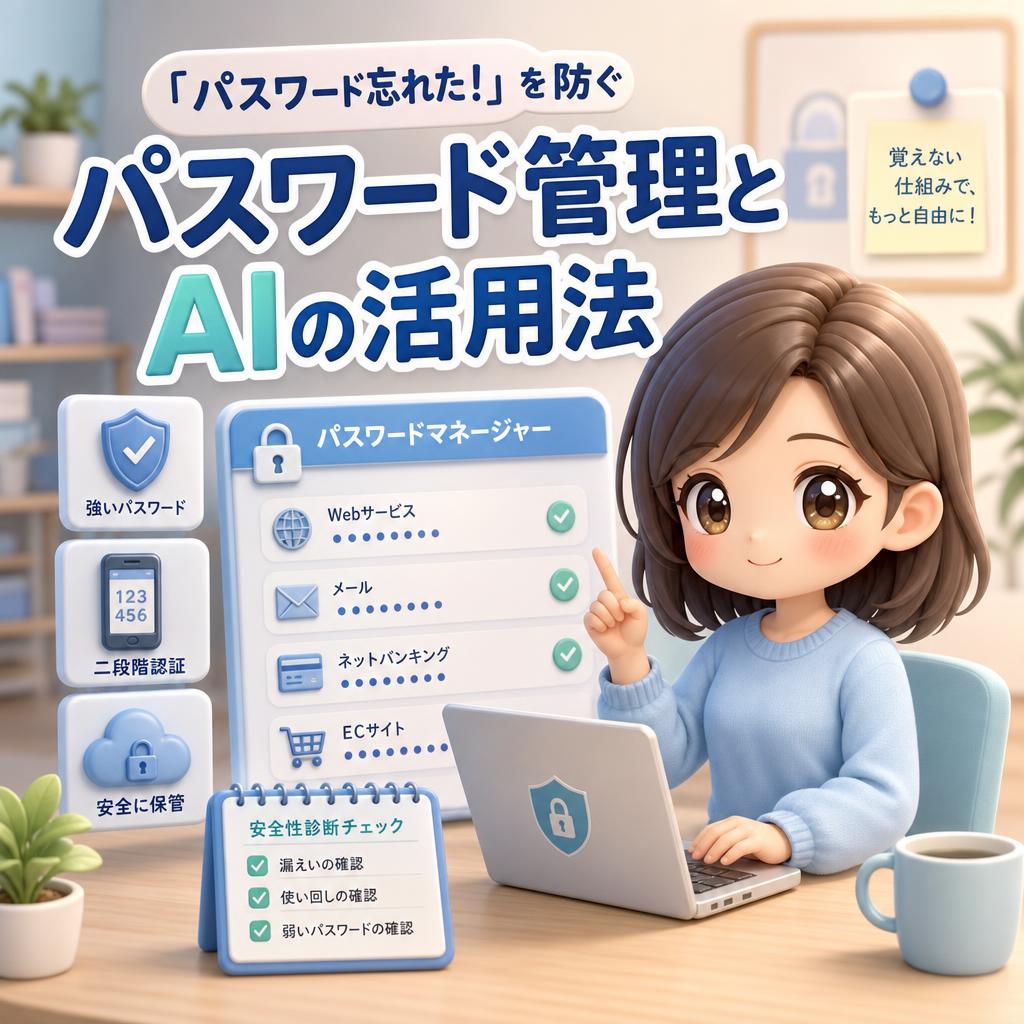
パスワード管理の正解は「パスワードマネージャー」
金庫番を1人雇うイメージ
パスワードマネージャーというのは、パスワードを安全に保管して、必要なときに自動で入力してくれるソフトのこと。
たとえるなら、信頼できる金庫番。あなたは金庫番に渡す合言葉を1つだけ覚えておけばよく、中身の鍵は全部そちらで管理してもらう。
この「1つだけ覚える合言葉」を、マスターパスワードと呼びます。覚えるのは、これ1本。
主な選択肢
| サービス | 特徴 | 費用の目安 |
|---|---|---|
| Googleパスワードマネージャー | Chromeに標準搭載。追加費用なし | 無料 |
| iCloudキーチェーン | iPhone・Macに標準搭載 | 無料 |
| Bitwarden | 個人利用なら無料でも機能が充実 | 無料〜有料 |
| 1Password | 家族・チーム共有がしやすい | 有料 |
「まず何か始めたい」なら、すでに使っているブラウザやスマホの標準機能で十分。Chromeをお使いなら、Googleパスワードマネージャーがもう手元にあります。
わざわざ新しい道具を買わなくても、家にある道具でまず始める。これがらくらスタイル流。
Googleパスワードマネージャーを使う手順
- パソコンでChromeを開き、右上のプロフィールアイコンをクリックします。
- 鍵のマークが付いた「パスワード」を選びます。
- 保存済みのパスワード一覧が表示されるので、中身を確認します。
- 新しいサイトでログインしたとき、「パスワードを保存しますか」と聞かれたら「保存」を押します。
- スマホでも同じGoogleアカウントでログインしておけば、自動的に共有されます。
詳しい使い方はパスワードを管理する – Google Chrome ヘルプに載っています。画面が変わったときは、公式を見るのが早い。
必ずチェックしてほしい「安全性診断」
Googleパスワードマネージャーには、保存済みのパスワードを診断してくれる機能があります。
- 漏えいが確認されたパスワード
- 複数のサイトで使い回しているパスワード
- 推測されやすい弱いパスワード
これを一覧で教えてくれる。健康診断みたいなものですね。
初めて実行すると、たいてい真っ赤になります。私も最初は20件以上引っかかりました。落ち込む必要はありません。分かったなら、直せばいいだけ。
パスワードそのものを強くする
強いパスワードの条件
- 長さは12文字以上、できれば16文字以上
- 英大文字、英小文字、数字、記号を混ぜる
- 名前、誕生日、電話番号は使わない
- 辞書に載っている単語をそのまま使わない
- サイトごとに違うものにする
「長さ」が実は一番効きます。複雑さより、まず長さ。短い暗号は、コンピューターに総当たりで試されると、あっという間に破られてしまいますから。
自動生成に任せるのが一番ラク
自分で考えると、どうしても偏ります。好きな数字や語感の良い並びを、無意識に選んでしまう。
パスワードマネージャーには、ランダムな文字列を作る機能が付いています。「パスワードを生成」を押すだけ。覚える必要はないので、意味不明な文字列で構いません。
料理でいえば、目分量をやめて計量スプーンを使うようなもの。道具に任せたほうが、確実で早い。
覚える必要があるパスワードの作り方
とはいえ、マスターパスワードやパソコンのログインパスワードは、自分で覚えるしかありません。
そこでおすすめが、パスフレーズという考え方。単語をいくつかつなげて、長い文にしてしまう方法です。
例:無関係な単語を4つつなぐ

信濃川 + 三条 + 折りたたみ傘 + 27
→ shinanogawa-sanjo-oritatami27
意味のつながりがない単語ほど強くなります。そして、自分だけがイメージできる情景にしておくと、忘れにくい。
ただし、公開している情報から連想できるものは避けてください。ブログやSNSに書いた地名や趣味は、他人にも分かりますからね。
AIをどう使うか:ここは慎重に
さて、AI活用の話。ただし、最初に釘を刺させてください。
絶対にやってはいけないこと
- AIに実際のパスワードを入力する
- AIにパスワード一覧を貼り付けて整理させる
- AIに「私のパスワードを作って」と頼み、その結果をそのまま使う
3つ目、意外に思われるかもしれません。
理由は2つ。AIが生成する文字列は本当の意味でランダムとは限らないこと。そして、入力内容がサービス側に記録される可能性があること。
金庫の暗証番号を、初対面の人に電話で相談する。それがどれだけ危ういか、想像すれば分かりますよね。
では、AIには何を頼むのか
AIが得意なのは、仕組みづくりと考え方の整理。中身そのものではありません。
使い方1:管理ルールを設計してもらう
私は新潟で個人事業主として仕事をしています。
使用しているサービスは、Google Workspace、会計ソフト、
ネットバンキング、SNS、各種ECサイトなどで、合計50件ほどです。

パソコンが得意でない人でも続けられる、
パスワード管理のルールを提案してください。

【条件】
・実際のパスワードは一切書きません。ルールだけ考えてください
・重要度に応じた3段階の管理レベルに分けてください
・レベルごとに、二段階認証の要否を明記してください
・毎月やること、年1回やることを分けて示してください
使い方2:管理台帳のひな形を作ってもらう
パスワードそのものは書かない。でも「どのサービスをどこで管理しているか」の一覧は、あると便利です。
パスワード管理の状況を把握するための一覧表を、
スプレッドシート用に設計してください。

【必須の条件】
・パスワード本体を記入する列は、絶対に作らないでください

【入れてほしい列】
・サービス名
・用途(仕事/プライベート)
・重要度(高/中/低)
・登録メールアドレスの種別(メールアドレス本体は書かない)
・二段階認証の設定状況
・パスワード最終変更日
・復旧用の連絡先を登録済みか
・備考

CSV形式で、ヘッダー行とサンプル1行を出力してください。
これなら、万が一この表が流出しても、直接ログインされる危険はありません。地図はあるけれど鍵はない状態。
使い方3:パスフレーズの「作り方」を相談する
パスワードそのものではなく、発想の枠組みを聞く。
覚えやすく、かつ強度の高いパスフレーズの作り方を、
中学生にも分かる言葉で5パターン教えてください。

【条件】
・具体的なパスワード例は出さないでください
・作り方の考え方だけを説明してください
・避けるべき作り方も3つ挙げてください
パスワードより強い守り:二段階認証
正直なところ、パスワードを完璧にするより、こちらのほうが効果は大きい。
二段階認証とは
ログインするときに、パスワードに加えて、もう1つの確認を求める仕組み。スマホに届く確認コードを入力する、といったやり方が一般的です。
銀行のキャッシュカードと暗証番号の関係に近いですね。カードだけ盗まれても、番号を知らなければお金は下ろせない。
つまり、パスワードが漏れても、それだけでは侵入されない状態を作れます。
優先してオンにすべきサービス
- メール(Gmailなど)。ここを取られると、他サービスのパスワード再設定を全部やられます。最優先。
- ネットバンキング、クレジットカードの会員ページ。
- クラウドストレージ(Googleドライブ、OneDriveなど)。
- SNS、ECサイト。
順番はこの通り。全部を一度にやろうとせず、上から順に。1日1つずつでも、4日で終わります。
設定は「ちょっと面倒」で終わる
「毎回コードを入れるのが面倒」と敬遠される方が多いのですが、実際は違います。
いつも使うパソコンは「信頼できる端末」として登録できるので、毎回聞かれるわけではありません。シートベルトを締めるのと同じで、最初の数回だけ意識すれば、あとは無意識になります。
それでも忘れてしまったときの備え
復旧手段を先に整えておく
パスワードマネージャーを導入しても、マスターパスワードを忘れたら詰みます。だから、そこだけは物理的に備える。
- 紙に書いて、自宅の金庫や鍵付き引き出しに保管する
- 家族や信頼できる相手に、保管場所だけを伝えておく
- サービスごとの「復旧用メールアドレス」「復旧用電話番号」を最新にしておく
紙に書くのは危険では、と思われるかもしれません。でも、ネット経由で盗まれるリスクと、自宅の引き出しから盗まれるリスク。比べれば、後者のほうがずっと低い。
大事なのは、パソコンのそばの付箋に貼らないこと。それだけ守れば、紙は有効な手段です。
災害時に自分が動けなくなったときのことも含め、備えの考え方はらくらスタイルのブログでも折に触れて紹介しています。
まとめ
要点を振り返ります。
- パスワードは覚えない。パスワードマネージャーに任せる
- まずはChromeやスマホの標準機能から始めれば、追加費用はかからない
- 安全性診断を実行し、使い回しと漏えいを洗い出す
- パスワードは長さ優先。12文字以上、できれば16文字以上
- 自分で覚える分は、無関係な単語をつなげたパスフレーズにする
- AIに実際のパスワードを入力しない。ルール設計や台帳のひな形づくりに使う
- 二段階認証は、メールから優先してオンにする
- マスターパスワードは紙に書いて、鍵のかかる場所へ
今日やることは1つでいい。Chromeのパスワード安全性診断を実行してみてください。所要時間、1分ほど。
現状を知るところから、すべてが始まります。
今日のひとこと
Chromeのアドレスバーに「chrome://password-manager/checkup」と入力してEnterを押すと、安全性診断の画面に直接飛べます。
メニューを探し回る手間、省けます。ちなみに、赤い警告がたくさん出ても大丈夫。全員そこからのスタートですから。
らくらスタイルは「日常にもっと便利と、ワクワクを」を目指して、ご相談内容に合わせてお手伝いをいたします。気軽にご連絡ください
明日のタイトルは『大事なExcelファイルを壊してしまった…AIに復元・修正方法を聞いてみる』です。お楽しみに! ※内容が変更になった場合はご容赦ください。
#デジタル整理 #パソコン #新潟 #AI #パスワード管理 #パスワードマネージャー #二段階認証 #情報セキュリティ #GoogleChrome #GoogleWorkspace #パスフレーズ #アカウント管理 #個人事業主 #業務効率化 #らくらスタイル