こんにちは。デジタル整理&AI活用を支援しているらくらスタイルです。
スマホを取り出して、ロックを解除した瞬間の画面。ちょっと眺めてみてください。
アプリのアイコンが、びっしり並んでいませんか。しかも「これ何のアプリだっけ」というものが、いくつか混ざっている。旅行のときだけ入れた乗り換えアプリ、去年のキャンペーンで入れたポイントアプリ、名前も思い出せない黄色いアイコン。
そして本題。LINEを開こうとして、指が別のアプリを触ってしまった経験、ありますよね。私は何度もあります。
これ、洗面所の棚と同じかも。歯ブラシと歯磨き粉を取りたいだけなのに、化粧品の試供品や旅行先で貰ったアメニティが手前を占領していて、奥に手を伸ばすことに。毎朝それをやっている。
今日から5日間はスマホの話。まずは一番効果が実感しやすい「ホーム画面1枚目」から始めます。作業時間はだいたい10分。1個もアプリを削除せずに進めるので、気軽にどうぞ。
ホーム画面が散らかると、なぜ疲れるのか
1日100回、目にする場所だから
ある調査では、人がスマホを持ち上げて確認する回数は1日あたり数十回から100回を超えるとも言われています。実感としても、そのくらいありそうですよね。
その全部で、ホーム画面が目に入る。散らかった景色を1日100回見ている計算になります。
玄関を100回通るなら、玄関はきれいにしておきたい。そう考えると、ここに手をかける価値が見えてきます。
探す時間より、「迷う時間」が痛い
アプリを探す時間は、1回1〜2秒。大したことないように思えます。
でも実際に減らしたいのは、探す時間ではなく「迷い」のほう。目的のアプリを探している途中で、別のアプリの通知バッジが目に入る。「あ、そういえば」と別のことを始めてしまう。
これが一番の損失です。棚を開けたら賞味期限切れの調味料が目に入って、気づいたら冷蔵庫の掃除を始めていた。あの現象のスマホ版ですね。
「1枚目」だけに集中する理由
全部のページを整理しようとすると、必ず途中で挫折します。だから今日は1枚目だけ。
家の中で一番よく通る場所、玄関だけを整える。それだけで暮らしやすさは変わりますよね。2枚目以降は、正直どうでもいいんです。検索で呼び出せるので。
準備:まず「毎日使うアプリ」を書き出す
作業の前に、ひとつだけ考える時間をください。
ステップ1:1週間を思い出す
紙でもメモアプリでもいいので、この1週間で毎日開いたアプリを書き出してみてください。
私の場合はこんな感じ。
- LINE
- メール
- Gmail
- Googleカレンダー
- マンガ
- YouTube
- Amazon
- 地図
8個でした。意外と少ないですよね。
ステップ2:iPhoneなら使用時間を見る
記憶が曖昧な方には、データで確認する方法も。
iPhoneの場合。
- 「設定」アプリを開きます。
- 「スクリーンタイム」をタップします。
- 「すべてのアプリとアクティビティを確認する」をタップします。
- 下にスクロールすると、アプリごとの使用時間が並んでいます。
Androidの場合。
- 「設定」アプリを開きます。
- 「Digital Wellbeing と保護者による使用制限」をタップします。
- 円グラフをタップすると、アプリごとの使用時間が表示されます。
自分の感覚と実データを見比べると、けっこう驚きます。「毎日使っている」と思っていたアプリが、週1回だったり。逆もあったり。
家計簿をつけて初めて、コンビニ支出の多さに気づくのと似ていますね。
ステップ3:上位8個くらいに絞る
書き出したリストから、8個前後を選びます。厳しめでちょうどいい。
多すぎると、結局今と同じ状態に戻ります。ここは心を鬼にして。
ホーム画面1枚目を作り直す手順
いよいよ実作業。iPhoneとAndroidで少し違うので、分けてご説明します。
iPhoneの場合
まず、1枚目のアプリを全部2枚目以降に移動させます。
- ホーム画面の何もないところを長押しします。
- アイコンがぷるぷる震え始めます。
- 移動したいアイコンを指で押したまま、画面の右端まで運びます。
- 画面が次のページに切り替わったら、指を離します。
これを何度も繰り返すのは大変なので、まとめて運ぶ技を使います。
- アイコンを1つ押したまま、少しだけ動かします(指は離さない)。
- その指はそのまま、別の指で他のアイコンをタップします。
- アイコンが重なって、まとめて持てる状態になります。
- そのまま右端へ運んで、指を離します。
複数の荷物を一度に抱えるイメージ。慣れると気持ちいい操作かも。
続いて、選んだアプリを1枚目に戻します。
- 2枚目以降から、必要なアプリを長押しして左端へ運びます。
- 1枚目に着いたら、置きたい位置で指を離します。
Androidの場合
Androidは機種によって画面が違うのですが、基本の考え方は同じ。
- 移動したいアイコンを長押しします。
- 「ホーム画面から削除」または「削除」を選びます。
ここで注意していただきたいのが、言葉の違い。
- 「ホーム画面から削除」「削除」 … アイコンを消すだけ。アプリは残る
- 「アンインストール」 … アプリ本体を消す
前者は、冷蔵庫からマグネットを剥がすだけ。後者は、中身も捨てる作業。今日やるのは前者だけです。
不安な方は、削除ではなく別のページへドラッグして移動させるほうが安心。
配置は「親指が届く場所」を優先する
ここ、けっこう大事なポイント。
スマホを片手で持ったとき、親指が自然に届くのは画面の下半分ですよね。上のほうは、持ち直さないと届かない。
だから、よく使うアプリは下に。あまり使わないものは上に置きます。
キッチンの収納で、毎日使う茶碗を腰の高さの棚に入れ、年に一度の重箱を天袋に入れるのと同じ考え方。使用頻度と手の届きやすさを合わせる、これだけで体感速度が変わります。
画面の一番下は「不動の4つ」に
画面の最下部、ページを切り替えても変わらない場所があります。iPhoneではDock、Androidではお気に入りトレイと呼ばれる部分。
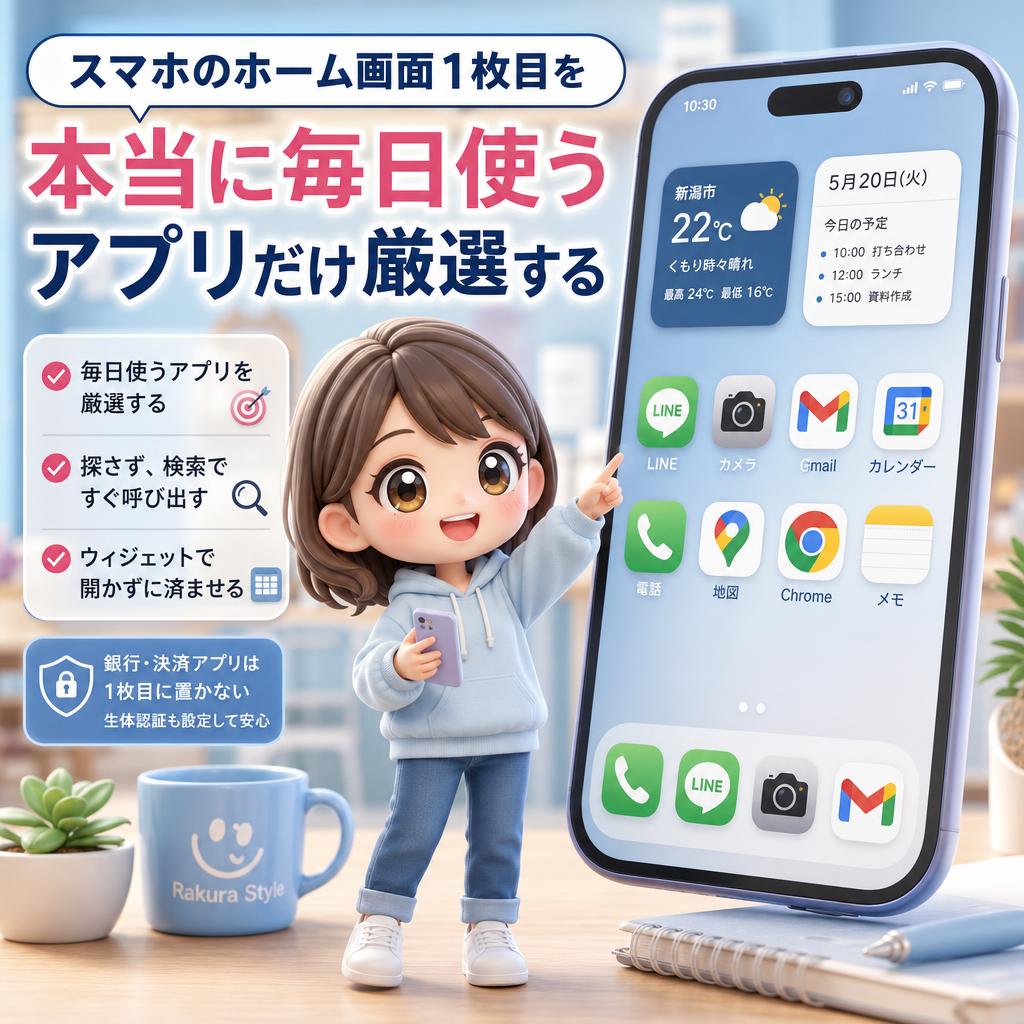
ここには、本当に毎日使う3〜4個だけを置きます。私は電話・LINE・カメラ・Gmailを配置。
玄関の一番手前に置く靴は、通勤で毎日履くものだけ。そういう場所です。
探すより「呼び出す」ほうが速い
さて、ここからが「いかに楽をするか」の話。
「よく使わないアプリを2枚目に移したら、探すのが面倒になるのでは?」
そう思われた方、ご安心ください。探しません。呼び出します。
iPhoneの検索を使う
- ホーム画面の真ん中あたりを、下方向に軽くスワイプします。
- 検索窓が出るので、アプリ名を数文字入力します。
- 候補に出てきたアプリをタップします。
「ゆう」と入れればゆうちょのアプリ、「あま」でAmazon。3文字打つだけ。ページをめくって目で探すより、はるかに速い。
Androndの検索を使う
Androidの場合は、ホーム画面を上にスワイプするとアプリ一覧が開き、上部に検索窓があります。ここに数文字打ち込むだけ。
機種によっては、ホーム画面に最初から検索バーが置かれていることも。
この習慣が身につくと、ホーム画面は不要になる
検索で呼び出せると分かると、アイコンを並べる意味が薄れます。
図書館の本を、全部背表紙を覚えて探す人はいませんよね。検索機に打ち込む。それで十分。
私はホーム画面を1枚だけにして、あとは全部検索で開いています。めんどくさがりの行き着いた先、という感じかも。
ウィジェットで「開かずに済ませる」
もうひとつ、新しいもの好きとして推したい方法。
天気を知りたいだけなら、アプリを開く必要はありません。ホーム画面に天気の情報を直接表示させておけば、見るだけで済みます。この表示部品をウィジェットと呼びます。
iPhoneの場合。
- ホーム画面の何もないところを長押しします。
- 画面上部の「編集」や「+」マークをタップします。
- 「ウィジェットを追加」から、置きたいものを選びます。
- 「ウィジェットを追加」をタップして配置します。
カレンダーの予定を表示しておくと、その日の動きが一目で分かる。冷蔵庫のドアにその日の献立を貼っておくような感じですね。
ホーム画面の整え方についてはAppleサポート iPhoneのホーム画面をカスタマイズするにも公式の説明があるので、細かい操作を確認したい方はこちらもどうぞ。
セキュリティの観点から、ひとつだけ
デジタル整理では、私はいつも安全性を最優先に考えています。ホーム画面の整理でも、触れておきたい点が。
銀行やお金のアプリは、あえて1枚目に置かない
これは私の考え方ですが、銀行アプリや決済アプリを1枚目に並べるのは避けています。
理由は、スマホを落としたときや、電車で画面を覗かれたとき。「この人はどの銀行を使っているか」が一目で分かってしまうから。
財布の外側に、キャッシュカードを差して歩かないですよね。それと同じ感覚。
2枚目以降のフォルダにまとめて、必要なときは検索で呼び出す。ワンクッション置くだけで、リスクが少し下がります。
あわせて、生体認証の設定も確認
お金に関わるアプリは、指紋や顔認証でロックできるものが多いです。まだ設定していない方は、この機会に有効にしておくと安心。
スマホ本体のロックを解除できてしまった相手に、口座まで到達させない。二重の扉を作っておく発想ですね。
こうしたスマホの安全な使い方はらくらスタイルのブログでも別の角度から取り上げているので、あわせて読んでいただけたらうれしいです。
新潟で暮らしていると、こんなアプリが1枚目候補
地域によって「毎日使うもの」は変わります。新潟で暮らす私の周りだと、こんな声が。
- 冬の間だけ、天気と積雪の情報アプリを1枚目に昇格させる
- 車移動が多いので、地図アプリと給油系のアプリは常に手元に
- 除雪や気象の防災情報アプリを、冬季限定で配置
季節で入れ替えるという発想、けっこう良いと思っています。衣替えと同じで、夏物と冬物を入れ替える。スマホのホーム画面も、9月と1月で違っていいはず。
まさに「デジタル衣替え」というわけです。
まとめ
今日のポイントを、さらっと振り返ります。
- ホーム画面は1日100回見る場所。ここを整えると効果が大きい
- 整理するのは1枚目だけ。2枚目以降は放置でOK
- まず「この1週間で毎日開いたアプリ」を書き出す
- 迷ったらスクリーンタイムやDigital Wellbeingで実データを確認
- 1枚目に置くのは8個前後まで。厳しめに絞る
- 親指が届く画面下半分に、よく使うものを配置
- 探さず、検索で呼び出す習慣に切り替える
- 天気やカレンダーはウィジェットで「開かずに済ませる」
- 銀行や決済アプリは1枚目を避け、生体認証も設定する
まずはスマホを手に取って、1枚目のアイコンを1つ2枚目へ移してみてください。1個動かせば、あとは勢いがつきます。
今日のひとこと
iPhoneでアプリを長押しして「アプリを削除」ではなく「ホーム画面から取り除く」を選ぶと、アプリ本体は残したまま、アイコンだけを消せます。アプリライブラリという場所に格納されるので、検索すればいつでも開けます。削除が怖い方は、この選択肢を覚えておくと気楽に整理できるかも。
ロックを解除した瞬間に見える景色が静かだと、そのまま作業に入れる。スマホに引っ張られる時間が、少し減ります。
らくらスタイルは「日常にもっと便利と、ワクワクを」を目指して、ご相談内容に合わせてお手伝いをいたします。気軽にご連絡ください
明日のタイトルは『使っていないアプリを一気に削除!スマホのストレージ不足を解消する方法』です。お楽しみに! ※内容が変更になった場合はご容赦ください。
#デジタル整理 #パソコン #新潟 #AI #スマホ整理 #ホーム画面 #iPhone #Android #アプリ整理 #スクリーンタイム #ウィジェット #スマホ初心者 #セキュリティ #生体認証 #デジタル衣替え