こんにちは。デジタル整理&AI活用を支援しているらくらスタイルです。
いい景色に出会って、カメラを構えた瞬間。画面にこんな文字が出たことはありませんか。
「ストレージの空き容量がありません」
シャッターを押せないまま、目の前の夕焼けが暗くなっていく。あの脱力感、なかなかのものですよね。
あるいは、アプリの更新が止まってしまう。LINEの写真が保存できない。OSの更新も「容量が足りません」と拒否される。じわじわ不便になっていくのに、何をどう消せばいいのか分からない。
昨日はホーム画面の1枚目を整えました。今日はもう一歩踏み込んで、アプリそのものを整理します。
押し入れの手前だけ片付けたのが昨日。今日は、奥にある「いつか使うと思って取っておいた箱」を開ける日、という感じかも。
削除の前に、まず現状を知る
片付けは、いきなり手を動かすと失敗します。冷蔵庫の整理も、まず全部見渡してからのほうが速いですよね。
iPhoneで容量を確認する
- 「設定」アプリを開きます。
- 「一般」をタップします。
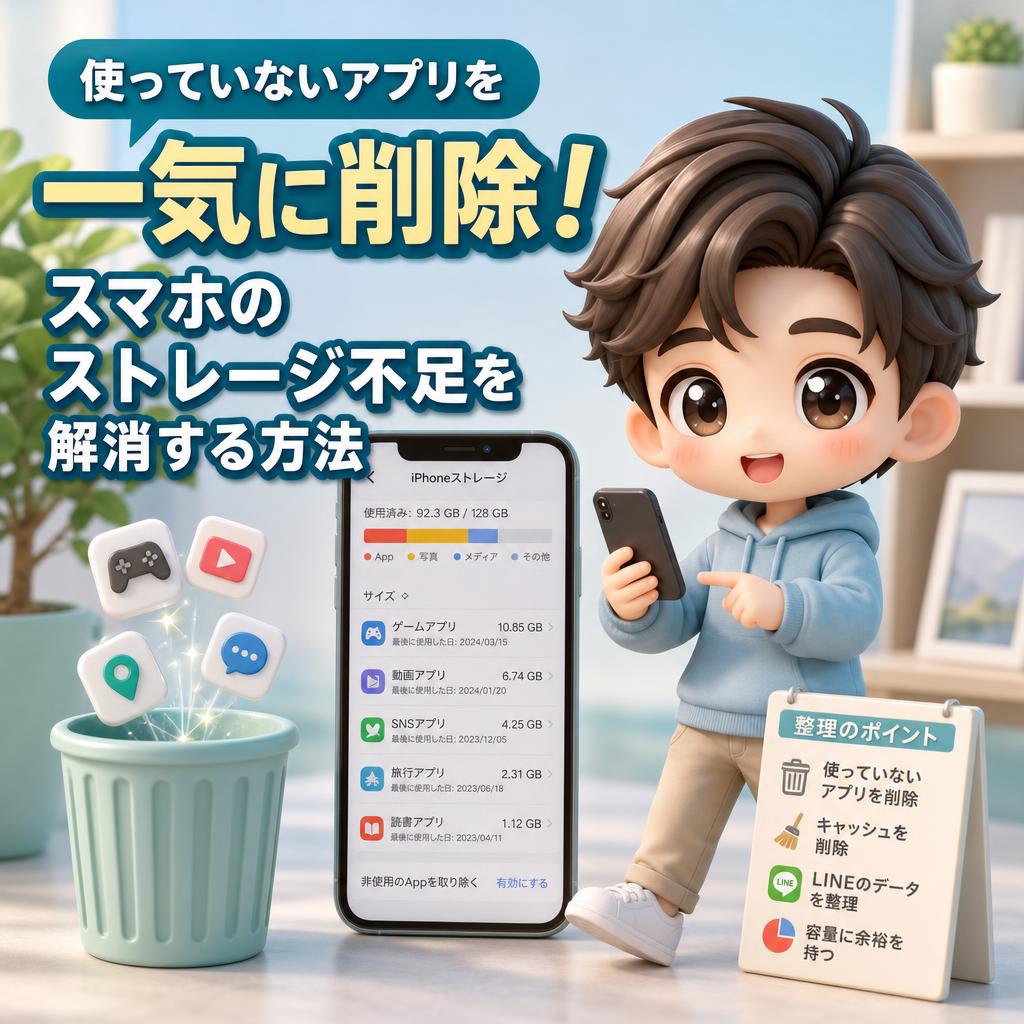
- 「iPhoneストレージ」をタップします。
すると、上部に色分けされた帯グラフが出てきます。写真がどれくらい、アプリがどれくらい、と一目で分かる仕組み。
さらに下へスクロールすると、アプリが容量の大きい順に並んでいます。ここが今日の宝の山。
Androidで容量を確認する
- 「設定」アプリを開きます。
- 「ストレージ」または「デバイスケア」をタップします。
- 「アプリ」の項目をタップします。
機種によって名前が違うので、見当たらない場合は設定画面上部の検索窓に「ストレージ」と入力してみてください。
「最終使用日」を見るのがコツ
iPhoneのストレージ画面では、アプリをタップすると「最後に使用した日」が表示されます。
ここが判断の決め手。半年前、1年前という表示が出たら、それはもう使っていないアプリ。
冷蔵庫の奥から出てきた瓶の、ラベルの日付を見る瞬間に似ています。数字を見れば、迷う余地がなくなる。
消していいアプリの見分け方
「消していいか分からない」で手が止まる方のために、判断の目安を整理しておきます。
迷わず消せるグループ
- 3か月以上開いていないアプリ
- 一度きりのイベントや旅行のために入れたアプリ
- ゲームで、もう飽きたもの
- 同じ用途のアプリが2つ以上あるとき、使っていないほう
- 「無料だから」で入れて、結局起動していないもの
このグループは、後から必要になっても再インストールすれば済みます。アプリストアで探せば、また無料で入れられる。
図書館の本を返すのと同じですね。また読みたくなったら、また借りればいい。手元に置き続ける必要はありません。
慎重に判断したいグループ
一方で、削除するとデータが一緒に消えるアプリもあります。
- 手書きメモや写真加工など、アプリ内にデータを保存しているもの
- 万歩計や体重管理など、記録が蓄積されているもの
- ログイン情報を忘れてしまったサービスのアプリ
- 二段階認証に使っているアプリ
最後のひとつ、これは要注意。認証コードを発行するアプリを何も考えずに削除すると、各種サービスにログインできなくなることがあります。
家の合鍵を、鍵屋の場所も分からないまま捨てるようなもの。ここは絶対に触らないでください。
消せないアプリもある
スマホに最初から入っている一部のアプリは、削除できない仕組みになっています。電話やメッセージ、設定など、スマホが動くために必要なもの。
車のハンドルやブレーキを取り外せないのと同じ理屈。無理に消そうとしなくて大丈夫です。
アプリを削除する具体的な手順
準備が整ったら、いよいよ作業です。
iPhoneでの削除
ストレージ画面から消すのが、一番わかりやすい方法。
- 「設定」→「一般」→「iPhoneストレージ」を開きます。
- 削除したいアプリをタップします。
- 「Appを削除」をタップします。
- 確認メッセージで「Appを削除」をもう一度タップします。
容量の大きい順に並んでいるので、上から順に「最後に使用した日」を確認していけば効率的。
ホーム画面から消す方法もあります。
- アプリのアイコンを長押しします。
- メニューから「Appを削除」をタップします。
- 「Appを削除」を選んで確定します。
Androidでの削除
- 「設定」→「アプリ」を開きます。
- 削除したいアプリをタップします。
- 「アンインストール」をタップします。
- 確認画面で「OK」を選びます。
ホーム画面やアプリ一覧から長押しして「アンインストール」を選ぶ方法も。
ここで大事な区別を、もう一度。
- 「ホーム画面から削除」 … アイコンだけ消える。アプリは残る
- 「アンインストール」 … アプリ本体が消える
昨日の記事でお話しした前者と、今日やる後者。似ているけれど別物なので、間違えないようご注意ください。
削除できない場合は「無効化」
Androidでは、メーカーが入れたアプリで「アンインストール」が押せないことがあります。その場合は「無効にする」を選ぶと、動作を止めてアイコンも隠せます。
容量は完全には戻りませんが、目にする機会は減ります。撤去できない看板に、布をかける感じですね。
削除せずに容量を空ける、もっと楽な方法
ここからが「いかに楽をするか」の話。実は、アプリを消さずに容量を減らす手があります。
iPhoneの「非使用のAppを取り除く」
これはかなり便利な機能。使っていないアプリを、データだけ残して本体部分を自動で退避してくれます。
- 「設定」→「一般」→「iPhoneストレージ」を開きます。
- 上部の「非使用のAppを取り除く」の横にある「有効にする」をタップします。
これで、しばらく使っていないアプリが自動的に軽くなります。アイコンは残るので、タップすればまたダウンロードされて、データもそのまま復活。
季節外れの布団を圧縮袋に入れて収納する感覚に近いかも。捨てていないけれど、場所は空く。
個別にやりたい場合は、ストレージ画面でアプリをタップして「Appを取り除く」を選びます。
Appの取り除きについてはiPhoneのストレージを確認する – Appleサポートにも公式の説明があるので、動作を詳しく知りたい方はこちらもどうぞ。
アプリ内のキャッシュを捨てる
アプリは動くときに、下書きのようなデータを溜め込みます。これがキャッシュ。
読み込みを速くするための仕組みですが、放っておくと数ギガに膨れることも。特にSNSや動画アプリが太りやすい。
料理中に出る野菜の切りくずみたいなもの。作業には必要ですが、終わったら捨てていい。
Androidの場合。
- 「設定」→「アプリ」から対象のアプリを選びます。
- 「ストレージとキャッシュ」をタップします。
- 「キャッシュを削除」をタップします。
ここで「ストレージを消去」は選ばないようご注意ください。そちらはアプリ内のデータまで消えてしまいます。
iPhoneには個別のキャッシュ削除機能がないため、アプリをいったん削除して入れ直すのが確実。ログイン情報を控えてから実行してください。
LINEの容量を軽くする
日本で一番容量を食っているアプリ、たぶんLINEです。トーク内の写真や動画が積み上がっているので。
- LINEを開いて、右上の歯車マークをタップします。
- 「トーク」をタップします。
- 「データの削除」をタップします。
- 「キャッシュ」や「写真」など、消したい項目にチェックを入れます。
- 「選択したデータを削除」をタップします。
大事な写真は、先にスマホ本体やクラウドに保存してから。ここは慎重に進めていただきたいところです。
セキュリティの視点から見た「アプリ整理」
デジタル整理では安全性を最優先に考えているので、この話も添えておきます。
更新されていない古いアプリは、それ自体がリスク
使っていないアプリは、更新もされずに放置されがち。
アプリの更新には、機能追加だけでなく、見つかった弱点をふさぐ意味もあります。放置されたアプリは、鍵の壊れた勝手口が残っているような状態。
使わないなら、ドアごと外してしまうほうが安全。これがアプリ整理の、地味だけど一番大きなメリットかもしれません。
権限の見直しもセットで
アプリには「カメラを使う」「位置情報を見る」といった許可を与えています。
削除するアプリは自動的に権限も消えますが、残すアプリについては一度確認しておくと安心。
- iPhoneは「設定」→「プライバシーとセキュリティ」から項目別に確認できます。
- Androidは「設定」→「セキュリティとプライバシー」→「権限マネージャー」から確認できます。
ゲームアプリが連絡先を見る許可を持っていたら、ちょっと不自然ですよね。そういうものを見つけたら、オフにしておく。
こうしたスマホの安全設定についてはらくらスタイルのブログでも折々に取り上げているので、気になった方はどうぞ。
新潟でスマホを使う方に、ひとつ助言
新潟で暮らしていると、冬に容量不足で困る場面があります。
雪道の状況を確認しようと地図アプリを開いたら、更新が必要と表示されて動かない。防災アプリを入れようとしたら、容量が足りずインストールできない。
こういうとき、容量に余裕がないと本当に困ります。
目安として、本体容量の1割から2割は空けておきたいところ。128ギガのスマホなら、15ギガくらい。ガソリンを空になるまで走らせない、あの感覚と同じですね。
秋のうちに整理しておくと、冬に安心して使えます。
まとめ
今日のポイントを、手短に振り返ります。
- まず設定画面からストレージを確認し、容量の大きい順に並べる
- 判断の決め手は「最後に使用した日」。半年以上前なら消して大丈夫
- 3か月開いていないアプリ、重複アプリは迷わず削除
- 二段階認証アプリと、記録が蓄積されたアプリは触らない
- iPhoneは「非使用のAppを取り除く」で自動的に軽くなる
- Androidはキャッシュ削除で数ギガ空くことも。「ストレージを消去」は選ばない
- LINEのデータ削除は効果が大きい。写真の保存を済ませてから
- 使わないアプリは更新されず、それ自体が防犯上の弱点になる
- 本体容量の1〜2割は常に空けておく
まずは設定を開いて、ストレージ画面を眺めてみてください。1位のアプリの容量を見た瞬間、たぶん手が動き出します。
今日のひとこと
iPhoneでアプリを削除するとき、「Appを削除」ではなく「Appを取り除く」を選ぶと、データを残したまま容量だけ空けられます。あとで使うかもしれないアプリは、こちらを選ぶのが正解。削除の前に、この選択肢を思い出してみてください。
容量に余裕があるスマホは、シャッターチャンスを逃しません。撮りたいときに撮れる、それだけで日常はちょっと豊かになるはず。
らくらスタイルは「日常にもっと便利と、ワクワクを」を目指して、ご相談内容に合わせてお手伝いをいたします。気軽にご連絡ください
明日のタイトルは『写真フォルダの整理!不要なスクリーンショットをまとめて削除するコツ』です。お楽しみに! ※内容が変更になった場合はご容赦ください。
#デジタル整理 #パソコン #新潟 #AI #スマホ整理 #ストレージ不足 #容量不足 #iPhone #Android #アプリ削除 #キャッシュ削除 #LINE #スマホ初心者 #セキュリティ #デジタル衣替え