こんにちは。デジタル整理&AI活用を支援しているらくらスタイルです。
外出先で急ぎのメールを返さなければいけない。でもスマホの通信量が今月ギリギリ。そんなとき目に入る「無料Wi-Fi使えます」の案内。ありがたいですよね。
私も何度も助けられました。カフェで作業したり、駅の待ち時間に資料を確認したり。ただ、あの便利さの裏側にどんな仕組みがあるのか、意外と説明されないままです。
今日は、フリーWi-Fiの何が危ないのか、そして具体的にどう身を守るのかを整理します。使うのをやめましょうという話ではありません。危ない道を避けて通る方法を知る、という話。
フリーWi-Fiが危ない理由は、たった2つ
理由1:通信の中身が見られる可能性がある
インターネットの通信は、目に見えない電波でやりとりされています。フリーWi-Fiのように誰でも入れる場所だと、同じ電波を受け取れる人が周りにいるかもしれません。
たとえるなら、駅の待合室で大声で電話しているような状態。話の内容は空気を伝わって、周りの席の人にも届いてしまう。悪意のある人が耳を澄ませていれば、聞き取れてしまう。
ただ、今はほとんどのウェブサイトが通信内容を暗号化しているので、丸裸というわけではありません。ここは後で詳しく触れます。
理由2:偽物のWi-Fiが混ざっている
もっと厄介なのがこちら。カフェの名前によく似た電波を、悪意のある第三者が出しておく手口があります。
「Cafe_FreeWiFi」という本物の隣に「Cafe_Free_WiFi」という偽物が並んでいる。うっかり後者に接続すると、あなたの通信は全部その相手の手元を通過します。
道に立っている偽の案内看板をイメージしてください。矢印の先を信じて進んだら、まったく違う場所に連れて行かれる。しかも本人は正しい道を歩いているつもり。これが一番怖いところ。
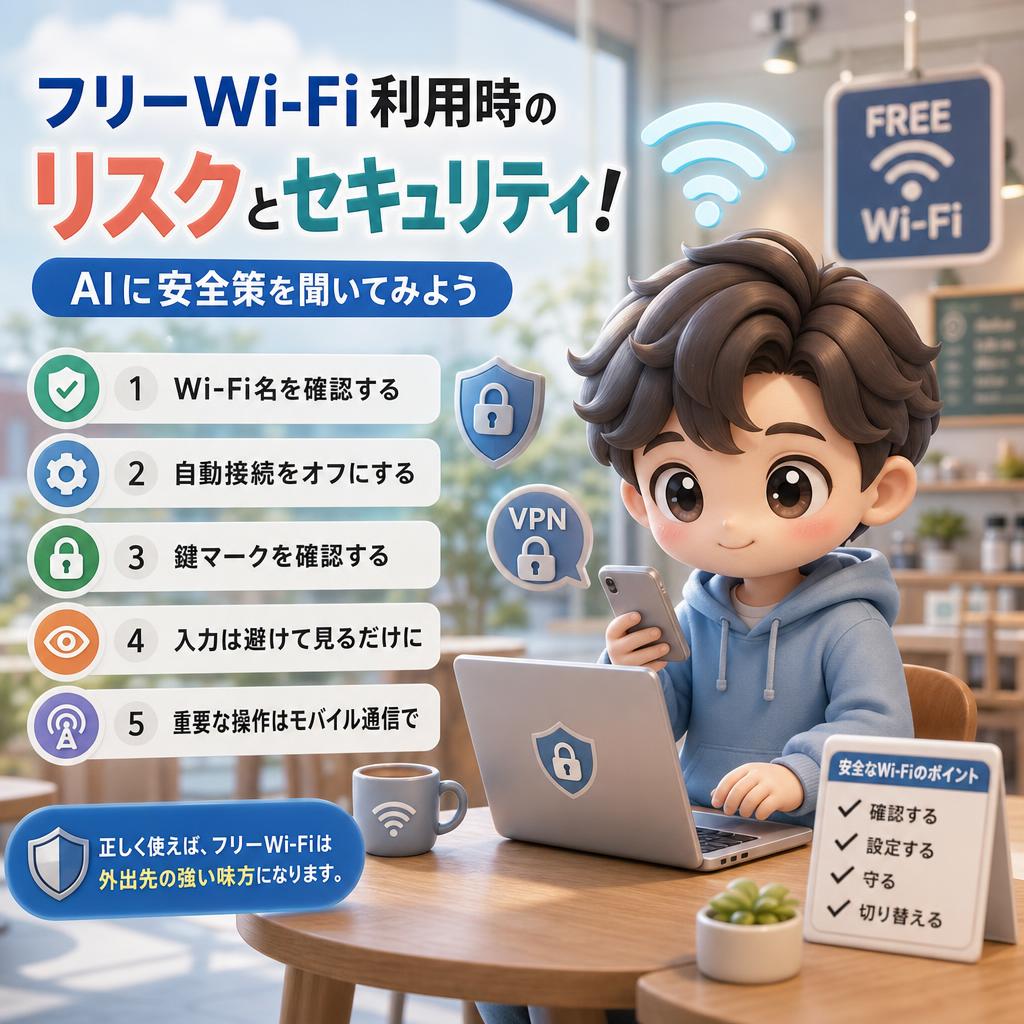
実践編:外出先で守るための5つの手順
順番に難易度が上がるので、上から2つだけでも効果があります。
手順1:接続する前に、店の人に名前を確認する
- 店内の案内表示か、レシート、卓上のPOPでWi-Fiの名前を確認します。
- 表示がなければ、店員さんに「Wi-Fiの名前はどれですか」と聞きます。
- スマホの一覧の中から、完全に一致するものだけを選びます。
- 似た名前が複数あるときは、使わない判断も選択肢に。
たった10秒の確認。これで偽物のリスクは大幅に減ります。
手順2:接続時に「自動接続」をオフにする
一度つないだWi-Fiは、次回から勝手に接続されます。便利ですが、同じ名前の偽物に自動でつながる危険も生まれます。
iPhoneの場合
- 設定アプリからWi-Fiを開きます。
- 接続したネットワークの右にある「i」マークをタップします。
- 「自動接続」のスイッチをオフにします。
Androidの場合
- 設定からネットワークとインターネットを開きます。
- 該当のWi-Fi名の設定を開き、自動接続の項目をオフにします。
- 機種によって表記が違うため、「自動」という言葉を探すのがコツ。
使い終わったら接続情報を削除してしまうのも、すっきりした方法。
手順3:鍵マークを毎回確認する
ブラウザでサイトを開いたとき、住所欄の左に鍵のマークがあるか見てください。あれば通信が暗号化されている印。
暗号化とは、内容を第三者に読めない形に変えて運ぶこと。中身の見えない封筒に入れて郵送するような仕組み。はがきで送るか、封筒で送るかの違いです。
鍵マークがなく「保護されていない通信」と出るサイトでは、絶対に個人情報やパスワードを入力しないでください。
手順4:見るだけにとどめ、入力はしない
これが実質的にいちばん効く対策かもしれません。
フリーWi-Fiでやっていいこと
- ニュースサイトや天気の閲覧
- 地図の確認
- 動画の視聴
避けたほうがいいこと
- ネットバンキングへのログイン
- クレジットカード番号の入力
- 会社の重要データのやりとり
公共の場では財布の中身を広げない。あの感覚そのままで大丈夫です。
手順5:金銭が絡む操作はモバイル通信に切り替える
どうしても振込や決済をしないといけない場合は、Wi-Fiを一度切ってしまいましょう。
- スマホの設定から、Wi-Fiのスイッチをオフにします。
- 4Gや5Gのモバイル通信に切り替わったことを確認します。
- その状態で操作を済ませます。
- 終わったら必要に応じてWi-Fiを戻します。
携帯会社の回線は、フリーWi-Fiよりずっと安全な仕組みで守られています。通信量を数十メガバイト使うだけで、リスクをまるごと回避できるなら、悪くない取引かも。
パソコンで使うときの追加設定
ノートパソコンをカフェで開く方は、もうひとつやっておきたい設定があります。
ファイル共有をオフにする
パソコンには、同じネットワーク内の機器とファイルをやりとりする機能があります。自宅では便利ですが、外では玄関を開けているのと同じ。
Windowsの場合
- 設定を開き、ネットワークとインターネットを選びます。
- 接続中のWi-Fiのプロパティを開きます。
- ネットワークプロファイルの種類を「パブリック」に設定します。
- これで共有機能が自動的に制限されます。
接続時に「このネットワーク上のデバイスの検出を許可しますか」と聞かれたら、外出先では必ず「いいえ」を選ぶ。ここが分かれ道。
VPNという選択肢
もう一段安全にしたいなら、VPNという道具があります。
これは、公共の場所でも自分専用のトンネルを通して通信する仕組み。周りに人がたくさんいる場所でも、専用の地下通路を通っていくイメージ。中身を覗かれる心配が大きく減ります。
ただ、無料のVPNサービスには通信内容を収集するものもあるため、選ぶなら有料の信頼できるものを。会社支給のパソコンなら、すでに用意されている場合もあるので、担当者に確認してみてください。
AIに相談すると、判断が早くなる
「この状況でこのWi-Fiを使っていいのか」という迷いは、その場でAIに聞くのが手っ取り早いです。
たとえばこんな聞き方。
空港のフリーWi-Fiに接続して、iPhoneで仕事のメール確認とGoogleドライブの資料閲覧をしたいです。安全に使うために、接続前と接続後にやるべきことを、番号付きで5つ以内に絞って教えてください。専門用語は使わないでください。
自分の状況を伝えると、一般論ではなく今の場面に合った答えが返ってきます。カーナビが現在地から案内してくれるのと同じ感覚。
もうひとつ、事前準備として便利な使い方。
ノートパソコンを外出先で使うときのセキュリティ設定チェックリストを作ってください。Windows 11、個人事業主、顧客データを扱う前提でお願いします。項目は7つ以内で。
出てきたリストを印刷して、パソコンケースに入れておく。出張前の確認が一気に楽になります。
なお、フリーWi-Fiの安全な使い方については総務省の国民のための情報セキュリティサイトでも解説されています。公的機関の情報なので、AIの回答と照らし合わせる材料としても使えます。
めんどくさがりの結論:仕組みで解決する
正直、外出のたびに設定を確認するのは面倒です。私は続きません。
だから採用しているのはこの3つ。
- スマホのデータ容量を、少し余裕のあるプランにしておく(そもそもフリーWi-Fiを使う必要が減る)
- スマホのテザリング機能を使い、パソコンを自分のスマホ経由でつなぐ
- 自動接続はすべてオフにして、必要なときだけ手で選ぶ
とくに2つ目のテザリングが優秀。自分のスマホが小さなWi-Fi機器になってくれるので、他人の電波を使わずに済みます。設定はスマホの「インターネット共有」または「テザリング」から。
安全策で悩むより、危ない場所に近づかない構造にする。運転で言えば、事故が多い交差点を避けて別ルートを走るような考え方です。
セキュリティ関連の設定は他にも記事にしていますので、らくらスタイルのブログもあわせてご覧ください。
まとめ
- 危険は2つ。通信を覗かれること、そして偽物のWi-Fiにつながること
- 接続前に、店員さんかPOPで正しいWi-Fi名を確認する
- 自動接続は必ずオフ。同じ名前の偽物に勝手につながるのを防ぐ
- 住所欄の鍵マークを確認。ない場所には何も入力しない
- 金銭が絡む操作は、Wi-Fiを切ってモバイル通信で行う
- パソコンはネットワークを「パブリック」に設定し、共有機能を止める
- 最も楽な解決策は、テザリングで自分の回線を使うこと
まずは今、スマホの設定を開いて、よく使うフリーWi-Fiの自動接続がオンになっていないか確認してみてください。1分で終わる作業で、リスクが確実に一段下がります。
今日のひとこと
iPhoneやAndroidには、Wi-Fiに接続するときスマホ固有の識別番号を隠す「プライベートアドレス」という設定があります。標準でオンになっている機種も多いのですが、一度確認しておくと、外出先での行動を追跡されにくくなります。設定画面のWi-Fi詳細から見られる小技です。
らくらスタイルは「日常にもっと便利と、ワクワクを」を目指して、ご相談内容に合わせてお手伝いをいたします。気軽にご連絡ください
明日のタイトルは『急な体調不良や災害に備える!AIで作る業務の「簡易代替プラン」』です。お楽しみに! ※内容が変更になった場合はご容赦ください。
#デジタル整理 #パソコン #新潟 #AI #フリーWiFi #公衆無線LAN #情報セキュリティ #VPN #テザリング #個人事業主 #リモートワーク #スマホ設定 #Gemini #ChatGPT #セキュリティ対策 #らくらスタイル