こんにちは。デジタル整理&AI活用を支援しているらくらスタイルです。
カフェを出て数百メートル歩いたところで、ポケットに手を入れる。ない。カバンの中を探る。ない。あの瞬間の背筋が凍る感覚、思い出すだけで嫌になりますよね。
しかも今のスマホは、財布より中身が濃い。メールに顧客とのやりとり、写真に契約書、アプリに銀行やクレジットカード。落としたのは板状の機械ではなく、事務所の鍵束ごと、というほうが実感に近いかも。
ただ、慌てる必要はありません。実は今のスマホには、手元になくても操作できる仕組みがきちんと備わっています。問題は、いざその時にやり方を思い出せるかどうか。
今日は、紛失に気づいた瞬間から何をすればいいのか、順番どおりに整理しておきます。
大前提:先に設定しておかないと何もできません
まず、いちばん大事な話から。
遠隔でロックしたりデータを消したりする機能は、スマホをなくしてから慌てて有効にすることができません。前もってオンにしておく必要があります。
これは自動車保険と同じ。事故が起きたあとに加入しても、その事故には使えませんよね。
iPhoneの場合
- 設定アプリを開き、いちばん上の自分の名前をタップします。
- iCloudの項目から進み、「iPhoneを探す」を選びます。
- 「iPhoneを探す」がオンになっているか確認します。
- あわせて「最後の位置情報を送信」もオンにしておくと、電池が切れる直前の場所を記録してくれます。
Androidの場合
- 設定アプリから「Google」の項目を開きます。
- 「デバイスを探す」を選び、機能がオンになっているか確認します。
- 位置情報の設定もオンになっているか、あわせてチェックします。
確認は今すぐ、1分で
この記事を読み終わったあとでもかまいませんが、できれば今この場で。1分で終わります。
そして忘れがちなのが、Apple IDやGoogleアカウントのパスワード。遠隔操作をするには、パソコンや別の端末からログインする必要があるため、パスワードを覚えていないと詰みます。スマホの中のメモアプリに書いてある、では意味がないところが厄介。
紙に書いて自宅の引き出しに入れておく。この昭和的な方法が、案外いちばん強いです。
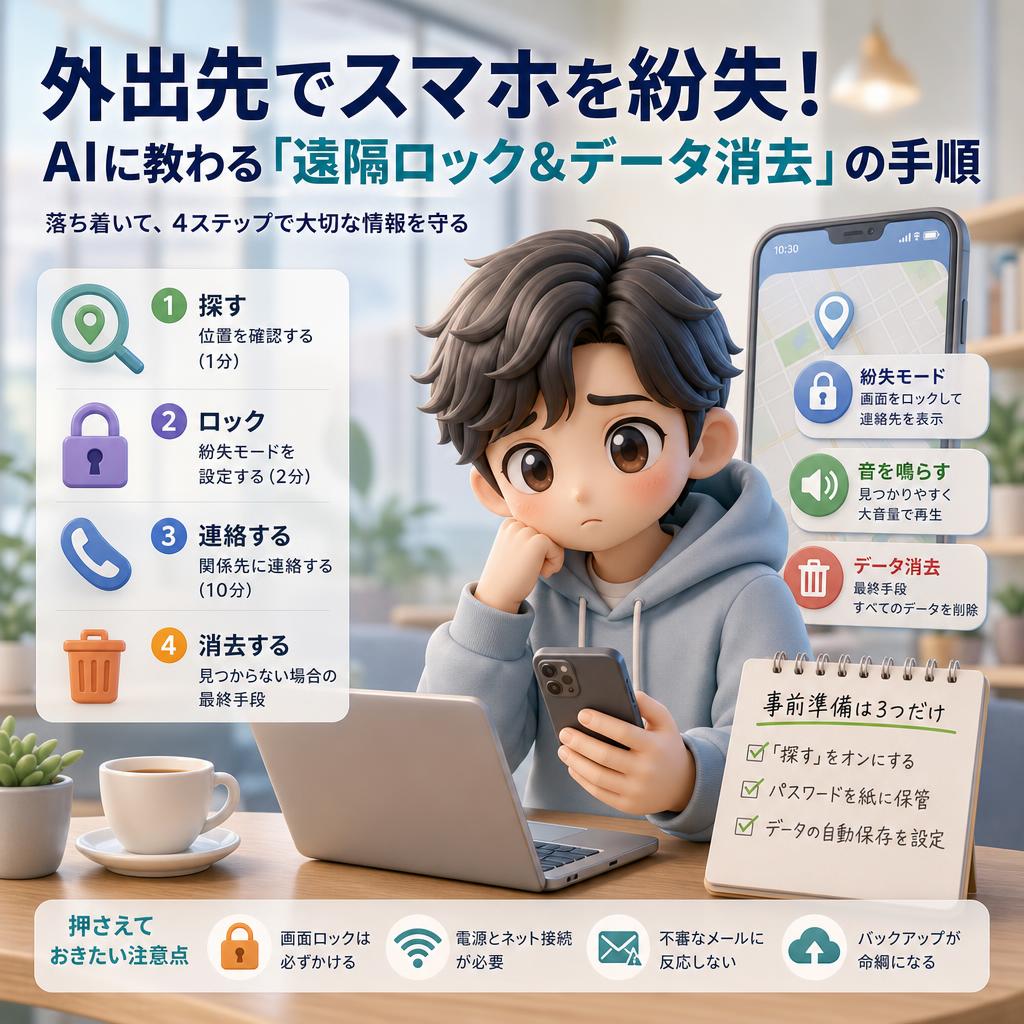
紛失に気づいたら:4ステップで動く
ここからが本番。落ち着いて、上から順にどうぞ。
ステップ1:まず「探す」で位置を確認する(1分)
パソコンやタブレット、家族のスマホを借りて、専用のサイトにログインします。
- iPhoneならiCloudの「探す」にアクセス
- AndroidならGoogleの「デバイスを探す」にアクセス
地図上に端末の場所が表示されます。ここで「音を鳴らす」を選ぶと、マナーモードでも大音量で鳴ってくれるので、家の中やカバンの底で見つかるケースも多いです。
ステップ2:ロックをかける(2分)
場所が遠かったり、心当たりがない場合は、すぐにロックします。
- 画面上の「紛失モード」(Androidは「デバイスを保護」)を選びます。
- 画面に表示する連絡先の電話番号とメッセージを入力します。
- 「このスマホを拾った方はこちらへご連絡ください」といった一文を添えると、親切な人が届けてくれる可能性が上がります。
- ロックが完了すると、画面が操作できなくなり、支払い機能も止まります。
家の玄関に鍵をかける段階です。中身はまだ無事なので、この時点でデータを消す必要はありません。
ステップ3:関係先に連絡する(10分)
ロックしたら、次は周辺の対応。
- 携帯電話会社に連絡し、回線の一時停止を依頼します。勝手に通話や通信をされる被害を防げます。
- 警察に届け出ます。交番でも大丈夫。届出をすると受理番号がもらえます。
- 会社支給のスマホなら、上司や情報管理の担当者へ報告します。
- スマホ決済やネットバンキングを使っているなら、各サービスの窓口に連絡して利用を止めます。
3つ目と4つ目は、後回しにされがちなところ。でも、被害の大きさに直結する部分です。
ステップ4:見つからないと判断したらデータ消去(最終手段)
数日探しても手がかりがない。あるいは、中に極めて重要な情報が入っている。そんな場合の最後の手段。
同じ画面から「iPhoneの消去」「デバイスデータを消去」を選ぶと、中身がまるごと空になります。
ただし、ここは慎重に。消去するとその瞬間から位置情報の追跡ができなくなり、見つかる望みが消えます。また、バックアップを取っていなければ、写真も連絡先も戻ってきません。
ふすまを外して部屋ごと真っ白にしてしまうような操作。実行前に、本当に必要かもう一度考えてください。
AIに相談すると、この場面で何が助かるのか
正直、いま慌てている最中の人が長い解説記事を読むのは辛いもの。そこでGeminiやChatGPTに、状況を伝えて聞くのが早いです。
たとえばこう頼みます。
iPhone 15を外出先で紛失しました。今、自宅のWindowsパソコンから操作できます。Apple IDのパスワードはわかります。いま何を、どの順番でやるべきか、番号付きで簡潔に教えてください。専門用語は使わないでください。
機種や手元の道具を伝えると、自分の状況に合った順番で返ってきます。カーナビが「今いる場所から」案内してくれるのと同じ感覚。
もうひとつ、意外と役立つのがこれ。
スマホ紛失時にやるべき連絡先リストを作りたいです。携帯会社、警察、銀行、決済アプリなど、連絡すべき先の種類を項目として並べた表の形で出してください。
出てきた表に、自分の契約先の電話番号を書き込んで印刷。これを財布に入れておくと、当日の判断がぐっと楽になります。
めんどくさがりの結論:事前準備は3つだけ
わたしは完璧主義なのに、続かない準備は絶対にやりません。だから最小限に絞っています。
- 「探す」機能をオンにする(1回やれば終わり)
- アカウントのパスワードを紙に書いて自宅に保管(1回やれば終わり)
- スマホの写真と連絡先をクラウドに自動保存(設定したら放置)
3つ目があると、最悪スマホを消去しても、新しい端末にログインするだけで中身が戻ります。バックアップさえ生きていれば、失うのは機械代だけ。
洗濯機を回しておけば干すだけで済むのと同じ。仕込みが済んでいる状態は、それだけで気が楽になります。
このあたりの自動保存の設定は、らくらスタイルのブログでも取り上げていますので、あわせてどうぞ。
押さえておきたい注意点
画面ロックは必ずかけておく
指紋や顔認証、暗証番号。これがかかっていないスマホは、拾った人が即座に中を見られる状態。玄関を開けっぱなしで外出しているのと変わりません。
ロック解除の番号は、誕生日や1234といった推測しやすい並びを避けてください。
遠隔操作には電源とネット接続が必要
スマホの電源が切れていたり、電波が届かない場所にあると、遠隔操作の指示は届きません。ただ、命令は予約された状態で保管され、次に電源が入った瞬間に実行されます。
だから「電源が切れているみたいだから無駄かな」とあきらめず、ロックの指示は出しておいてください。
慌てて怪しいメールに反応しない
紛失後に「あなたのiPhoneが見つかりました」という不審なメールが届く例が報告されています。焦っている心理を狙った手口。
リンクは踏まず、必ず自分でブラウザからサービスの正規サイトを開いて確認する。この一手間が身を守ります。詐欺の手口については、警察庁のフィッシング対策情報も一度目を通しておくと安心です。
まとめ
- 遠隔ロックは事前設定が必須。なくしてからでは有効化できない
- Apple IDやGoogleアカウントのパスワードは、スマホ以外の場所に保管する
- 気づいたら、探す→ロック→関係先に連絡→(最終手段として)消去の順で動く
- データ消去すると追跡できなくなる。実行は本当に最後
- 携帯会社への停止依頼と警察への届出を忘れない
- 写真と連絡先の自動保存があれば、失うのは機械だけで済む
- 紛失後に届く不審なメールには反応しない
やることは多く見えますが、事前準備は実質3つ。今日この記事を読んだご縁で、まずは設定アプリを開いて「探す」がオンかどうか、確認してみてください。
今日のひとこと
スマホのロック画面には、持ち主にたどり着くための情報を少しだけ載せられます。iPhoneなら「ヘルスケア」アプリのメディカルIDに緊急連絡先を登録すると、ロック中でも救急時に表示可能。落とし物対策と、いざという時の備えを兼ねられる小技です。
らくらスタイルは「日常にもっと便利と、ワクワクを」を目指して、ご相談内容に合わせてお手伝いをいたします。気軽にご連絡ください
明日のタイトルは『チームで共有!Googleスプレッドシートのバックアップと履歴復元機能』です。お楽しみに! ※内容が変更になった場合はご容赦ください。
#デジタル整理 #パソコン #新潟 #AI #スマホ紛失 #遠隔ロック #iPhoneを探す #デバイスを探す #データ消去 #情報セキュリティ #バックアップ #個人事業主 #紛失対策 #Gemini #ChatGPT #らくらスタイル