こんにちは。デジタル整理&AI活用を支援しているらくらスタイルです。
外出先で「あの資料、ちょっと確認したい」と思った瞬間。でも、そのファイルは会社のパソコンの中。結局、事務所に戻るまでお預け…。そんなもどかしい経験、ありませんか?
これ、本当にもったいない時間なんですよね。せっかく空いた移動中や待ち時間に仕事を進められたはずなのに、ファイルが手元にないだけで手も足も出ない。逆に言えば、必要なファイルがいつでもスマホから開けたら、細切れの時間がぜんぶ活きてくるわけです。
そこで今日は、その悩みをまるっと解決するクラウドストレージの話。GoogleドライブやOneDriveをスマホに常備して、いつでもどこでもファイルにアクセスするための、整理のコツまで丁寧にお伝えします。
そもそもクラウドストレージって何?
まず、言葉の意味からやさしく。
クラウドストレージとは、かんたんに言うとインターネット上にある自分専用の物置き部屋のこと。
パソコンの中だけにファイルを置いておくと、それは自宅の押し入れにしまい込んでいるのと同じ。家に帰らないと取り出せません。一方でクラウドは、駅前の便利なレンタル倉庫のようなもの。スマホでもパソコンでも、どこからでもカギを開けて中身を出し入れできるわけです。
しかもこの倉庫、火事や地震でパソコンが壊れても中身は無事。バックアップとしても優秀、という一石二鳥っぷり。
スマホに常備する3つのメリット
なぜスマホに入れておくべきなのか。理由を3つに絞ってお伝えします。
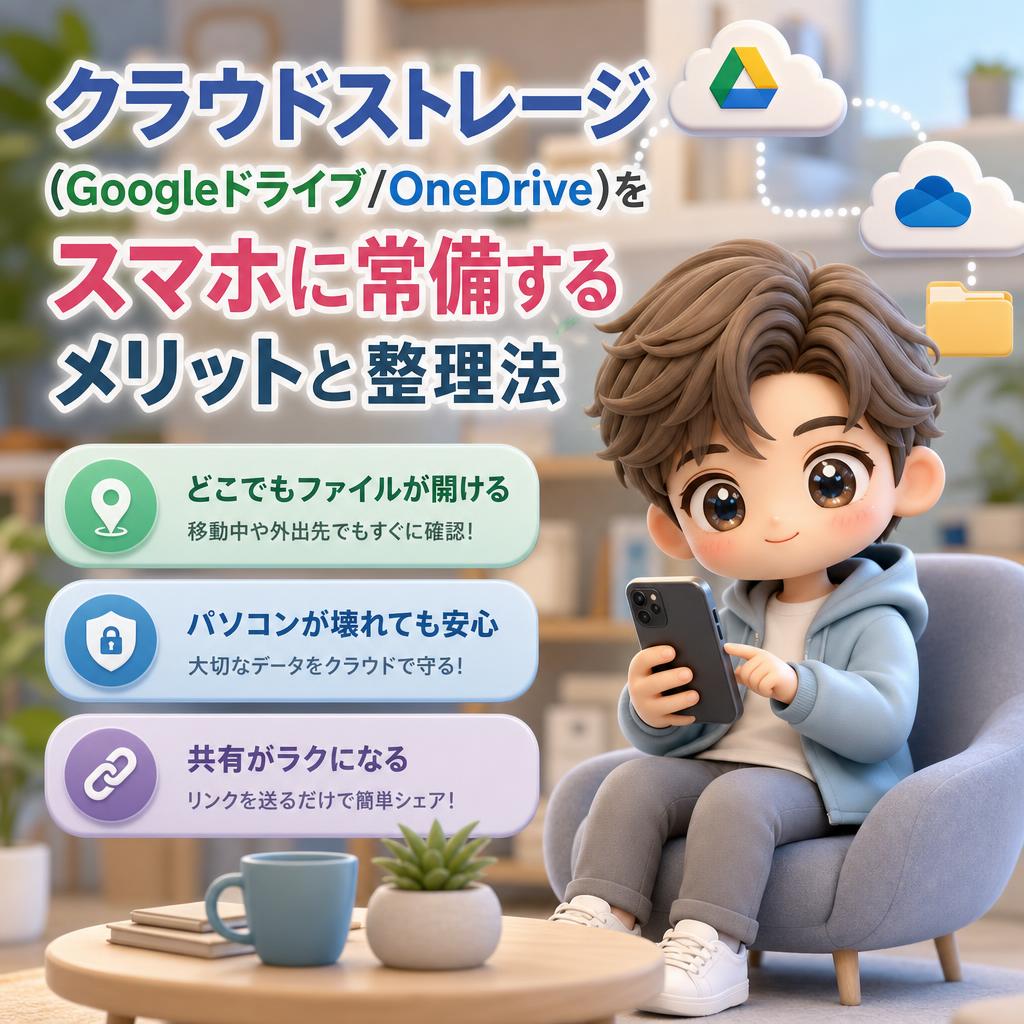
メリット1:どこでもファイルが開ける
一番の恩恵はこれ。移動中の電車でも、カフェでも、スマホひとつで資料を確認できます。「事務所に戻らないと」というストレスから解放されるんです。
メリット2:パソコンが壊れても安心
大事なデータをクラウドに預けておけば、パソコンが急に動かなくなっても慌てずに済みます。金庫の中身を別の場所にも保管しておく、あの安心感に近いかも。
メリット3:共有がラクになる
ファイルのリンクを送るだけで、相手にサッと渡せます。重い添付ファイルをメールで送って「容量オーバーで届きません」と怒られる、あの悲劇ともお別れです。
GoogleドライブとOneDrive、どっちを選ぶ?
「で、結局どっちがいいの?」という声が聞こえてきそうですね。
ざっくり言うと、普段使っているサービスに合わせるのが正解。
GmailやGoogleカレンダーをよく使う方なら、Googleドライブが自然。WordやExcelなどのマイクロソフト製品を主に使う方なら、OneDriveが馴染みます。無理に両方使う必要はありません。台所の道具と同じで、あれもこれもと増やすより、使い慣れた一軍を大事にするほうが結局ラクなんですよね。
Googleドライブの容量や機能についてはGoogleドライブの公式ページでも確認できます。
ステップで始める。スマホへの常備手順
では、実際にスマホへ入れる手順を見ていきましょう。
- スマホのアプリストアで「Googleドライブ」(またはOneDrive)を検索します。
- アプリをインストールします。
- 普段使っているアカウントでログインします。
- パソコンからよく使うファイルをドライブにアップロードしておきます。
- スマホのアプリを開き、そのファイルが表示されるか確認します。
- よく開くファイルは「スター」を付けて、すぐ見つかるようにします。
- 電波のない場所でも見たいファイルは「オフラインで使用可能」に設定します。
たったこれだけ。一度整えてしまえば、あとはずっと快適です。
らくらスタイル流「散らからない」整理術
ここからが本題かもしれません。クラウドは便利ですが、油断するとすぐに散らかります。
フォルダは「大きく3つ」から始める
いきなり細かく分類しようとすると、必ず挫折します。まずは大きく3つくらいから。
たとえば「仕事」「プライベート」「一時保管」といった具合。これは部屋の片付けと同じで、最初から引き出しを細かく仕切ると、どこに何を入れるか迷って結局散らかる。まずは大きな箱を3つ用意して、ざっくり放り込む。慣れてきたら少しずつ細分化する。この順番が挫折しないコツです。
ファイル名の頭に日付を付ける
これは以前の記事でもお伝えした鉄板テク。ファイル名の頭に「20260712_企画書」のように日付を入れておくと、自動で時系列に並んでくれます。あとで探すときの手間が、ぐっと減りますよ。
「一時保管」フォルダで迷いをなくす
どこに入れるか迷ったファイルは、とりあえず「一時保管」へ。判断を後回しにできるので、作業が止まりません。玄関先に「とりあえず置き場」を作っておくのと同じ発想ですね。週末にまとめて片付ければOK。
こうしたファイル整理のコツは、らくらスタイルのブログでもいろいろ紹介しているので、よかったら合わせてどうぞ。
まとめ
今日のポイントを振り返っておきましょう。
- クラウドストレージは、どこからでも出し入れできる自分専用の物置き部屋
- スマホに常備すれば、移動中でもファイルを開けて時間が活きる
- パソコンが壊れてもデータが守られ、共有もリンク一本でラクになる
- 選ぶなら、普段使っているサービスに合わせるのが正解
- フォルダは大きく3つから、日付ファイル名と一時保管で散らからせない
まずは今日、よく使う資料を一つ、スマホのクラウドアプリで開けるようにしてみませんか? その一歩で「事務所に戻らないと」という不自由さから、少しずつ解放されていきますよ。
今日のひとこと
クラウドに入れたファイルは、AIとの相性も抜群。Googleドライブの中身は、Geminiに「この資料を要約して」とお願いするだけで中身を読んでまとめてくれる時代です。ファイルを整えておくことは、未来のAI活用への準備運動でもあるんですね。
らくらスタイルは「日常をもっと楽に、楽しく」を目指して、ご相談内容に合わせてお手伝いをいたします。気軽にご連絡ください。
明日のタイトルは『朝の通勤電車を「パーソナル書斎」にする!スマホでの効率的な情報収集ルーティン』です。お楽しみに! ※内容が変更になった場合はご容赦ください。
#デジタル整理 #パソコン #新潟 #AI #クラウドストレージ #Googleドライブ #OneDrive #ファイル整理 #モバイル仕事術 #スマホ活用 #バックアップ #GoogleWorkspace #データ管理