こんにちは。デジタル整理&AI活用を支援しているらくらスタイルです。
打ち合わせでサッと書いた手書きメモ、あとで見返そうとしたら机の上のどこにいったやら…。そんな経験、ありませんか?
紙のメモって、書くときは最高に楽なんですよね。ペンを持ってサラサラっと書くスピード感は、スマホのフリック入力ではまだまだ追いつかない場面も多い。でも、いざ「あの内容どこだっけ」となると、途端に厄介者に変わってしまう。あちこちの手帳やノートを引っくり返して探す時間、けっこうバカにならないですよね?
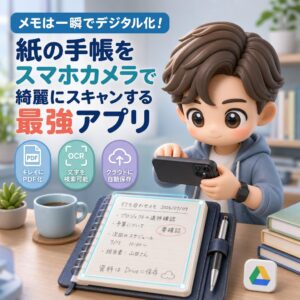
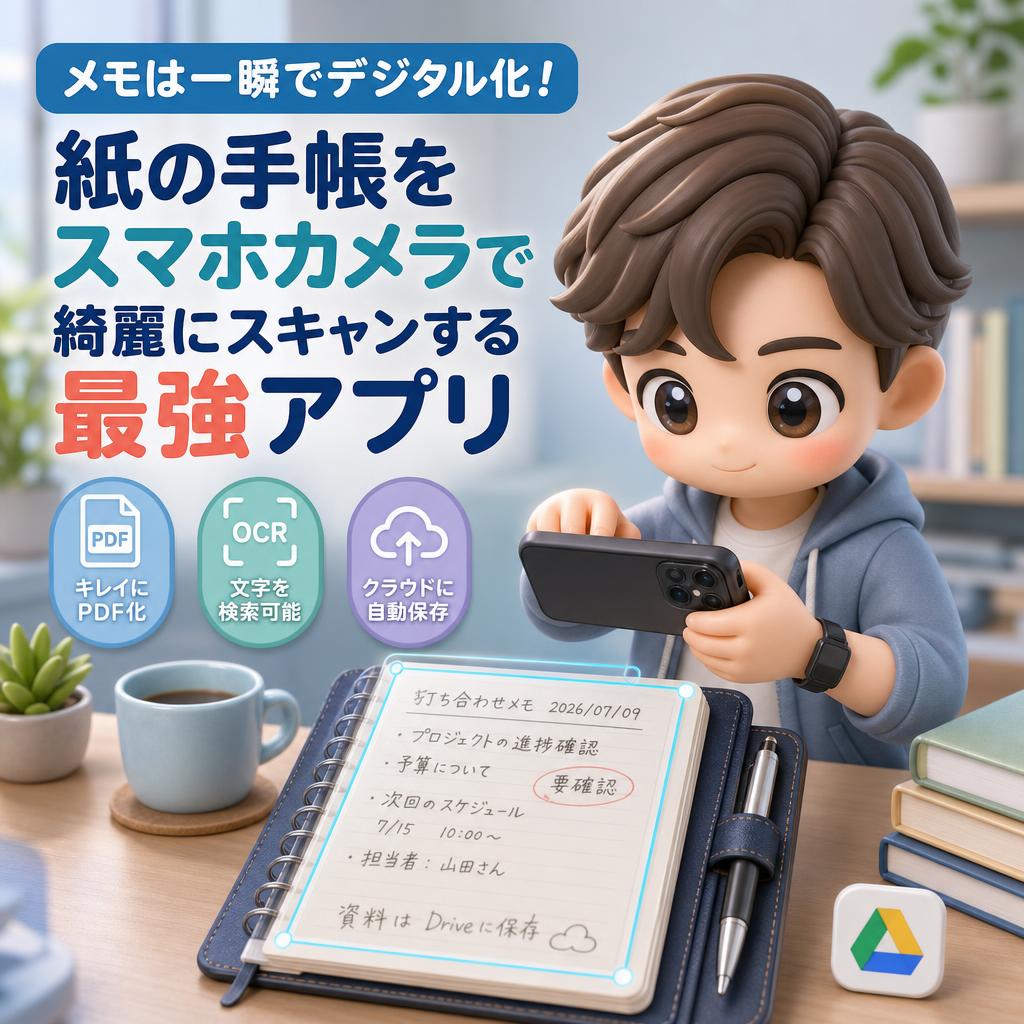
そこで今日は、紙の良さはそのまま残しつつ、探す苦労だけをゼロにする方法。つまり、手書きメモをスマホのカメラで一瞬キレイにデジタル化する、そんなお話です。
そもそも「スキャン」って何?カメラ撮影とは何が違うの?
「写真に撮っておけばいいじゃん」って思った方、鋭いです。でも、ちょっと待ってください。
普通のカメラでメモを撮ると、こうなりがち。
- 手帳が斜めになって台形に歪む
- 自分の影が写り込んで暗い
- 周りの机やペンまで一緒に写る
これって、料理の写真に例えるとわかりやすいかも。お皿だけを真上から撮りたいのに、テーブルの端や自分の手まで入っちゃって「なんか残念な写真」になる、あの感じです。
一方でスキャンアプリは、AIが「あ、ここが紙の部分だな」と自動で判断してくれる優れもの。歪みをまっすぐに直して、影を消して、紙の部分だけを切り抜いてくれる。いわば、プロのカメラマンが自動で構図を整えてくれるようなものというわけです。
しかも、ただの写真ではなく検索できるPDFとして保存できる。これが後々ものすごく効いてきます。
おすすめスキャンアプリ2選
迷ったらこれ。Adobe Scan
まず紹介したいのが、Adobe Scanという無料アプリ。
なぜこれをおすすめするか。理由はシンプルで、文字認識(OCR)の精度が抜群だから。
OCRって聞き慣れない言葉ですよね。かんたんに言うと、画像の中の文字を「読める文字データ」に変換してくれる機能のこと。図書館の本を丸ごとコピーするのではなく、中身の文章まで丸ごとテキストとして取り込んでくれる、そんなイメージです。
これのおかげで、後から「あの会議のメモ、確か”予算”って書いたな」と思ったら、その単語で検索して一発でたどり着ける。紙のままでは絶対にできない芸当ですよね。
詳しい機能はAdobe Scanの公式ページでも確認できます。
すでに使ってるならこれ。Googleドライブのスキャン機能
「新しいアプリを入れるのはちょっと面倒…」という、めんどくさがりな私と同じ気質の方。朗報です。
実はGoogleドライブのアプリに、スキャン機能が最初から入っているんですよ。
Google Workspaceを使っている方なら、わざわざ別アプリを入れなくても、いつものドライブでそのままスキャンできる。しかも撮った瞬間にクラウドへ保存されるので、PCからもすぐ開けます。この「二度手間をなくす」感じ、たまりませんよね。
実践!歪みなく一瞬でPDF化する手順
ここではGoogleドライブを例に、手順をお伝えします。
- スマホでGoogleドライブのアプリを開きます。
- 右下の「+(プラス)」ボタンをタップします。
- メニューの中から「スキャン」(カメラのマーク)を選びます。
- スキャンしたい手帳のページにカメラを向けます。
- アプリが自動で紙の範囲を認識するので、そのまま撮影します。
- 青い枠が紙の四隅に合っているか確認し、ズレていたら指でドラッグして調整します。
- 色合いや明るさが自動補正されるので、問題なければ保存します。
- わかりやすいファイル名を付けて、保存先フォルダを選んで完了です。
たったこれだけ。慣れれば10秒もかかりません。
ワンポイント:撮影のちょっとしたコツ
もっとキレイに仕上げたいなら、2つだけ意識してみてください。
- 明るい場所で撮ること。窓際や照明の下がおすすめです。
- 影が入らないよう、真上からまっすぐ構えること。
これは、部屋の写真をキレイに撮るのと同じ理屈。暗い部屋より、カーテンを開けた明るい部屋のほうが断然キレイに写りますよね。それと一緒です。
らくらスタイル流「楽するための」ひと工夫
ここからが私らしい部分。せっかくデジタル化するなら、後で困らない仕組みまで作っておきたい。
私のおすすめは、ファイル名の頭に日付を入れること。たとえば「20260709_打ち合わせメモ」といった具合。
なぜか。日付を頭に付けておくと、フォルダの中で自動的に時系列に並んでくれるから。本棚に背表紙を揃えて並べておけば、あとで探しやすいのと同じですね。
そしてもうひとつ。スキャンしたら元の紙は思い切って処分する。これがデジタル整理の肝です。デジタルと紙、両方持っていると結局「どっちを見ればいいの?」と混乱のもと。片付けと同じで、置き場所を一箇所に絞ることが、探す時間をゼロにする一番の近道なんです。
このあたりの整理術は、らくらスタイルのブログでもいろいろ紹介しているので、よかったらのぞいてみてください。
まとめ
今日のポイントを振り返っておきましょう。
- 手書きメモは、スキャンアプリで歪み・影なしのキレイなPDFにできる
- Adobe Scanは文字検索(OCR)が優秀で、後から単語で探せる
- Google Workspace利用者は、Googleドライブの標準機能だけで完結する
- ファイル名の頭に日付を入れると、自動で時系列に整理される
- スキャンしたら元の紙は処分。置き場所を一箇所に絞るのが楽への近道
まずは今、机の上にある手書きメモを1枚、試しにスキャンしてみませんか? この一枚が、あなたの「探す時間」を減らす第一歩になるはずです。
今日のひとこと
スキャンしたPDFは、Googleドライブに入れておくとAI検索とも相性抜群。「先月の打ち合わせで話したこと」といったあいまいな聞き方でも、Geminiが中身を読んで探し出してくれる時代です。紙をデジタルにするだけで、未来の自分がぐっと楽になりますよ。
らくらスタイルは「日常をもっと楽に、楽しく」を目指して、ご相談内容に合わせてお手伝いをいたします。気軽にご連絡ください。
明日のタイトルは『週末の予定調整もスマホで10秒。カレンダー連携と日程調整ツールのモバイル活用術』です。お楽しみに! ※内容が変更になった場合はご容赦ください。
#デジタル整理 #パソコン #新潟 #AI #スキャンアプリ #AdobeScan #Googleドライブ #ペーパーレス #手書きメモ #OCR #モバイル仕事術 #スマホ活用 #書類整理 #GoogleWorkspace