こんにちは。デジタル整理&AI活用を支援しているらくらスタイルです。
月曜の朝。週末の間にたまったメールが受信トレイにズラリ。それを見た瞬間、「うわ……」とため息が出た経験、ありませんか?
一件一件、丁寧に返信していたら、あっという間にお昼。気づけば午前中が消えていた、なんてことも珍しくありませんよね。特にスマホでの返信は、あの小さなキーボードをちまちま打つのが面倒で、つい後回しにしがち。
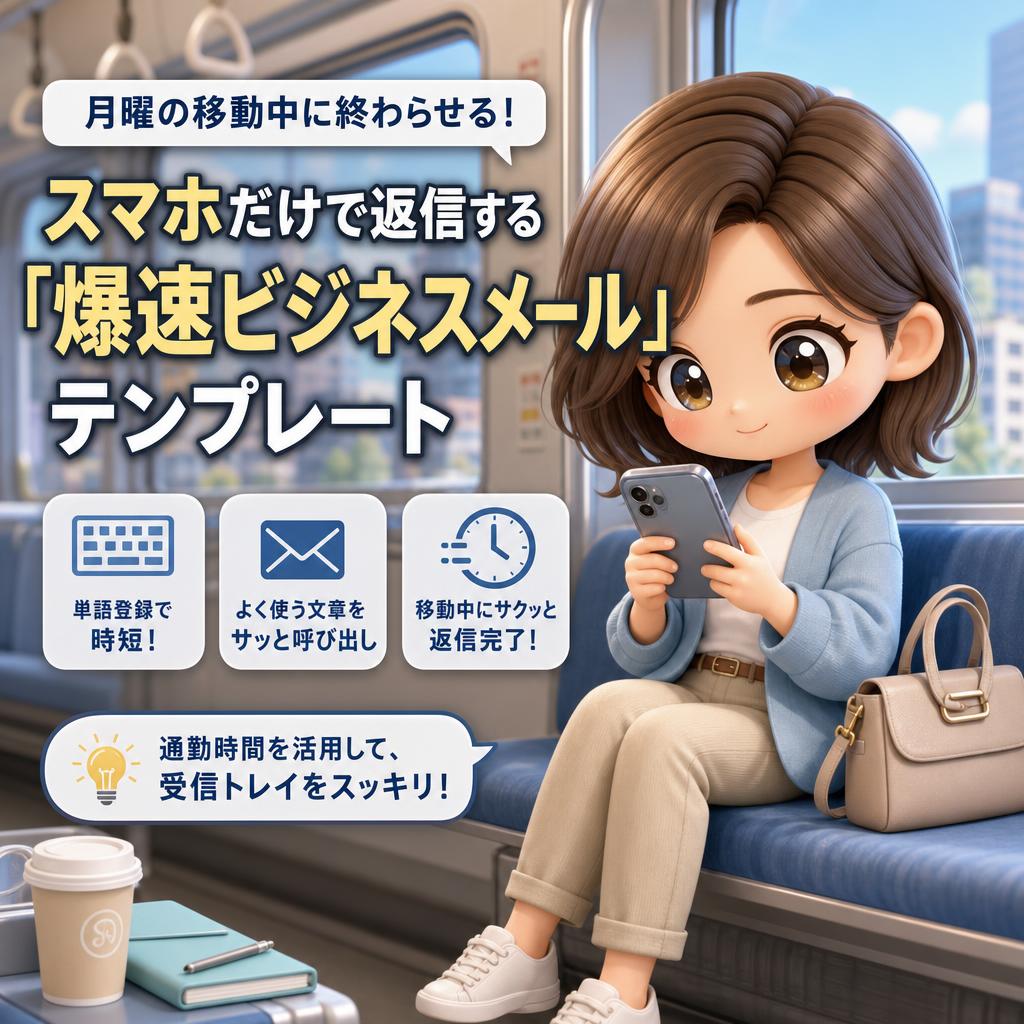
でも、もしその面倒なメール返信を、通勤電車の中で、しかもスマホだけでサクッと終わらせられたら? デスクに着いた頃には受信トレイがスッキリ、そのまま本命の仕事に集中できる。最高じゃないですか。
今日は、スマホの「単語登録(ユーザー辞書)」という機能をフル活用して、丁寧な敬語メールを数秒で返信するテクニックをお伝えします。めんどくさがりの私が、心からおすすめする時短技です。
なぜスマホでのメール返信は面倒なのか
まず、そもそもの話。なぜスマホのメール返信って、こんなに億劫なんでしょう。
答えはシンプル。「打つ文字が多すぎる」からです。
「お世話になっております」「よろしくお願いいたします」といった定型のあいさつ。これらを毎回フリック入力で打つのは、地味に疲れますよね。しかも変換ミスも多い。この繰り返しの手間こそが、返信を後回しにする最大の原因なんです。
解決のカギは「よく使う文章を登録しておくこと」
ここで登場するのが「単語登録」という機能。これは、よく使う言葉や文章を、短い読み仮名とセットでスマホに覚えさせておく仕組みです。
たとえるなら、レストランの「いつもの」注文。常連さんが「いつもの」と言うだけで、店員さんがちゃんとお気に入りの一杯を出してくれる。あれと同じです。
「おせ」と打つだけで「お世話になっております。らくらスタイルの〇〇です。」がパッと出てくる。この仕組みを作っておけば、返信スピードが劇的に変わります。
単語登録(ユーザー辞書)の基本設定手順
では、さっそく設定してみましょう。iPhoneとAndroidで少し画面が違うので、順番に説明します。
iPhoneの場合
- 設定アプリを開いて「一般」をタップする
- 「キーボード」を選び、その中の「ユーザ辞書」をタップする
- 右上の「+」ボタンを押して新規登録画面を開く
- 「単語」の欄に登録したい文章を、「よみ」の欄に短い読み仮名を入力する
- 右上の「保存」を押せば完了
Androidの場合
- 設定アプリを開いて「システム」や「言語と入力」を探す
- 使っているキーボード(Gboardなど)の設定を開く
- 「単語リスト」または「辞書」を選ぶ
- 「+」や「追加」ボタンから、単語とよみを登録する
- 保存して完了
機種によって多少表示が異なりますが、「キーボードの設定の中に辞書がある」と覚えておけば迷いません。
実際に登録すると便利な「ビジネスメール」テンプレート集
さて、ここからが本番。どんな文章を登録しておくと便利か。私が実際に使っている登録例を、シーン別にご紹介します。
あいさつ・書き出し編
- よみ「おせ」→「お世話になっております。らくらスタイルの〇〇です。」
- よみ「はじ」→「初めてご連絡いたします。〇〇と申します。」
- よみ「ごぶ」→「ご無沙汰しております。」
結び・締めの言葉編
- よみ「よろ」→「引き続き、どうぞよろしくお願いいたします。」
- よみ「とり」→「取り急ぎ、ご連絡まで失礼いたします。」
- よみ「ごか」→「ご確認のほど、よろしくお願いいたします。」
お礼・お詫び編
- よみ「あり」→「早速のご返信、誠にありがとうございます。」
- よみ「もう」→「この度はご迷惑をおかけし、申し訳ございません。」
- よみ「しょ」→「承知いたしました。」
日程調整編
- よみ「にっ」→「下記の日程でご都合はいかがでしょうか。」
- よみ「ちょ」→「日程を調整のうえ、改めてご連絡いたします。」
これらを登録しておくと、メールの8割は「よみ」を打つだけで組み立てられます。あとは相手の名前と用件をちょこっと足すだけ。まさに爆速です。
登録する「よみ」を決めるコツ
ここでちょっとした工夫を。登録する「よみ」は、普段の変換で絶対に出てこない組み合わせにするのがポイントです。
たとえば「よろ」で「よろしくお願いいたします」を登録すると、普通に「よろこび(喜び)」を打ちたいときに邪魔になりますよね。
そこでおすすめなのが、記号を頭につける方法。「@よろ」や「;よろ」のようにしておけば、通常の変換とはっきり区別できて、誤爆しません。
車の運転でたとえるなら、アクセルとブレーキの位置をはっきり分けておくようなもの。混乱せずスムーズに操作できる、というわけです。
さらに楽をしたい人へ:AIとの合わせ技
「定型文だけじゃなく、もっと自然な文章をスマホで作りたい」
そんな方には、生成AIのスマホアプリを組み合わせる方法もあります。
たとえば、相手からの少し複雑なメールに返信するとき。要点だけをAIに伝えて「丁寧なビジネスメールにして」とお願いすれば、下書きをサッと作ってくれます。それを単語登録した定型文で微調整すれば、質もスピードも両立できるんです。
このあたりのAI活用術は、らくらスタイルのブログでも詳しく紹介しているので、興味があればのぞいてみてくださいね。
まとめ:月曜の朝を制する者は、一週間を制する
今日の内容を、サクッと振り返りましょう。
- スマホ返信が面倒なのは「打つ文字が多すぎる」から
- 単語登録(ユーザー辞書)でよく使う文章を丸ごと覚えさせる
- あいさつ・締め・お礼などをシーン別に登録しておく
- 「よみ」は記号付きにして通常変換との誤爆を防ぐ
- 難しい文章はAIとの合わせ技でさらに楽に
たった一度の設定で、この先ずっと時短の恩恵を受けられます。まさに「めんどくさがりのための先行投資」。ぜひ今日、通勤前のちょっとした時間に登録してみてください。
今日のひとこと
単語登録は、メール以外にも大活躍します。自分のメールアドレスや住所、電話番号を登録しておくと、フォーム入力がめちゃくちゃ楽に。「めーる」で自分のアドレスがパッと出る快感、一度味わうとやめられません。
らくらスタイルは「日常をもっと楽に、楽しく」を目指して、ご相談内容に合わせてお手伝いをいたします。気軽にご連絡ください。
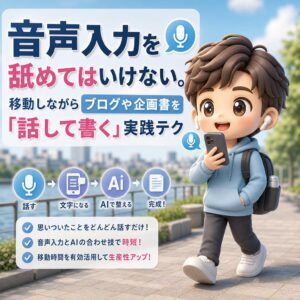
明日のタイトルは『音声入力を舐めてはいけない。移動しながらブログや企画書を「話して書く」実践テク』です。お楽しみに! ※内容が変更になった場合はご容赦ください。
#デジタル整理 #パソコン #新潟 #AI #単語登録 #ユーザー辞書 #ビジネスメール #時短術 #スマホ仕事術 #モバイル仕事術 #フリック入力 #通勤時間活用 #テンプレート