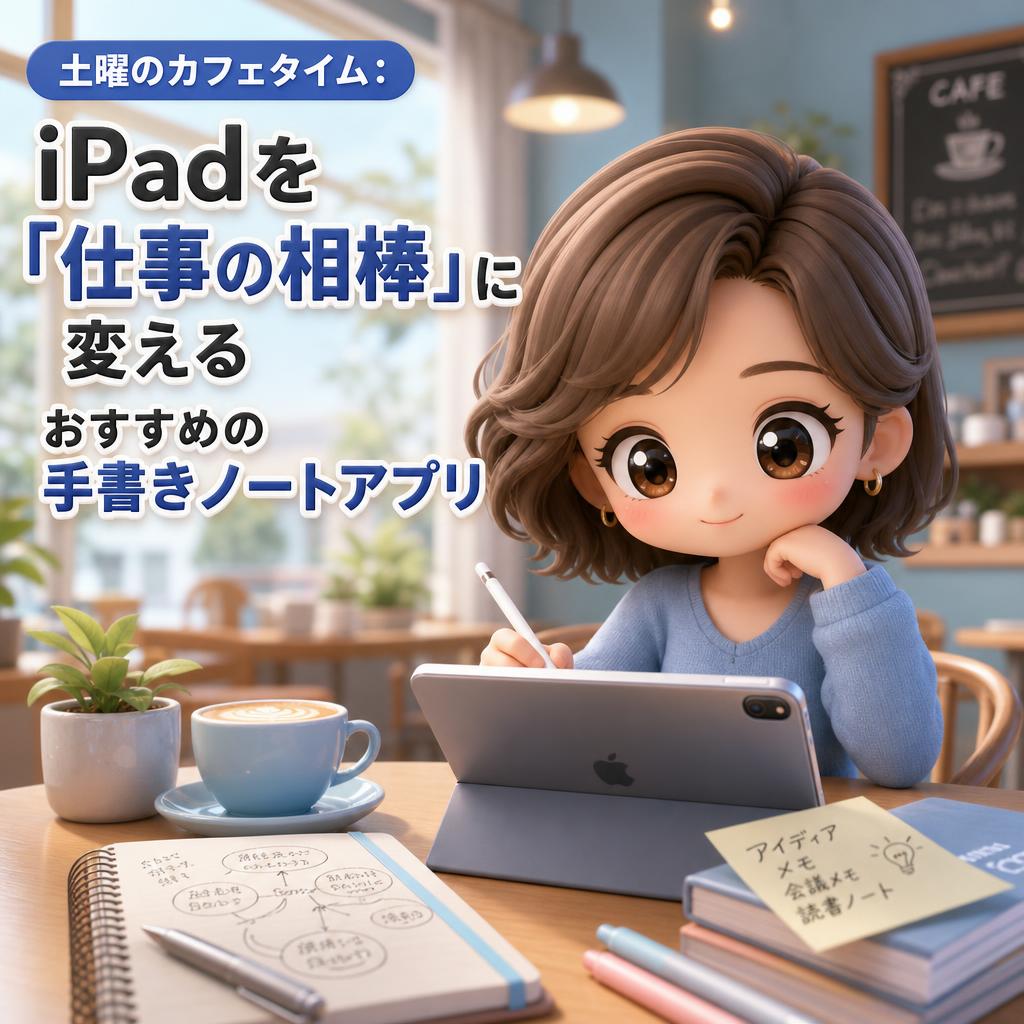
こんにちは。デジタル整理&AI活用を支援しているらくらスタイルです。
せっかくiPadを買ったのに、結局やっていることといえば動画を見たり、ニュースを眺めたりばかり。「これって高い動画プレーヤーになってない?」なんて、ちょっと後ろめたい気持ちになったこと、ありませんか?
わかります。私も最初はそうでした。iPadって「見るための道具」というイメージが強くて、仕事で使うとなるとキーボードもないし中途半端…と思いがち。でも、それはあまりにもったいない。ペンを一本足すだけで、iPadは一気に頼れる相棒に化けるんですよ。
そこで今日は、土曜のゆったりしたカフェタイムにぴったりの話。iPadを手書きノートとして使いこなし、思考の整理やアイディア出しをもっと楽しくする方法をお伝えします。
なぜ「手書き」なのか。キーボードだけじゃダメ?
まず、素朴な疑問から。せっかくデジタルなのに、なぜわざわざ手書きするんでしょう?
答えはシンプルで、手書きには「考えながら書く」のに向いた自由さがあるからです。
キーボード入力は、文章をきちんと打つには最高。でも、頭の中でモヤモヤしているアイディアを整理するときは、ちょっと窮屈なんですよね。矢印を引っ張ったり、丸で囲んだり、余白に落書きしたり。この自由さは、やっぱり手書きに軍配が上がります。
これ、料理のレシピと下ごしらえの違いに似ているかも。きっちり分量を書くのはキーボード、冷蔵庫の中身を見ながら「これとこれを合わせたらどうかな」と考えるのは手書き。役割が違うわけです。
そしてiPadの手書きなら、紙のノートと違って書いたものが消えたり散らばったりしない。いいとこ取り、というやつですね。
おすすめ手書きノートアプリ3選
王道の完成度。Goodnotes
まず紹介したいのが、Goodnotesという定番アプリ。
なぜ王道かというと、とにかく「紙に書いている感覚」に近いから。ペンの書き心地が自然で、ページをめくる動きもなめらか。はじめて手書きアプリを使う方でも、迷わず馴染めるはずです。
さらに嬉しいのが、手書きした文字を後から検索できること。「あのメモどこだっけ」となっても、単語で探せば一発。紙のノートでは絶対にできない芸当ですよね。
くわしい機能はGoodnotesの公式サイトでも確認できます。
録音しながら書ける。Notability
会議やセミナーで大活躍するのが、Notabilityというアプリ。
このアプリの真骨頂は、書いている最中の音声を録音してくれる点。しかも、あとで再生すると「この一言を書いていたとき、何を話していたか」を音声でたどれるんです。
たとえるなら、ライブの映像と歌詞カードがぴったり同期しているようなもの。「ここのメモ、何の話だっけ」となっても、その部分をタップすれば当時の音声が流れてくる。聞き逃しの多い人には、まさに救世主かも。
追加費用ゼロ。Apple純正メモ
「新しいアプリにお金をかけるのはちょっと…」という、私と同じくめんどくさがりな方。朗報です。
実はiPadに最初から入っているApple純正のメモアプリ、これがかなり優秀。
Apple Pencilで画面をトンと触れるだけで、すぐ手書きを始められる。しかもiCloudを通じてiPhoneやMacとも自動で同期されるので、どの端末で見ても中身は同じ。まずはここから始めて、物足りなくなったら有料アプリを検討する。この順番が一番賢い、無駄のない選び方です。
ステップで始める。iPad手書きデビュー
では、実際に始める手順を見ていきましょう。
- まずApple Pencil(もしくは対応するタッチペン)を用意します。
- iPadとペンをBluetoothで接続し、書ける状態にします。
- 最初はApple純正メモアプリを開いてみます。
- 画面右上のペンのマークをタップして、手書きモードにします。
- 太さや色を選び、実際に何か書いてみて感触を試します。
- 慣れてきたら、GoodnotesやNotabilityを追加で入れてみます。
- 自分の使い方に合ったアプリを1つに絞り、そこへ集約していきます。
大事なのは、最初からあれこれ手を出さないこと。まず一つに絞って慣れる。これが遠回りに見えて一番の近道です。
らくらスタイル流「楽するための」使い方
ここからは私らしい、もっとサボるための工夫を。
私のおすすめは、ノートを用途ごとにフォルダで分けておくこと。
「仕事のアイディア」「打ち合わせメモ」「読書ノート」といった具合に、最初に置き場所を決めておく。これは部屋の片付けと同じ理屈ですね。物の住所を決めておけば、あとで探し回らずに済む。書いたはいいけど行方不明、という悲劇を防げます。
もうひとつ。書いたノートは、そのままPDFにしてGoogleドライブへ送っておくこと。
こうしておけば、パソコンからもスマホからも同じノートを開ける。iPadを持っていない場面でも、あの手書きメモにサッとアクセスできるわけです。手書きの自由さと、クラウドの便利さのいいとこ取り。
こうしたデジタルとアナログの組み合わせ方は、らくらスタイルのブログでもいろいろ紹介しているので、よかったら合わせてどうぞ。
まとめ
今日のポイントを振り返っておきましょう。
- iPadはペンを一本足すだけで、頼れる仕事の相棒に変わる
- 思考の整理やアイディア出しには、自由がきく手書きが向いている
- 定番のGoodnotes、録音できるNotability、無料のApple純正メモから選ぶ
- まずは一つのアプリに絞り、慣れてから広げるのが近道
- フォルダで用途を分け、PDF化してクラウドに送ると探す手間が消える
まずは今週末、カフェでApple純正メモを開いて、頭の中のモヤモヤを一つ書き出してみませんか? ペンを走らせるだけで、意外と考えが整理されていく感覚を味わえるはずです。
私は一級建築士試験勉強でGoodnotes使い倒してました!
今日のひとこと
手書きノートに悩みごとや「やりたいことリスト」を書き出すと、頭の中がスッと軽くなります。これは脳の外に考えを追い出す片付け術のようなもの。デジタルでもアナログでも、書き出す効果は絶大。土曜の朝の一杯とともに、ぜひ試してみてください。
らくらスタイルは「日常をもっと楽に、楽しく」を目指して、ご相談内容に合わせてお手伝いをいたします。気軽にご連絡ください。
明日のタイトルは『クラウドストレージ(Googleドライブ/OneDrive)をスマホに常備するメリットと整理法』です。お楽しみに! ※内容が変更になった場合はご容赦ください。
#デジタル整理 #パソコン #新潟 #AI #iPad #手書きノート #Goodnotes #Notability #ApplePencil #モバイル仕事術 #タブレット活用 #思考整理 #ノートアプリ #カフェ仕事