こんにちは。デジタル整理&AI活用を支援しているらくらスタイルです。
事務所の棚に並んだファイル。背表紙には「2019年 契約書」「2020年 見積」と手書きのラベル。ほとんど開かないのに、捨てるわけにもいかず年々増えていく。
そして考えたくないことを、あえて考えてみます。もし床上浸水したら。もし火が出たら。あの棚の中身は、どれも世界に1つしかない紙。濡れたら文字が滲み、燃えたら灰になって、それで終わりです。
新潟で暮らしていると、大雪や豪雨のニュースが毎年やってきます。パソコンのデータはバックアップを気にするのに、紙の書類は完全に無防備。そんな状態、意外と多いのではないでしょうか。
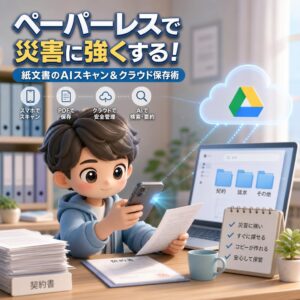
今日は、その棚をスマホ1台で軽くしていく話をします。全部やる必要はありません。優先順位のつけ方から始めましょう。
紙をデジタルにすると、災害以外にも効く
実は「探す時間」がいちばん減る
災害対策として始める話ですが、日常の恩恵のほうが先に来ます。
紙のファイルは、記憶と指先だけが検索の手段。「あの見積、去年だったか一昨年だったか」と背表紙を追いかける時間。あれが消えます。
冷蔵庫にたとえるなら、中身をラベルなしのタッパーで詰め込んだ状態から、透明容器に名前を書いて並べた状態へ。開けた瞬間に分かる。
コピーが何枚でも作れる
紙は1枚しかありませんが、データは何個でも複製できます。パソコンとクラウドと外付けハードディスク、3か所に同じものを置けます。
貴重品を1つの引き出しに集めない発想。1か所が駄目になっても、他が残る形にしておく。
まず優先順位をつける(ここが一番大事)
全部をスキャンしようとすると、確実に挫折します。私も一度やって、1日でやめました。
最優先:失うと再発行が難しいもの
- 契約書、業務委託の合意書
- 許認可や資格の証明書
- 保険証券
- 図面や仕様書
次点:あとから困るもの
- 過去の請求書や領収書
- 顧客とのやりとりの記録
- 手書きの打ち合わせメモ
後回しで構わないもの
- カタログやパンフレット(再入手できる)
- 社内の一時的な資料
- すでに用済みの控え
まずは最優先の1箱だけ。押し入れの大掃除ではなく、いちばんよく開ける引き出し1つから始める感覚。これなら30分で終わります。
実践編:スマホでスキャンする手順
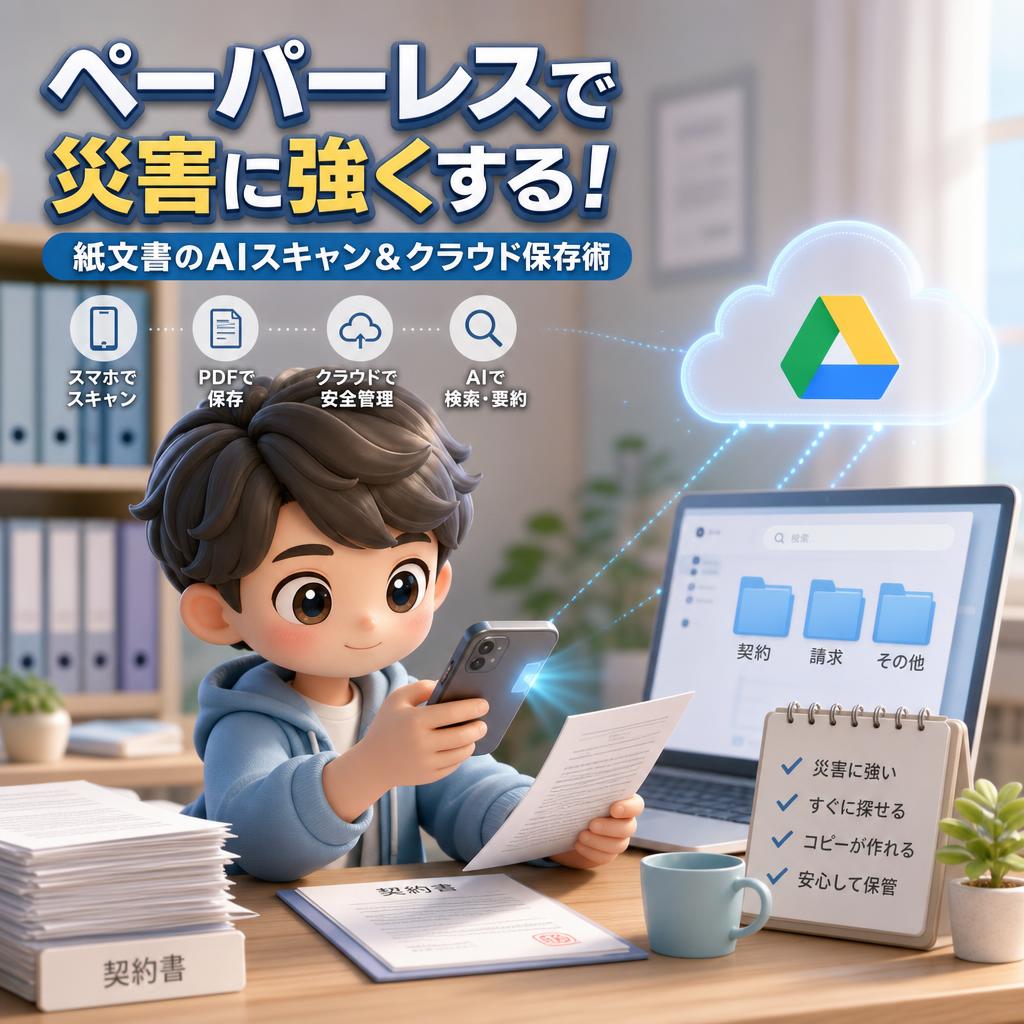
高価なスキャナは要りません。手元のスマホで十分きれいに取り込めます。
手順1:スキャン機能を開く
iPhoneの場合
- 標準の「ファイル」アプリを開きます。
- 右上の三点マークをタップし、「書類をスキャン」を選びます。
- 紙に向けると、自動で四隅を判別して撮影してくれます。
Androidの場合
- Googleドライブのアプリを開きます。
- 右下のプラスボタンから「スキャン」を選びます。
- 撮影すると、紙の範囲を自動で切り取ってくれます。
どちらも無料。すでに入っている道具なので、新しくインストールする必要もありません。
手順2:きれいに撮るコツ
ここで9割決まります。料理の下ごしらえと同じで、最初が仕上がりを左右します。
- 紙の真上から、スマホを平行に構えます。斜めだと文字が歪みます。
- 自分の影が紙に落ちていないか確認。体を少し横にずらすだけで改善。
- 濃い色の机か、黒い下敷きの上に置くと、四隅の判別精度が上がります。
- 撮ったらその場で拡大チェック。にじんでいたら撮り直すほうが早い。
手順3:PDFで保存する
複数ページある書類は、1つのPDFにまとめると扱いが楽。
- 1ページ撮ったら、続けて次のページを撮影します。
- すべて撮り終えてから「保存」を選びます。
- これで全ページが1つのファイルになります。
- ファイル名を「20260826_契約書_A社」のように、日付を先頭にして付けます。
日付を先頭にすると、自動で時系列に並びます。地味ですが、あとで探すとき助かる仕掛け。
手順4:クラウドに保存する
- Googleドライブに「スキャン書類」フォルダを作ります。
- 中に「契約」「請求」「その他」程度のサブフォルダを用意します。
- 撮ったPDFをそこに入れます。
- フォルダは3つ程度に抑えるのがコツ。細かく分けると、どこに入れるか迷って続きません。
AIを使うと「探せる」ようになる
スキャンした画像は、そのままでは写真と同じ。文字として検索できません。ここでAIの出番。
Googleドライブなら自動で文字を認識
Googleドライブに入れたPDFは、中の文字を自動で読み取ってくれます。だから検索欄に「A社」と入れると、ファイル名になくても中身に書かれていれば見つかります。
図書館の司書さんが、全部の本の中身を覚えていてくれるような状態。ありがたい話。
GeminiやChatGPTに要約させる
長い契約書は、要点だけ手元に置いておくと便利。こんな頼み方をします。
添付した契約書のスキャン画像を読み取り、次の3点を箇条書きでまとめてください。1つ目、契約の期間。2つ目、金額と支払い条件。3つ目、注意すべき条項。読み取れない箇所は[不明]と表記してください。
最後の一文が大事。これを入れないと、AIが親切心で内容を推測して埋めてしまい、間違いに気づけなくなります。
ただし、顧客の個人情報や金額が入った書類を外部のAIに送るのは避けたいところ。要約が必要な場合は、社名を「A社」に置き換えるなど、伏せてから渡してください。判断に迷ったら、送らない。この一択で問題ありません。
紙を捨てる前に確認したいこと
デジタル化したら全部捨てられる、とは言えません。法律で原本の保管が求められる書類があります。
たとえば国税関係の書類を電子データで保存するには、国税庁の電子帳簿保存法に関するページで定められた要件を満たす必要があります。要件を満たさないままスキャンして原本を捨てると、あとで困る可能性も。
判断に迷う書類は、次のように扱うのが安全。
- スキャンしてクラウドに保存する(ここまでは全書類やって損なし)
- 原本は、種類ごとに箱に入れて保管する
- 契約書や税務書類は、税理士か専門家に確認してから廃棄を検討する
- 捨てられなくても、データがあれば災害時に困らない
つまり、捨てるかどうかは後回しでいい。まずはコピーを作る。ここだけでも大きな前進です。
めんどくさがりの結論:新しい紙から止める
正直に告白すると、私は過去の書類の一括スキャンを完遂できた自信がありません。
だから力を入れているのは、これ以上増やさないこと。
- 請求書や見積書は、最初からPDFで作ってメールで送る
- 受け取った書類は、その日のうちにスキャンして所定のフォルダへ
- 印刷ボタンを押す前に「これ紙にする必要ある?」と一度だけ考える
蛇口を閉めずにバケツの水をかき出しても、いつまでも終わりません。まず蛇口。過去の分は、時間があるときに少しずつ。
このあたりのクラウド活用の考え方は、らくらスタイルのブログでも別の切り口から書いていますので、よろしければどうぞ。
まとめ
- 紙は世界に1枚。水と火に弱く、コピーも作れない
- 全部やらない。契約書や証明書など、再発行が難しいものから着手する
- スキャンはスマホの標準機能で十分。iPhoneはファイルアプリ、AndroidはGoogleドライブ
- 真上から、影を避けて撮影。PDFでまとめ、日付を先頭にした名前を付ける
- Googleドライブに入れると、中の文字まで検索できるようになる
- 個人情報が入った書類は、外部のAIに送らない
- 原本の廃棄は慎重に。税務関係は専門家に確認してから
- 最優先は「新しい紙を増やさない」こと
まずは1枚。手近な契約書をスマホでスキャンして、クラウドに入れてみてください。1枚できたら、あとは同じ動作の繰り返し。棚が軽くなるほど、災害への不安も軽くなります。
今日のひとこと
Googleドライブのフォルダは、右クリックから「オフラインで使用できるようにする」を選べます。通信ができない状況でも中身が開けるので、停電や災害時に真価を発揮する設定。契約書フォルダだけでもオンにしておくと、安心感が違います。
らくらスタイルは「日常にもっと便利と、ワクワクを」を目指して、ご相談内容に合わせてお手伝いをいたします。気軽にご連絡ください
明日のタイトルは『AIツールのプロンプトをバックアップしておく方法』です。お楽しみに! ※内容が変更になった場合はご容赦ください。
#デジタル整理 #パソコン #新潟 #AI #ペーパーレス #スキャン #クラウド保存 #Googleドライブ #PDF #電子帳簿保存法 #災害対策 #バックアップ #書類整理 #個人事業主 #業務効率化 #らくらスタイル