こんにちは。デジタル整理&AI活用を支援しているらくらスタイルです。
スマホを落として画面が真っ暗になった瞬間の、あの血の気が引く感覚。経験ある方、けっこう多いのではないでしょうか。
水没、バッテリー膨張、突然の再起動ループ。パソコンと違ってスマホは持ち歩く道具ですから、壊れるリスクは常について回ります。しかも困るのがLINE。仕事の連絡も家族のやり取りも全部そこに入っていて、消えたら本当に困るのに、バックアップの設定なんて一度もいじったことがない……という方が本当に多い。
そこで今日は、スマホが壊れても慌てないための「おさらい」を、順番にやっていきましょう。8月はバックアップと災害対策をテーマにお届けしていますが、災害時に一番使う道具はスマホですからね。ここを固めておくのは優先度が高い。
そもそもLINEのトークは自動で残らない
たとえ話:LINEは「お店の伝票」ではなく「手元のレシート」
まず勘違いしやすいポイントから。
メールに近いイメージで「LINEのやり取りもサーバーに全部保存されている」と思っていませんか。実際は違います。トークの中身は、基本的にあなたのスマホの中にだけ置いてある状態。
お店で買い物をしたときのレシートを想像してください。お店側にも記録は残りますが、あなたの手元のレシートは、あなたが失くしたらそれで終わり。LINEのトーク履歴も、これと似た性質を持っています。
だからこそ、自分で「控え」を取っておく必要があるわけです。
引き継がれるもの・消えるもの
ざっくり整理すると、こうなります。
- 友だちリスト、グループ、スタンプ、ノート、アルバム → LINE側に保存されており、引き継ぎで復活する
- トーク履歴 → バックアップを取っていないと消える
- トーク内に送られた写真や動画 → 期間が過ぎると再ダウンロードできなくなる
つまり守るべき本命は、トーク履歴と写真の2つ。ここに集中しましょう。
LINEのバックアップ設定を今すぐ確認する手順
機種によって保存先が違います。ここだけ押さえてください。
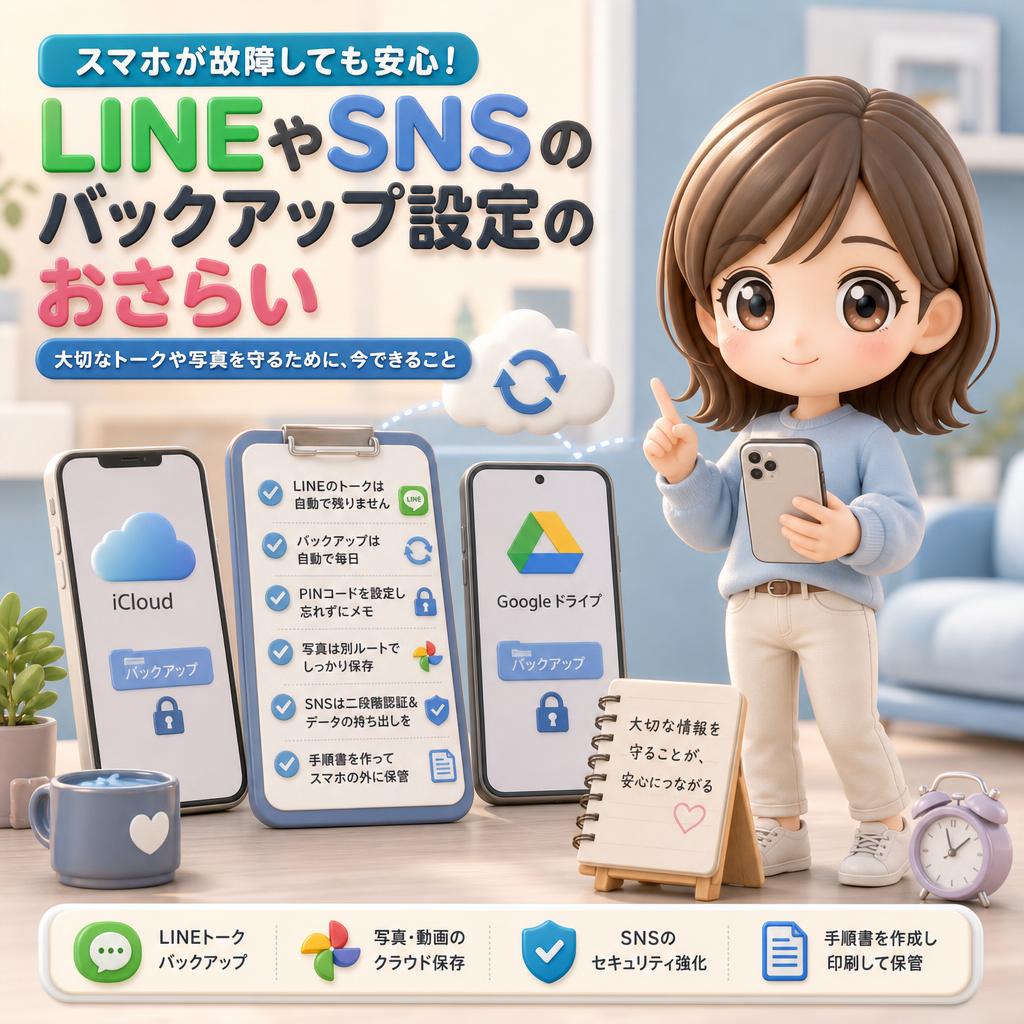
- iPhone → iCloud(Apple側の保管庫)に保存
- Android → Googleドライブに保存
例えるなら、iPhoneユーザーはApple社の貸し倉庫、AndroidユーザーはGoogle社の貸し倉庫を使う、という違い。中身は同じでも、倉庫の看板が違うだけの話。
ステップ1:設定画面までたどる
- LINEアプリを開き、左上のホームタブへ移動する。
- 右上の歯車マーク(設定)をタップする。
- 「トークのバックアップ・復元」を選ぶ。
歯車マークは、どのアプリでもだいたい設定の入口。車のダッシュボードのメーターと同じで、場所を覚えてしまえば迷いません。
ステップ2:自動バックアップをオンにする
画面の中に「バックアップを自動作成」のような項目があります。ここをオンに。頻度は毎日を選んでおけば安心。
私は完璧主義なくせに、根がめんどくさがりです。手動でやる方式は、ほぼ確実に忘れる。だから自動にできるものは全部自動へ。これがらくらスタイルの基本方針。
ステップ3:バックアップ用PINコードを設定する
6桁の数字を登録する項目があります。ここが意外と重要。
このPINコードを設定しておくと、iPhoneからAndroidへ、あるいはその逆へ機種を変えても、直近のトーク履歴を引き継げるようになります。異なる倉庫の間で荷物を運ぶための、共通の合鍵みたいなもの。
PINコードは絶対にメモしておく
忘れると復元できません。パスワード管理アプリに入れるか、紙に書いて引き出しへ。昨日の記事でも触れましたが、この手の復旧用の番号は、あえて紙に残すのが確実です。
ステップ4:最後のバックアップ日時を見る
設定画面には、最後にバックアップした日時が表示されます。ここが「まだバックアップされていません」だったら、その場で手動バックアップのボタンを押してしまいましょう。ここを見る習慣だけで、事故はぐっと減ります。
なお、細かい画面表示はアップデートで変わることがあります。迷ったときはLINE公式のLINEみんなの使い方ガイドを確認するのが確実。公式情報が一番早くて正確です。
引き継ぎで詰まないための下準備
バックアップだけ取っても、アカウント自体にログインできなければ意味がありません。ここも一緒に点検を。
電話番号とメールアドレスを最新にする
設定の「アカウント」を開いて、登録されている電話番号とメールアドレスを確認してください。何年も前の職場のアドレスが入っていた、というケースはよくあります。
パスワードを思い出せるようにする
「LINEのパスワード?そんなの決めたっけ」という方、実は多数派。今のうちにアカウント設定から再設定して、パスワード管理アプリに保存しておきましょう。
QRコードでの引き継ぎ方法も覚えておく
新しいスマホにQRコードを表示させ、古いスマホのカメラで読み取る方式も用意されています。古いスマホがまだ動く状態なら、この方法が一番スムーズ。ただし、壊れてからでは使えません。だから今やる、というわけです。
写真と動画は別ルートで守る
トークのバックアップを取っても、トーク内の写真は完全には守れません。ここは別の対策が必要。
Googleフォトの自動アップロードを使う
スマホのカメラで撮った写真を、自動でクラウドに送る仕組み。洗濯機に入れておけば勝手に洗ってくれるのと同じで、一度設定すれば以降は放置でOK。
大事な写真をトークで受け取ったときは、いったんスマホ本体に保存する。そうすれば、Googleフォト側が自動で拾ってくれます。ワンクッションだけ挟む習慣。
仕事の資料はその日のうちに退避
見積書や図面をLINEで受け取ったら、その日のうちにGoogleドライブなどへ移す。LINEを「郵便受け」と考えて、中身は書庫に移す感覚ですね。郵便受けに溜め込むから、なくなったときに困るわけで。
LINE以外のSNSも同じ発想で
各サービスにはデータの持ち出し機能がある
XやInstagram、Facebookには、自分の投稿やメッセージをまとめてダウンロードできる機能があります。Googleアカウントなら「Googleデータエクスポート」。年に1回でも取っておくと、いざアカウントが使えなくなったときの保険になります。
いちばん効くのは二段階認証
SNSで本当に怖いのは、スマホの故障よりも乗っ取りです。パスワードだけで守るのは、玄関の鍵が1個しかない家と同じ。二段階認証をオンにすると、そこにチェーンロックが追加されます。
設定は数分。効果は絶大。優先してやる価値があります。
AIを使って自分専用の手順書を作る
ここでAIの出番。復旧手順を毎回調べ直すのは面倒ですよね。
Geminiやスマホ版のAIアプリに、こう投げてみてください。
「私はiPhoneを使っています。スマホが故障して電源が入らなくなった場合に、LINEのアカウントとトーク履歴を新しい端末へ引き継ぐ手順を、初心者向けに番号付きで簡潔にまとめてください。事前に準備しておくべき情報も一覧にしてください」
出てきた答えを、Googleドキュメントに貼って印刷。財布か手帳に入れておけば、スマホが使えない状況でも読めます。スマホの復旧手順をスマホの中だけに保存するのは、家の鍵を家の中に置いてくるのと同じですから。
ただし、注意点をひとつ。AIの回答には古い情報が混ざることがあります。手順の最終確認は必ず公式ガイドで。AIは下書き係、公式は校閲係。この役割分担が安全です。
こうしたAI活用の具体例はらくらスタイルのブログでも継続して紹介しています。
まとめ
- LINEのトーク履歴はスマホの中だけにある。自分で控えを取る必要がある
- iPhoneはiCloud、AndroidはGoogleドライブに保存される
- 自動バックアップをオンにして、頻度は毎日に設定する
- バックアップ用PINコードを登録し、忘れないよう別の場所へ記録する
- 電話番号、メールアドレス、パスワードを今のうちに最新の状態へ
- 写真はGoogleフォトなど別ルートで確保する
- SNSは二段階認証を優先。データの持ち出し機能も年1回活用
- 復旧手順は印刷して、スマホの外に置いておく
やることは多く見えますが、設定自体は合計10分ほど。壊れてから調べ始めると、心の余裕がない状態で何時間も溶けます。落ち着いている今こそ、いちばん効率がいいタイミング。
今日のひとこと
パソコン版のLINEにログインしておくと、スマホが壊れた直後でもトーク画面を開いて内容を確認できる場合があります。取引先への連絡が急に必要になったときの、地味な保険。
備えは、不安を減らすためだけの作業ではありません。安心して次の一歩を踏み出すための助走です。
らくらスタイルは「日常にもっと便利と、ワクワクを」を目指して、ご相談内容に合わせてお手伝いをいたします。気軽にご連絡ください
明日のタイトルは『Claudeで作る「社内連絡が途絶えたときの緊急レスポンス」手順』です。お楽しみに! ※内容が変更になった場合はご容赦ください。
#デジタル整理 #パソコン #新潟 #AI #LINEバックアップ #トーク履歴 #機種変更 #スマホ故障 #SNSバックアップ #二段階認証 #Googleフォト #iCloud #Googleドライブ #防災 #Gemini #個人事業主 #らくらスタイル