こんにちは。デジタル整理&AI活用を支援しているらくらスタイルです。
AIに仕事を手伝ってもらうのが当たり前になってきましたよね。私も毎日ChatGPTやGeminiに話しかけながら仕事しています。便利すぎて、もう手放せない。
でも、こんな場面はありませんか。
「このExcelの顧客リスト、AIに整理してもらおう」 「引き継ぎメモを作りたいから、ついでにログイン情報も貼っておこう」 「契約書の内容を要約してほしいから、全文コピペしちゃえ」
……ちょっと待ってください。その手、いったん止めましょう。
8月はバックアップと災害対策をテーマにお届けしていますが、実は「守り」の話で一番抜けやすいのがここ。せっかくバックアップを頑張っていても、機密情報をAIにポロっと渡してしまったら、鍵をかけた金庫の暗証番号を玄関に貼るのと同じことになってしまいます。
今日は、AIに入れてはいけない情報の線引きと、その情報をどこに安全にバックアップしておくべきかを、順番に整理していきますね。
なぜAIにパスワードを入力してはいけないのか
たとえ話:AIは「大きな共同キッチン」
生成AIのイメージって、なんとなく「自分専用の秘書」だと思っていませんか。実態はもう少し違います。
イメージとしては、大勢が同時に使っている巨大な共同キッチン。あなたが持ち込んだ食材(入力した文章)は、そのキッチンの調理台に一度置かれます。もちろん運営側にはルールがあって、他のお客さんに勝手に見せることはしません。でも、調理の記録が厨房の帳簿に残ったり、品質改善のためにスタッフが確認したりする可能性はある。
つまり、自分の家の冷蔵庫にしまうのとは、まるで話が違うわけです。
具体的に何が起きうるのか
心配されるポイントは、だいたい次の3つ。
- サービス側のサーバーに入力内容の記録(ログ)が残る可能性がある。
- 設定によっては、入力内容がAIの学習材料として扱われる場合がある。
- 自分のアカウントが乗っ取られたら、過去のチャット履歴ごと全部読まれてしまう。
3番目、意外と見落とされがち。チャット履歴って、消さない限りずっと残りますよね。そこにパスワードや顧客の連絡先が書いてあったら、履歴そのものが「情報の宝箱」になってしまうというわけです。
なお、法人向けプランでは入力データを学習に使わないと明記されているサービスもあります(Google Workspaceに含まれるGeminiなどが代表例)。とはいえ「学習されない」=「どこにも残らない」ではありません。ここを混同しないのが大事なところ。
セキュリティ全般の基本を確認したいときは、独立行政法人情報処理推進機構(IPA)の情報セキュリティ関連ページが信頼できます。公的機関の情報は、まず押さえておきたい一次情報。
AIに入力してはいけない情報リスト
迷ったときのために、線引きをはっきりさせておきましょう。
絶対に入れないもの
- 各種サービスのIDとパスワード、暗証番号
- クレジットカード番号、銀行口座番号
- マイナンバー、免許証や保険証の番号
- 二段階認証のバックアップコード、復旧キー
原則入れないもの
- 顧客名簿、取引先の担当者名や連絡先
- 未公開の見積書、契約書の全文
- 社員の人事評価や健康状態に関する内容
- 自社の非公開ノウハウや設計データ
判断に迷ったときの一言テスト
こう自問してみてください。
「この文章を、そのまま駅の掲示板に貼れるか?」
貼れないなら、AIにも入れない。シンプルですが、これがいちばん効きます。私も新潟のお客様先で説明するとき、この一言だけで大体伝わります。
それでもAIに手伝ってほしいときの置き換えテク
「でも顧客リストの整理をAIに頼みたいんだけど」という声、すごくわかります。そこで使うのが、情報の着替え。
料理番組で、本物のブランド名を隠してラベルを貼り替えているのを見たことがありませんか。あれと同じ発想です。
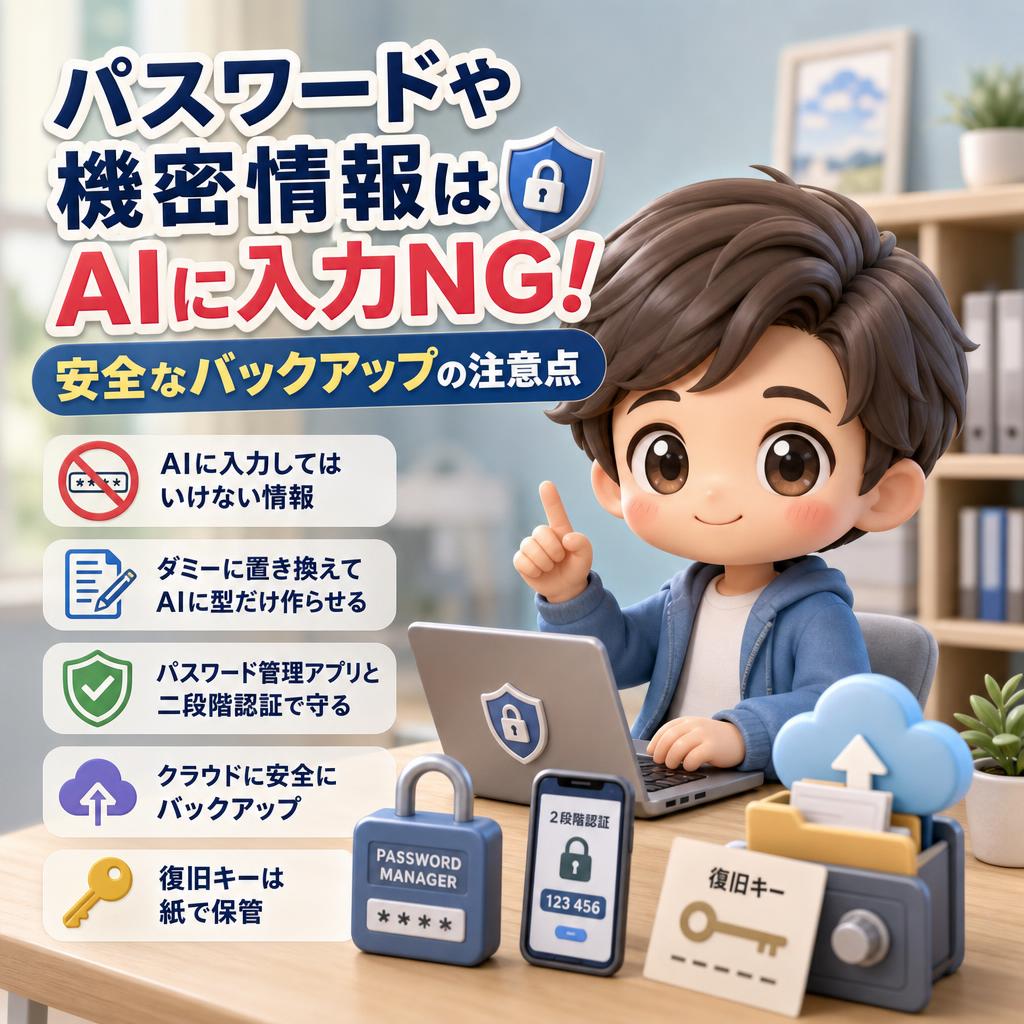
ステップ1:中身をダミーに差し替える
「株式会社山田商店/山田太郎/090-XXXX-XXXX」を、「A社/担当A/電話A」に置き換えます。Excelなら置換機能(Ctrl+H)で一括変換。手作業でやると心が折れるので、ここは機能に頼りましょう。
ステップ2:AIには「型」だけ作らせる
AIに聞くのは中身ではなく、やり方や数式、文章のひな形。たとえば「A列の会社名を五十音順に並べ、重複を削除する手順を教えて」なら、実データは一切不要ですよね。
ステップ3:完成した型に本物を戻す
AIから受け取った手順や数式を、自分のパソコンの中の本物のファイルに適用する。これで、機密は一歩も外に出ません。
「AIには設計図を描かせて、組み立ては自分の家でやる」。この役割分担が、いちばん楽で、いちばん安全。
機密情報の正しいバックアップ先はどこか
AIに預けられないなら、どこに置くのが正解なのか。ここが本題です。
パスワードはパスワード管理アプリへ
Excelやメモ帳でパスワード一覧を作っている方、かなり多いですよね。あれは家の鍵を全部まとめて紙袋に入れて持ち歩いている状態。
使うべきは専用のパスワード管理アプリ。Google Chromeのパスワードマネージャーでも、まずは十分な一歩です。1Password、Bitwardenといった専用サービスならさらに安心。
ポイントは「覚えるパスワードを1個だけにする」こと。金庫の鍵1本だけ持ち歩いて、中に全部しまう考え方。めんどくさがりの私にはこれが最適でした。
機密ファイルはクラウド+二段階認証
Googleドライブなどのクラウドは、災害対策としてかなり強い味方。パソコンが水没しても、データは無事ですから。
ただし条件が1つ。必ず二段階認証をオンにしてください。IDとパスワードだけの状態は、玄関の鍵が1個しかない家と同じ。二段階認証は、そこに追加でチェーンロックをかける作業です。
復旧キーだけは紙で保管
意外な結論かもしれませんが、二段階認証のバックアップコードや復旧キーは、印刷して金庫や引き出しにしまうのが正解。デジタルに全部預けると、スマホを失くした瞬間に何もできなくなります。紙は電池切れしませんからね。
共有設定の見直しも忘れずに
「リンクを知っている全員が閲覧可」になっているファイル、心当たりありませんか。バックアップしたつもりが、実は全公開だったという事故は本当に起きます。共有相手は定期的に棚卸ししましょう。
今日から5分でできる安全チェック
- AIサービスのチャット履歴をさかのぼり、パスワードや個人名が書かれたやり取りを削除する。
- AIサービスの設定画面を開き、学習データ利用のオン・オフを確認する。
- パソコン内を「パスワード」「ID一覧」で検索し、危険なメモファイルを見つける。
- 見つけたメモの中身をパスワード管理アプリへ移し、元ファイルは完全に削除する。
- Googleアカウントの二段階認証がオンになっているか確認し、復旧コードを印刷する。
全部で5分。長めに見ても10分。今週末のコーヒー1杯分の時間で、リスクがぐっと下がります。
まとめ
- AIは共同キッチン。持ち込んだ情報は自分の冷蔵庫にしまうのとは違う
- パスワード、口座番号、マイナンバー、顧客名簿は入力しない
- 判断基準は「駅の掲示板に貼れるか」の一言テスト
- 実データはダミーに置き換え、AIには型だけ作らせる
- パスワードは専用アプリ、ファイルはクラウド+二段階認証
- 復旧キーだけはあえて紙で保管する
便利さと安全は、どちらかを捨てる話じゃありません。線引きを一度決めてしまえば、あとは何も考えずにAIを使い倒せる。むしろ迷いがなくなって、作業はもっと速くなりますよ。
過去の記事もあわせてどうぞ。バックアップやAI活用の実践ネタをまとめています → らくらスタイルのブログ
今日のひとこと
ブラウザでうっかり入力してしまった内容を消したいとき、Chromeなら Ctrl+Shift+Delete で履歴の削除画面が一発で開きます。覚えておくと、地味に効く小技。
守りを固めるのは、後ろ向きな作業じゃありません。安心して前に進むための助走です。
らくらスタイルは「日常にもっと便利と、ワクワクを」を目指して、ご相談内容に合わせてお手伝いをいたします。気軽にご連絡ください
明日のタイトルは『スマホが故障しても安心!LINEやSNSのバックアップ設定のおさらい』です。お楽しみに! ※内容が変更になった場合はご容赦ください。
#デジタル整理 #パソコン #新潟 #AI #生成AI #情報漏洩対策 #セキュリティ #パスワード管理 #機密情報 #バックアップ #ChatGPT #Gemini #GoogleWorkspace #二段階認証 #個人事業主 #DX #らくらスタイル