こんにちは。デジタル整理&AI活用を支援しているらくらスタイルです。
天気予報で「線状降水帯」という言葉を聞くたび、少し身構えるようになりました。
新潟も、決して他人事ではありません。夏の豪雨、秋の台風、冬の大雪。年に何度か「今日は外に出ないほうがいいな」という日がやってきます。
そんなとき、テレワークで仕事をしていると、こんな不安がよぎりませんか。
停電したら、パソコンはどうなる。ネットが切れたら、仕事は止まるのか。そもそも避難することになったら、仕事道具は何を持って出ればいいのか。
考え出すとキリがない。でも、考えないままにしておくのが一番怖い。
今日は「台風が近づいている」と分かったときに、慌てず動けるようにするための準備を、順番に整理していきます。所要時間は、全部やっても30分ほど。
災害時、テレワークで困ることは3つだけ
まず、敵の正体をはっきりさせましょう。
困りごと1:電気が止まる
パソコンが動かない。Wi-Fiのルーターも止まる。スマホの充電もできない。
デスクトップパソコンをお使いの方は、停電した瞬間に作業中のデータが消えます。これが一番痛い。
困りごと2:通信が止まる
電気は来ているのに、インターネットだけつながらない。回線業者の設備が被害を受けると、こうなります。
クラウドに全部預けている方ほど、影響が大きい。倉庫はあるのに、道路が寸断されて取りに行けない状態ですね。
困りごと3:物理的に移動できない、または避難する
自宅が浸水の恐れがある。避難所へ移動する。この場合、パソコンを持って出るかどうかの判断が必要になります。
逆に言えば、この3つに備えればいい
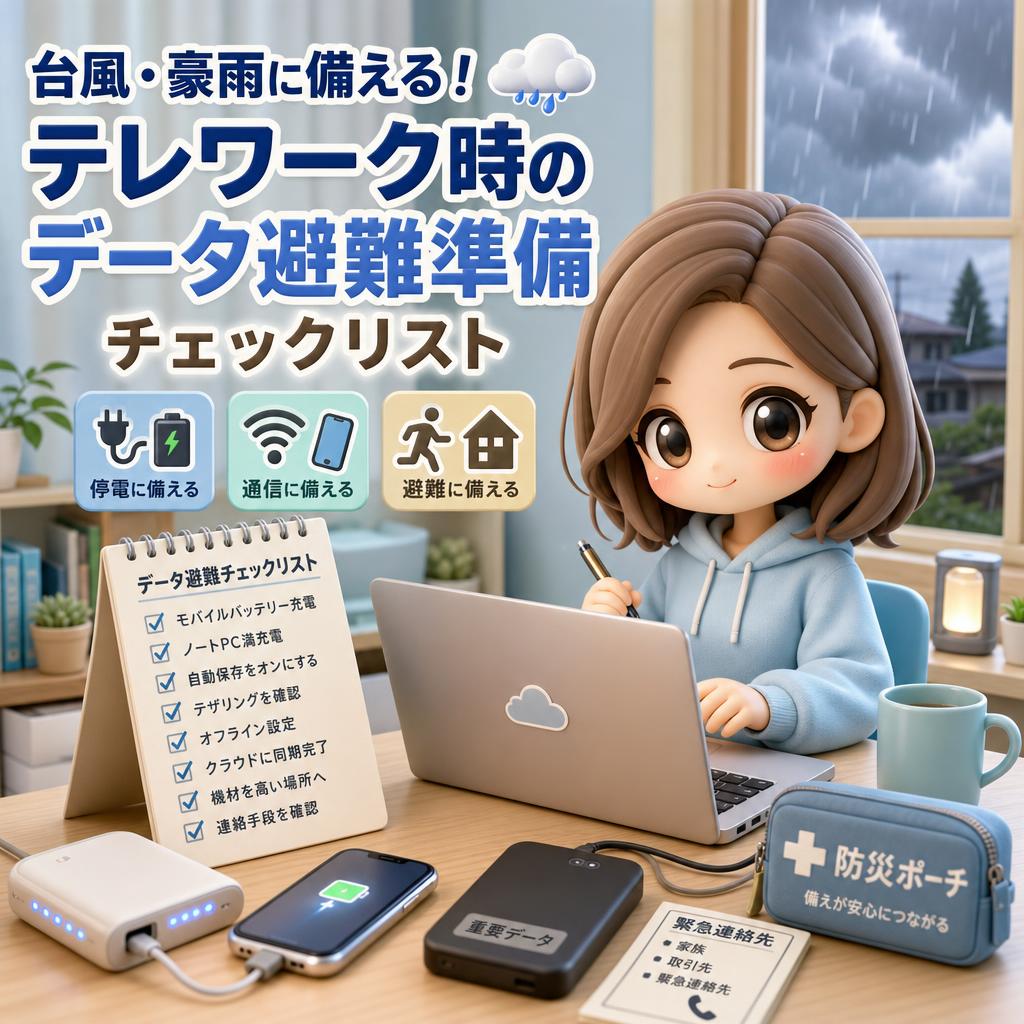
停電対策、通信対策、避難対策。この3本柱。
全部を完璧にする必要はありません。できるところから、順番に。
準備1:停電に備える
今すぐできること
モバイルバッテリーを充電しておく
台風が近づいたら、真っ先にこれ。
スマホ2〜3回分(10,000mAh以上)のものが1つあると、かなり違います。パソコンにも給電できるタイプなら、なお心強い。
私は普段から、玄関の棚に充電済みのものを置いています。持ち出すときに迷わないよう、防災リュックのそばに。
ノートパソコンを満充電にする
「電源につないだまま使っている」方、多いですよね。台風が来る前日は、必ず満充電にしておいてください。
車のガソリンと同じ。台風の前に給油しておく、あの感覚です。
自動保存をオンにする
停電で一番悔しいのが、作業中のデータの消失。
- Microsoft 365 なら、画面左上の「自動保存」をオンにする
- Googleドキュメントやスプレッドシートは、標準で自動保存される
- Excelの自動回復は、ファイル → オプション → 保存、から間隔を5分に設定
Googleのサービスは、入力した瞬間に保存されます。この点、災害時にはかなり有利。
余裕があれば
無停電電源装置(UPS)を検討する
デスクトップパソコンをお使いなら、検討の価値あり。
要は、コンセントとパソコンの間に挟む予備バッテリー。停電しても数分間は電気を供給してくれるので、その間に保存して安全にシャットダウンできます。
エレベーターの非常用電源みたいなもの。動き続けるためではなく、安全に降りるための時間を稼ぐ装置。
1万円台から購入できます。
準備2:通信に備える
スマホのテザリングを、事前に試しておく
固定回線が切れても、スマホの電波が生きていれば仕事はできます。
テザリングというのは、スマホをWi-Fiルーターの代わりにする機能。難しそうな名前ですが、設定は簡単。
iPhoneの手順
- 「設定」アプリを開きます。
- 「インターネット共有」をタップします。
- 「ほかの人の接続を許可」をオンにします。
- 表示されているWi-Fiパスワードを確認します。
- パソコン側でWi-Fi一覧を開き、自分のiPhone名を選んで接続します。
Androidの手順
- 「設定」を開きます。
- 「ネットワークとインターネット」→「アクセスポイントとテザリング」と進みます。
- 「Wi-Fiアクセスポイント」をオンにします。
- パスワードを確認し、パソコンから接続します。
ここでのポイント。必ず平常時に一度試しておいてください。
いざというときに初挑戦、は失敗します。避難訓練と同じ。一度やっておけば、体が覚えます。
データ通信量に注意
テザリングは通信量を大きく消費します。特に動画会議は要注意。
契約プランの上限を確認しておき、災害時は「オフィスソフトとメールだけ」に絞る覚悟を。
オフラインでも見られる状態にしておく
通信が完全に止まったときのために、重要な資料は手元にコピーしておきます。
Googleドライブのオフライン設定
- パソコン版のGoogleドライブを開きます。
- オフラインで使いたいフォルダを右クリックします。
- 「オフライン アクセス」または「このデバイスにダウンロード」を選びます。
これで、ネットがなくても開けるようになります。
図書館の本を、事前に借りて家に持ち帰っておく感覚。館内で読むだけだと、閉館したら読めませんからね。
準備3:避難に備える
持ち出すものリスト
避難が必要になったとき、何を持つか。事前に決めておくと迷いません。
- ノートパソコン(と充電器)
- モバイルバッテリー(と充電ケーブル)
- 外付けハードディスク、またはUSBメモリ
- スマホ(と充電器)
- 紙に印刷した緊急連絡先
最後の1つ、忘れがち。スマホの電池が切れた瞬間、連絡先が全部見られなくなります。紙は電池切れしません。
外付けハードディスクは、持ち出すか置いていくか
悩ましいところですが、私の考えはこう。
浸水の恐れがあるなら、持ち出す。ただし、パソコンと同じカバンに入れないこと。
同じカバンが水没したら、両方失います。分けて持つ、あるいは1つはクラウドに逃がす。卵を一つのカゴに盛らない、あの考え方ですね。
直前にやる「データ避難」
台風の接近が確実になったら、この作業を。
- 作業中のファイルをすべて保存し、クラウドにアップロードします。
- デスクトップに置いているファイルを、クラウドフォルダへ移動します。
- Googleドライブの同期アイコンをクリックし、「同期完了」の表示を確認します。
- 進行中の案件フォルダを、外付けハードディスクにもコピーします。
- パソコンとモバイルバッテリーを満充電にします。
所要10分ほど。天気予報を見ながら、コーヒーでも飲みつつどうぞ。
機材を高い場所へ
浸水の可能性がある地域なら、これも忘れずに。
- パソコン本体を、床から離れた場所へ
- 電源タップを、床に直置きしない
- 書類のファイルボックスを、棚の上段へ
床上30cmでも、被害はかなり変わります。
避難情報の考え方については避難情報に関するガイドライン – 内閣府防災情報にまとまっています。警戒レベルの意味を知っておくと、判断が速くなります。
AIを使って、自分専用の準備リストを作る
ここまでは一般論。でも、住んでいる場所も仕事内容も、人それぞれ違いますよね。
そこでAIの出番。
そのまま使えるプロンプト
台風や豪雨に備えた、テレワーク用のデータ避難チェックリストを
作成してください。

【私の状況】
・新潟県内で個人事業主として働いている
・自宅の一室が仕事場(テレワーク中心)
・ノートパソコン1台、外付けハードディスク1台を使用
・Google Workspace で書類とメールを管理
・打ち合わせはオンライン会議が中心

【作ってほしい内容】
以下の3つの段階に分けてください。
1. 平常時(今のうちにやっておくこと)
2. 台風接近が判明した時点(1〜2日前)
3. 直前(数時間前)

【条件】
・各項目の所要時間を分単位で記載してください
・優先順位を「必須」「推奨」の2段階で示してください
・チェックボックス形式(□)で出力してください
・不確かな情報は書かず、その旨を明記してください
段階を分けて作らせるのがコツ。「今やること」と「直前にやること」が混ざっていると、リストとして使いにくいですから。
判断に迷ったときの相談
台風の接近に備えて、判断に迷っています。
考え方の整理を手伝ってください。

【状況】
・自宅兼事務所が、河川から徒歩10分の場所にある
・ハザードマップでは浸水想定0.5〜3.0m の区域
・翌日に納品期限のある業務がある
・ノートパソコンと外付けハードディスクが仕事道具

【相談したいこと】
1. 避難を判断する目安を教えてください
2. 仕事道具を持ち出す場合の優先順位を示してください
3. 事前に済ませておくべきデータ関連の作業を教えてください

【条件】
・避難の可否そのものは、必ず自治体の情報に従うべきである点を
 前提として回答してください
最後の条件、忘れずに。避難の判断は、AIではなく自治体の情報が絶対です。AIに聞くのは、あくまで準備の整理まで。
ここを取り違えると、命に関わります。
AIに渡してはいけないもの
- 自宅の詳細な住所
- 取引先名や個人名
- パスワード、口座情報
「新潟県内」「河川から徒歩10分」程度の粒度で十分。番地まで書く必要はありません。
安全確認を先に、便利は後から。この順番についてはらくらスタイルのブログでも折に触れてお伝えしています。
取引先への連絡も、先に準備しておく
意外と抜けるのが、これ。
定型文を作っておく
災害の最中に、丁寧な文章を考える余裕はありません。だから先に作っておく。
件名:【業務状況のご連絡】台風の影響について

お世話になっております。らくらスタイルの〇〇です。

台風の影響により、当方の業務環境に支障が生じております。
現在の状況を、下記のとおりご連絡いたします。

・対応可能な連絡手段:メール/携帯電話
・業務再開の見込み:〇月〇日ごろ
・進行中の案件への影響:〇〇

ご不便をおかけしますが、
何卒ご理解のほどよろしくお願いいたします。
これをGmailの「テンプレート」機能に登録しておくと、数タップで送れます。
連絡手段を複数持っておく
メールだけだと、相手の環境次第で届かないことも。
電話、SMS、チャットツール。最低2つは経路を確保しておくと安心です。
まとめ
今日の要点です。
- 災害時に困るのは、停電・通信断・避難の3つ。この3点に備える
- 台風接近が分かったら、まずモバイルバッテリーとノートPCを満充電
- 自動保存をオンにして、停電時のデータ消失を防ぐ
- テザリングは、平常時に一度必ず試しておく
- 重要な資料はオフラインでも開けるようにしておく
- 避難時は、パソコンと外付けHDDを別々に持つ
- 直前の10分で、クラウドへの同期完了を確認する
- 機材は床から離す。床上30cmでも被害は変わる
- AIには準備リストの作成を頼む。避難の判断は自治体情報に従う
- 取引先への連絡文を、事前に定型文として登録しておく
今日やることは1つでいい。モバイルバッテリーを充電して、目につく場所に置く。それだけ。
備えは、使わずに済むのが一番。でも、あるかないかで安心感がまるで違います。
新潟でテレワーク環境やデータ管理の相談があれば、いつでもどうぞ。
今日のひとこと
Googleドライブのフォルダを右クリックすると「オフライン アクセス」の項目があります。案件フォルダだけでもオンにしておくと、通信が切れても仕事が続けられます。
備えって、やってみると案外あっけない。5分で終わることばかりなんですよね。それで安心が買えるなら、悪くない取引かと。
らくらスタイルは「日常にもっと便利と、ワクワクを」を目指して、ご相談内容に合わせてお手伝いをいたします。気軽にご連絡ください
明日のタイトルは『ChatGPTで作成!個人でできる緊急連絡先・アカウント一覧表』です。お楽しみに! ※内容が変更になった場合はご容赦ください。
#デジタル整理 #パソコン #新潟 #AI #台風対策 #豪雨対策 #テレワーク #防災 #停電対策 #テザリング #モバイルバッテリー #GoogleWorkspace #オフライン設定 #BCP #個人事業主 #らくらスタイル