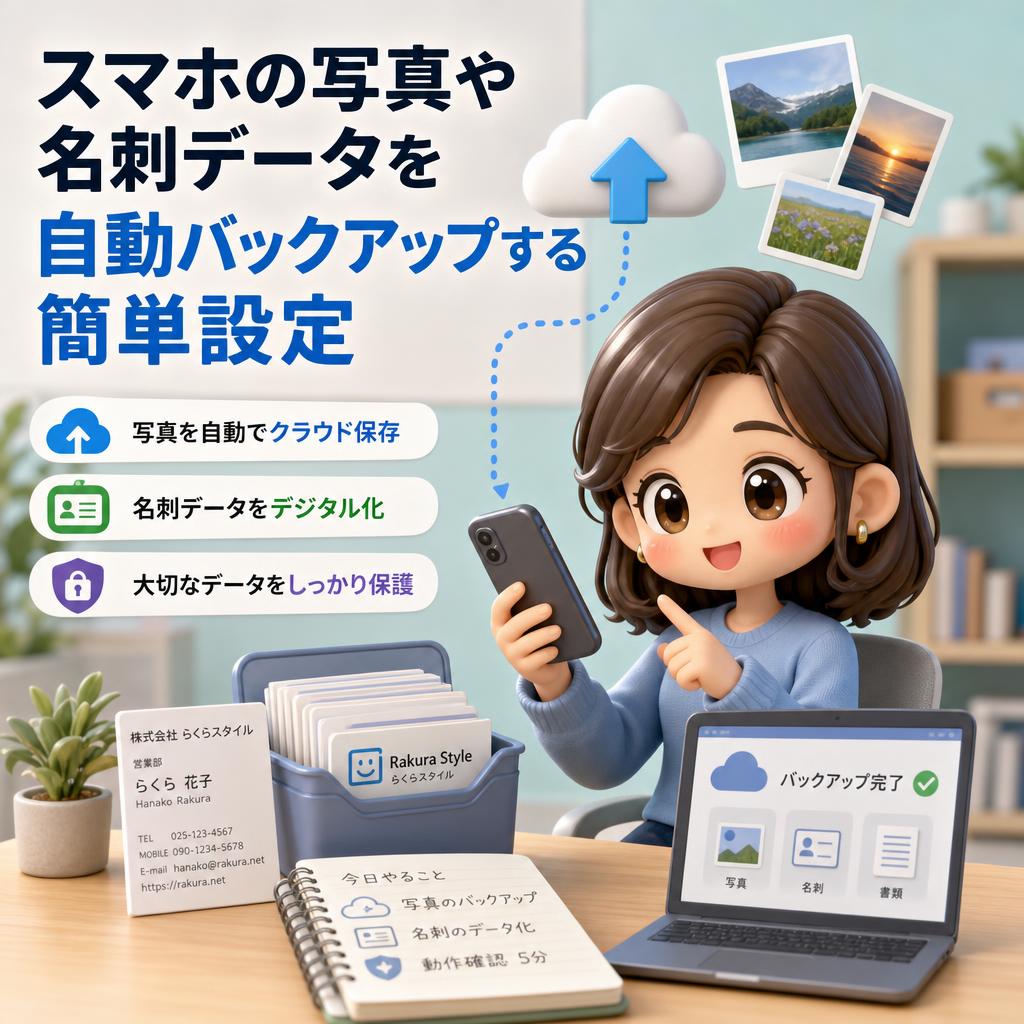
こんにちは。デジタル整理&AI活用を支援しているらくらスタイルです。
「スマホが壊れた」「water 落とした」「気づいたら真っ暗のまま反応しない」。そんなとき、真っ先に頭をよぎるのは何でしょうか。連絡先? それとも仕事のスケジュール?
いえ、たぶん多くの方が思い浮かべるのは、写真ですよね。現場の記録写真、ホワイトボードを撮ったメモ、いただいた名刺、領収書のスナップ。仕事で使うスマホの中には、実は「二度と手に入らないデータ」がゴロゴロ入っているものです。
それなのに、バックアップの設定は「たぶん、どこかでオンになってる…はず」。この曖昧さ、心当たりありませんか?
今日はそんな不安を、5分で終わらせます。難しい話は抜き。設定を一度だけ整えれば、あとは自動。まさに、めんどくさがりの私が一番好きなタイプの解決策というわけです。
そもそも「自動バックアップ」って何をしてくれるの
たとえるなら「合鍵を実家に預けておく」こと
家の鍵をなくしたら、家に入れません。でも実家に合鍵を預けてあれば、取りに行けば済む話。
自動バックアップは、これとよく似ています。スマホの中の写真を、インターネット上の別の場所(クラウド)に自動でコピーしておく仕組み。スマホ本体が壊れても、写真はちゃんと別の場所で無事、という状態を作ります。
しかも「自動」というのがミソ。合鍵を作りに行く手間すら、こちらが動かなくても勝手にやってくれるイメージですね。
バックアップと「同期」は少し違う
ここ、初心者の方がつまずきやすいポイント。
- バックアップ:万が一に備えて、コピーを別の場所に保管しておくこと
- 同期:複数の機器で、常に同じ状態に揃えること
同期は便利ですが、片方で消したものは、もう片方でも消えます。冷蔵庫の中身を二人で共有しているようなもので、誰かが食べたら両方から無くなる。
だから「消してしまったものも守りたい」なら、後述する「ゴミ箱の保持期間」まで意識しておくと安心です。
写真の自動バックアップ:Googleフォトで5分設定
まずは写真から。iPhoneでもAndroidでも使える、Googleフォトのやり方をご紹介します。
手順(Googleフォトの場合)
- スマホでGoogleフォトのアプリを開きます。入っていなければ、App StoreまたはGoogle Playから無料で入手してください。
- 画面右上にある、自分のプロフィール写真(または名前の頭文字が入った丸いアイコン)をタップします。
- メニューの中から「フォトの設定」を選びます。
- 一番上あたりにある「バックアップ」をタップします。
- スイッチをオンに切り替えます。これで基本設定は完了です。
参考:設定手順の公式説明はバックアップを確認する – Google フォト ヘルプにまとまっています。画面が変わったときは、こちらを見るのが一番確実。
設定と同時に確認したい3つのポイント
オンにしただけで満足しないのが、らくらスタイル流。ついでに3つだけ見ておきましょう。
1. バックアップ先のアカウントは合っているか
仕事用と個人用、Googleアカウントを複数お持ちの方は要注意。「バックアップアカウント」の項目で、意図した方が選ばれているか確認してください。
これ、意外と多いミスです。せっかくバックアップしていたのに、いざ探したら「別のアカウントの中だった」。せっかく合鍵を預けたのに、預け先を忘れてしまった状態ですね。
2. モバイルデータ通信を使うかどうか
Wi-Fiのときだけバックアップするか、外出中の通信も使うか。ここを選べます。
動画をたくさん撮る方は、Wi-Fiのみにしておくのが無難。通信量が一気に増えて、月末に速度制限…なんて悲しいことになりかねません。
3. Androidの方は「デバイスのフォルダ」も確認
Androidの場合、カメラで撮った写真以外にも、アプリごとに保存されている画像フォルダがあります。設定内の「デバイスのフォルダのバックアップ」で、必要なフォルダをオンにしておきましょう。
たとえばスクリーンショットのフォルダ。仕事で「この画面を保存しておこう」と撮ったものが、実はバックアップ対象外だった、というケースがよくあります。
容量には上限があることも忘れずに
無料で使えるGoogleアカウントの保存容量は、フォト・ドライブ・Gmailの合計で15GBまで。写真だけの専用枠ではない点に注意してください。
引き出しが1つしかないのに、書類も服も食器も全部そこに入れている状態。すぐいっぱいになりますよね。
容量が足りなくなったら、Google Oneという有料プランで増やせます。月額数百円から。仕事のデータを守る保険料と考えれば、決して高くはないと私は思っています。
なお、Google Workspaceをお使いの事業者の方なら、プランによってはもっと大きな容量が最初から確保されています。せっかく契約しているなら、使わない手はありませんね。
iPhoneユーザーの選択肢:iCloud写真という手も
iPhoneをお使いなら、標準のiCloudでも自動バックアップができます。
- 「設定」アプリを開きます。
- 一番上の自分の名前をタップします。
- 「iCloud」→「写真」と進みます。
- 「このiPhoneを同期」をオンにします。
ただし、無料枠は5GBと少なめ。写真をたくさん撮る方は、すぐ足りなくなります。
私のおすすめは、Googleフォトとの併用。というより、「バックアップ先は2か所」が理想です。大事な書類のコピーを、会社と自宅の両方に置いておく感覚。片方のサービスに障害が起きても、もう片方が生きています。
名刺データのバックアップ:紙のままにしておかない
さて、ここからが本題かもしれません。名刺です。
名刺入れにパンパンに詰まった紙の束。あれ、実は「バックアップが1枚もない状態のデータ」なんですよね。落としたら終わり。濡れたら終わり。災害で失えば、人脈ごと消えてしまう。
方法1:名刺アプリ「Eight」を使う
一番ラクなのは専用アプリ。Eightというサービスなら、名刺をスマホのカメラで撮るだけで、会社名・氏名・部署・役職などを自動で読み取ってデータ化してくれます。
この「読み取り」の技術をOCRと呼びます。難しそうな名前ですが、要するに「画像の中の文字を、コンピューターが読める文字に変換する機能」。人間が名刺を見て手入力する作業を、代わりにやってくれる係だと思ってください。
しかも表面のスキャンは無料で無制限。私も長年お世話になっています。
方法2:Googleドライブのスキャン機能で画像として残す
「アプリを増やしたくない」という方には、Googleドライブのスキャン機能。
- スマホのGoogleドライブアプリを開きます。
- 右下の「+」(新規)ボタンをタップします。
- 「スキャン」を選びます。
- 名刺を写して撮影します。自動で四隅を認識して、まっすぐ補正してくれます。
- 保存先のフォルダを選んで保存します。PDFとして残ります。
名刺を10枚並べて一気に撮る、なんて雑なやり方でも構いません。「何もしない」より、圧倒的にマシですから。
方法3:Googleフォトに撮るだけ、でも実は十分
もっと言えば、名刺をスマホでパシャッと撮るだけでもOK。Googleフォトのバックアップさえオンなら、それだけで自動的にクラウドへ避難します。
そして地味にすごいのが、Googleフォトの検索機能。写真の中の文字を認識してくれるので、「株式会社◯◯」と検索すると、その名刺の写真が出てくることがあります。
完璧な管理より、まず「消えない場所に置く」。これが優先順位です。
AIを使って、名刺データを一覧表にしてしまう
ここからは、少し欲張った活用法。
撮りためた名刺の画像を、GeminiやChatGPTなどのAIに読み込ませると、表形式に整理してもらえます。
使えるプロンプトの例
text
添付した名刺の画像から、以下の項目を読み取って表にしてください。

【抽出項目】
会社名 / 部署 / 役職 / 氏名 / 氏名のふりがな / 郵便番号 / 住所 / 電話番号 / 携帯番号 / メールアドレス / 会社URL

【条件】
・読み取れない項目は「不明」と記載してください
・推測での補完はせず、名刺に書かれている情報のみを使用してください
・出力はCSV形式(カンマ区切り)でお願いします
出てきた結果をスプレッドシートに貼り付ければ、検索できる名刺台帳の完成。年賀状やお礼状の宛名にも、そのまま使えます。
ただし、ここは絶対に守ってください
名刺には、他人の個人情報が書かれています。ここが重要な分かれ道。
- 業務利用可能なAIサービスを使うこと(無料の一般向けサービスは、入力内容が学習に使われる場合があります)
- 学習に使わない設定にできるか、必ず事前に確認すること
- 迷ったら、AIには渡さず手作業で入力すること
便利さより、安全が先。これは私が絶対に譲らない部分です。「便利だから」で情報を渡してしまうと、後から取り返しがつきません。
包丁は便利ですが、使い方を知らずに振り回せば危ない。AIも同じで、扱い方さえ分かっていれば、これほど頼りになる道具はないんですけどね。
設定したあと、必ずやってほしい「動作確認」
ここ、飛ばす人が本当に多い。
バックアップをオンにしただけでは、実は「オンにしたつもり」かもしれません。
確認の手順
- スマホで、何でもいいので1枚写真を撮ります。
- Wi-Fiにつないだ状態で、5分ほど待ちます。
- パソコンのブラウザからGoogleフォトを開きます。
- さきほど撮った写真が表示されていれば、成功です。
パソコンで見えた瞬間、「あ、ちゃんと動いてる」と実感できます。この安心感、地味に大きいですよ。
火災報知器を設置したら、一度テストボタンを押してみますよね。それと同じことです。
3か月に1回、5分の点検を
バックアップは「設定したら終わり」ではありません。
- アカウントの容量は空いているか
- 新しく入れたアプリの画像もバックアップ対象になっているか
- パスワード変更後、ログアウトしたままになっていないか
カレンダーに「3か月ごと・バックアップ点検」と繰り返し予定を入れておくのが、私のやり方。忘れっぽい自分を信じない、これがコツです。
まとめ
今日のポイントを振り返っておきましょう。
- スマホの写真は「壊れたら終わり」のデータ。自動バックアップは最優先で設定する
- Googleフォトなら5分で設定完了。アカウント・通信設定・対象フォルダの3点を確認する
- 無料容量はフォト・ドライブ・Gmail合計で15GB。足りなければ有料プランを検討する
- 名刺は紙のままにしない。専用アプリ、スキャン、写真撮影のどれでもいいので必ずデジタル化する
- AIに名刺を読ませて一覧表化できるが、個人情報の扱いには最大限の注意を払う
- 設定後は必ず動作確認。3か月ごとの点検も習慣にする
全部やる必要はありません。まずはGoogleフォトのバックアップをオンにする。今日はそれだけで十分です。
「うちの環境だとどう設定すればいいの?」「Google Workspaceをもっと活用したい」といったご相談は、らくらスタイルのブログからお気軽にどうぞ。新潟を拠点に、パソコンが苦手な方にも分かる言葉でお手伝いしています。
今日のひとこと
Googleフォトの検索窓に「レシート」と入れてみてください。撮りためた領収書の写真だけが、ずらっと出てきます。「書類」「スクリーンショット」「名刺」なども試す価値あり。
分類なんてしていないのに、勝手に探してくれる。整理をサボっても何とかなる時代、ありがたいですね。
らくらスタイルは「日常にもっと便利と、ワクワクを」を目指して、ご相談内容に合わせてお手伝いをいたします。気軽にご連絡ください
明日のタイトルは『AIに相談!「自分のPCで絶対に消してはいけないファイル」チェック』です。お楽しみに! ※内容が変更になった場合はご容赦ください。
#デジタル整理 #パソコン #新潟 #AI #バックアップ #Googleフォト #スマホバックアップ #名刺管理 #クラウドストレージ #GoogleWorkspace #データ保護 #防災対策 #個人事業主 #業務効率化 #Gemini #OCR #iCloud #らくらスタイル