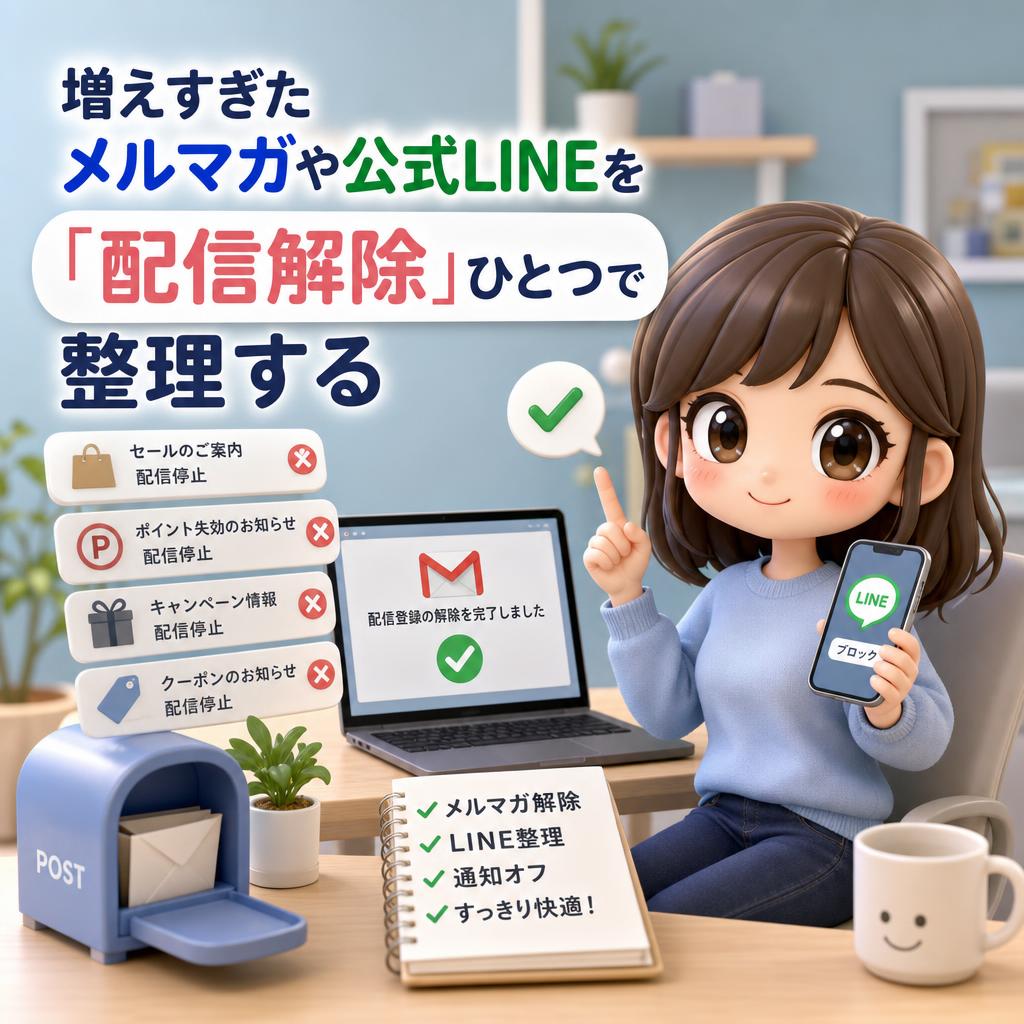
増えすぎたメルマガや公式LINEを「配信解除」ひとつで整理する
こんにちは。デジタル整理&AI活用を支援しているらくらスタイルです。
朝、スマホを見ると通知が20件。中身を確認すると、セール案内、ポイント失効のお知らせ、店舗からのキャンペーン情報。自分に必要なメールは、その山の中に1通だけ。
「クーポンがもらえるから」と登録した公式LINE。「送料無料になるから」と入れたメールアドレス。一つひとつは小さな判断でしたが、積み重なると毎日の情報の洪水になります。
しかも困るのが、探しものが遅くなること。大事な連絡が広告に埋もれて、見逃す。ポストにチラシが詰まりすぎて、大切な封書が挟まって気づかなかった、あの状況とそっくりですよね。
今日は、この洪水の元栓を締めます。読まずに消す作業ではなく、届かなくする作業。一度やれば、効果はずっと続きます。
読まずに削除するのは、なぜ損なのか
「読まずに消せばいいじゃない」と思われるかも。でも、その方法だと毎日コストが発生します。
通知を見て、内容を判断して、消す。1通に5秒かかるとして、1日20通なら100秒。1か月で50分、1年で10時間。ただ消すために、10時間。
さらに厄介なのが、その都度わずかに集中が切れること。作業中に肩を叩かれて「今忙しいので」と断る。断る時間自体は短いのに、元の作業に戻るのには時間がかかる。あの感覚が1日に何度も起きています。
つまり、根っこから止めるのが唯一の解決策。蛇口を締めずに床を拭き続けるのは、さすがにつらいですから。
ステップ1:メルマガを一気に配信解除する
まずはメール。Gmailを例に説明しますが、他のメールアプリでも考え方は同じ。
Gmailの「配信登録を解除」を使う
Gmailには、便利な機能が用意されています。
- Gmailで、解除したいメルマガを1通開きます。
- 送信者名の近くに「配信登録を解除」というリンクが表示されていれば、それをタップします。
- 確認画面が出るので、進めれば完了。あとはGmailが解除依頼を送ってくれます。
- 表示がない場合は、メールの一番下までスクロール。「配信停止」「購読解除」「Unsubscribe」といったリンクがあるはずなので、そこから手続きします。
法律上、広告メールには受信拒否の連絡先を表示する義務があるので、どこかに必ず解除の入口があります。詳しくは特定電子メール法に関する総務省の案内が参考になります。
一気に見つけるための検索テクニック
1通ずつ探すのは非効率。検索で一網打尽にしましょう。
- Gmailの検索欄に「unsubscribe」と入力して検索します。英語表記のリンクを含むメルマガが一気に出てきます。
- 次に「配信停止」で検索。日本語のものが拾えます。
- 出てきた一覧を上から見て、送信者名で判断。心当たりのないお店なら、迷わず解除。
- 30分で20件くらい処理できます。BGMでもかけながら、作業として片付けるのがおすすめ。
どうしても止まらないものへの対処
解除しても届き続ける、あるいは解除リンクが怪しい。そんなときは無視して、受信側でブロックします。
- 該当メールを開き、メニューから「〇〇さんをブロックする」を選択します。
- 以後、そのアドレスからのメールは自動で迷惑メールに入ります。
- 迷惑メール報告をすると、同じような業者からのメールも届きにくくなります。
覚えのない業者からのメールは、解除リンクを押さないほうが安全。「このアドレスは生きている」と相手に伝えることになるので。インターホンに出ずにやり過ごす、あの判断と同じ考え方です。
ステップ2:LINEの公式アカウントを整理する
続いてLINE。こちらは通知が直接飛んでくるので、体感のストレスがより大きいところ。
個別にブロックしていく方法
- LINEアプリのホーム画面を開きます。
- 友だちリストの中にある「公式アカウント」をタップすると、登録中の一覧が表示されます。
- 数字を見て驚く方が多いポイント。ここで、使っていないアカウントを選びます。
- トークルームを開き、右上のメニューからブロックを選択。これで通知もメッセージも届かなくなります。
- さらに一覧から消したい場合は、友だちリストで対象を長押しし、ブロックのあとに削除を選びます。
ブロックしても、相手に通知は行きません。気を使う必要はないので、遠慮なく進めてください。
通知だけ切る、という中間の選択
「クーポンは欲しいけれど、通知はうるさい」という場合。トークルームのメニューから通知をオフにするだけで解決します。
メッセージは届き続けるので、必要なときに自分から見に行く形。新聞を毎朝読むのではなく、読みたいときに棚から取り出す感覚ですね。私は近所のスーパーの公式アカウントをこの設定にしています。
ステップ3:新しく増やさない仕組みを作る
ここが本題。減らしても、入口が開いていればまた溜まります。
買い物用のメールアドレスを1つ作る
これがいちばん効きます。
- Gmailで、買い物やサービス登録専用のアドレスを1つ新しく作ります。
- ネットショップやキャンペーンには、すべてそのアドレスを使います。
- 仕事や家族の連絡は、本来のアドレスに限定します。
- 買い物用アドレスは、必要なときだけ開けばいい状態になります。
住所を分けるようなもの。チラシは物置のポストへ、大事な手紙は玄関のポストへ。分けるだけで、玄関がすっきりします。
エイリアス機能を使う手も
Gmailを使っている方なら、もっと手軽な方法もあります。自分のアドレスの「@」の前にプラス記号と好きな文字を足しても、同じ受信箱に届く仕組み。
たとえば「abc@gmail.com」を使っている方が「abc+shop@gmail.com」で登録すると、届く先は同じ。あとから「abc+shop」宛のメールだけをまとめて振り分けたり、まとめて解除対象にしたりできます。
ただし、この形式を受け付けないサービスもあるので、使えたらラッキーくらいの気持ちで。
登録前のひと呼吸
- クーポン目当ての登録は、使ったらその日に解除する。
- 「メールでお知らせを受け取る」のチェックは、外してから送信する癖をつける。
- 実店舗でのLINE登録は、その場でクーポンを使い切ったら帰り道でブロック。
私も新しいもの好きなので、つい登録してしまう性分。だからこそ「使ったら即解除」を自分ルールにしています。増やさないのは無理なので、増えたらすぐ戻す方向で。
このあたりの「自分の性格に合わせた仕組みづくり」は、らくらスタイルのブログでも繰り返しお伝えしています。新潟から、パソコンやスマホが苦手な方でも続けられる方法を中心に。
まとめ
- 読まずに削除する運用は、1年で10時間近く失う計算になる
- Gmailの検索欄に「unsubscribe」「配信停止」と入れて、まとめて解除していく
- 覚えのない業者のメールは、解除リンクを押さずに受信側でブロックする
- LINEはホーム画面の「公式アカウント」から一覧を確認し、不要なものをブロック
- 通知だけオフにする中間の選択も使える
- 買い物専用のメールアドレスを作れば、大事なメールが埋もれなくなる
まずはGmailの検索欄に「配信停止」と入れて検索してみてください。表示された件数を見るだけでも、今日やる価値がわかります。1件解除するごとに、明日の朝が少し静かになりますよ。
今日のひとこと
Gmailのアプリでは、メール一覧を左右にスワイプするだけでアーカイブや削除ができます。この操作の割り当ては設定から変更できるので、自分がよく使う動作に合わせておくと処理速度が上がります。届く量を減らして、処理も速くする。この両方が揃うと、受信箱を開くのが憂鬱ではなくなります。
らくらスタイルは「日常にもっと便利と、ワクワクを」を目指して、ご相談内容に合わせてお手伝いをいたします。気軽にご連絡ください
明日のタイトルは『メールの未読の山をスッキリ!古い未読メールをまとめて既読にする方法』です。お楽しみに! ※内容が変更になった場合はご容赦ください。
#デジタル整理 #パソコン #新潟 #AI #メルマガ解除 #配信停止 #LINE公式アカウント #Gmail活用 #通知整理 #受信トレイ整理 #デジタル断捨離 #スマホ活用 #らくらスタイル
こんにちは。デジタル整理&AI活用を支援しているらくらスタイルです。
朝、スマホを見ると通知が20件。中身を確認すると、セール案内、ポイント失効のお知らせ、店舗からのキャンペーン情報。自分に必要なメールは、その山の中に1通だけ。
「クーポンがもらえるから」と登録した公式LINE。「送料無料になるから」と入れたメールアドレス。一つひとつは小さな判断でしたが、積み重なると毎日の情報の洪水になります。
しかも困るのが、探しものが遅くなること。大事な連絡が広告に埋もれて、見逃す。ポストにチラシが詰まりすぎて、大切な封書が挟まって気づかなかった、あの状況とそっくりですよね。
今日は、この洪水の元栓を締めます。読まずに消す作業ではなく、届かなくする作業。一度やれば、効果はずっと続きます。
読まずに削除するのは、なぜ損なのか
「読まずに消せばいいじゃない」と思われるかも。でも、その方法だと毎日コストが発生します。
通知を見て、内容を判断して、消す。1通に5秒かかるとして、1日20通なら100秒。1か月で50分、1年で10時間。ただ消すために、10時間。
さらに厄介なのが、その都度わずかに集中が切れること。作業中に肩を叩かれて「今忙しいので」と断る。断る時間自体は短いのに、元の作業に戻るのには時間がかかる。あの感覚が1日に何度も起きています。
つまり、根っこから止めるのが唯一の解決策。蛇口を締めずに床を拭き続けるのは、さすがにつらいですから。
ステップ1:メルマガを一気に配信解除する
まずはメール。Gmailを例に説明しますが、他のメールアプリでも考え方は同じ。
Gmailの「配信登録を解除」を使う
Gmailには、便利な機能が用意されています。
- Gmailで、解除したいメルマガを1通開きます。
- 送信者名の近くに「配信登録を解除」というリンクが表示されていれば、それをタップします。
- 確認画面が出るので、進めれば完了。あとはGmailが解除依頼を送ってくれます。
- 表示がない場合は、メールの一番下までスクロール。「配信停止」「購読解除」「Unsubscribe」といったリンクがあるはずなので、そこから手続きします。
法律上、広告メールには受信拒否の連絡先を表示する義務があるので、どこかに必ず解除の入口があります。詳しくは特定電子メール法に関する総務省の案内が参考になります。
一気に見つけるための検索テクニック
1通ずつ探すのは非効率。検索で一網打尽にしましょう。
- Gmailの検索欄に「unsubscribe」と入力して検索します。英語表記のリンクを含むメルマガが一気に出てきます。
- 次に「配信停止」で検索。日本語のものが拾えます。
- 出てきた一覧を上から見て、送信者名で判断。心当たりのないお店なら、迷わず解除。
- 30分で20件くらい処理できます。BGMでもかけながら、作業として片付けるのがおすすめ。
どうしても止まらないものへの対処
解除しても届き続ける、あるいは解除リンクが怪しい。そんなときは無視して、受信側でブロックします。
- 該当メールを開き、メニューから「〇〇さんをブロックする」を選択します。
- 以後、そのアドレスからのメールは自動で迷惑メールに入ります。
- 迷惑メール報告をすると、同じような業者からのメールも届きにくくなります。
覚えのない業者からのメールは、解除リンクを押さないほうが安全。「このアドレスは生きている」と相手に伝えることになるので。インターホンに出ずにやり過ごす、あの判断と同じ考え方です。
ステップ2:LINEの公式アカウントを整理する
続いてLINE。こちらは通知が直接飛んでくるので、体感のストレスがより大きいところ。
個別にブロックしていく方法
- LINEアプリのホーム画面を開きます。
- 友だちリストの中にある「公式アカウント」をタップすると、登録中の一覧が表示されます。
- 数字を見て驚く方が多いポイント。ここで、使っていないアカウントを選びます。
- トークルームを開き、右上のメニューからブロックを選択。これで通知もメッセージも届かなくなります。
- さらに一覧から消したい場合は、友だちリストで対象を長押しし、ブロックのあとに削除を選びます。
ブロックしても、相手に通知は行きません。気を使う必要はないので、遠慮なく進めてください。
通知だけ切る、という中間の選択
「クーポンは欲しいけれど、通知はうるさい」という場合。トークルームのメニューから通知をオフにするだけで解決します。
メッセージは届き続けるので、必要なときに自分から見に行く形。新聞を毎朝読むのではなく、読みたいときに棚から取り出す感覚ですね。私は近所のスーパーの公式アカウントをこの設定にしています。
ステップ3:新しく増やさない仕組みを作る
ここが本題。減らしても、入口が開いていればまた溜まります。
買い物用のメールアドレスを1つ作る
これがいちばん効きます。
- Gmailで、買い物やサービス登録専用のアドレスを1つ新しく作ります。
- ネットショップやキャンペーンには、すべてそのアドレスを使います。
- 仕事や家族の連絡は、本来のアドレスに限定します。
- 買い物用アドレスは、必要なときだけ開けばいい状態になります。
住所を分けるようなもの。チラシは物置のポストへ、大事な手紙は玄関のポストへ。分けるだけで、玄関がすっきりします。
エイリアス機能を使う手も
Gmailを使っている方なら、もっと手軽な方法もあります。自分のアドレスの「@」の前にプラス記号と好きな文字を足しても、同じ受信箱に届く仕組み。
たとえば「abc@gmail.com」を使っている方が「abc+shop@gmail.com」で登録すると、届く先は同じ。あとから「abc+shop」宛のメールだけをまとめて振り分けたり、まとめて解除対象にしたりできます。
ただし、この形式を受け付けないサービスもあるので、使えたらラッキーくらいの気持ちで。
登録前のひと呼吸
- クーポン目当ての登録は、使ったらその日に解除する。
- 「メールでお知らせを受け取る」のチェックは、外してから送信する癖をつける。
- 実店舗でのLINE登録は、その場でクーポンを使い切ったら帰り道でブロック。
私も新しいもの好きなので、つい登録してしまう性分。だからこそ「使ったら即解除」を自分ルールにしています。増やさないのは無理なので、増えたらすぐ戻す方向で。
このあたりの「自分の性格に合わせた仕組みづくり」は、らくらスタイルのブログでも繰り返しお伝えしています。新潟から、パソコンやスマホが苦手な方でも続けられる方法を中心に。
まとめ
- 読まずに削除する運用は、1年で10時間近く失う計算になる
- Gmailの検索欄に「unsubscribe」「配信停止」と入れて、まとめて解除していく
- 覚えのない業者のメールは、解除リンクを押さずに受信側でブロックする
- LINEはホーム画面の「公式アカウント」から一覧を確認し、不要なものをブロック
- 通知だけオフにする中間の選択も使える
- 買い物専用のメールアドレスを作れば、大事なメールが埋もれなくなる
まずはGmailの検索欄に「配信停止」と入れて検索してみてください。表示された件数を見るだけでも、今日やる価値がわかります。1件解除するごとに、明日の朝が少し静かになりますよ。
今日のひとこと
Gmailのアプリでは、メール一覧を左右にスワイプするだけでアーカイブや削除ができます。この操作の割り当ては設定から変更できるので、自分がよく使う動作に合わせておくと処理速度が上がります。届く量を減らして、処理も速くする。この両方が揃うと、受信箱を開くのが憂鬱ではなくなります。
らくらスタイルは「日常にもっと便利と、ワクワクを」を目指して、ご相談内容に合わせてお手伝いをいたします。気軽にご連絡ください
明日のタイトルは『メールの未読の山をスッキリ!古い未読メールをまとめて既読にする方法』です。お楽しみに! ※内容が変更になった場合はご容赦ください。
#デジタル整理 #パソコン #新潟 #AI #メルマガ解除 #配信停止 #LINE公式アカウント #Gmail活用 #通知整理 #受信トレイ整理 #デジタル断捨離 #スマホ活用 #らくらスタイル