こんにちは。デジタル整理&AI活用を支援しているらくらスタイルです。
「バックアップ、大事なのはわかってるんだけどね……」
このセリフ、これまで何度お聞きしたかわかりません。パソコンの動きが遅くなったとき、スマホの容量がいっぱいになったとき、ニュースで大きな災害を見たとき。そのたびに「そろそろやらなきゃ」と思うのに、気づけばまた日常に流されている。あるあるですよね。
実は私も同じでした。完璧主義なくせに根はめんどくさがりなので、「完璧なバックアップ体制」を思い描いた瞬間に手が止まる。手順を調べて、外付けハードディスクの型番を比較して、そこで力尽きる。典型的なパターンです。
でも、ここ数年で状況がガラッと変わりました。AI、特にGeminiのような相談相手がいれば、「何を、どこに、どうやって守るか」を一緒に考えてもらえる。ゼロから自分で設計しなくていいんです。
8月は台風や豪雨のシーズン。新潟でも大雨による停電や避難のニュースは珍しくありません。今月のテーマは「バックアップと災害対策」。その初回として、今日はいちばん根っこの「そもそもバックアップって何?」からゆっくり始めていきます。
そもそもバックアップって、何をすることなの?
ひとことで言えば「合鍵をつくること」
バックアップとは、大事なデータのコピーを別の場所に置いておくこと。それだけです。
家の鍵をイメージしてください。鍵が1本しかなければ、なくした瞬間に家に入れなくなる。だから合鍵をつくって、実家に預けたり、車の中に隠したりしますよね。あの発想とまったく同じ。
ここで大切なのは「別の場所に置く」という部分。合鍵を同じキーホルダーにつけていたら、財布ごと落としたときに意味がありません。データも同じで、パソコンの中に「バックアップ」というフォルダをつくって同じデータを入れても、そのパソコンが壊れたら両方とも消えてしまう。よくある勘違いなので、ここだけは覚えて帰ってください。
「壊れる」以外にもデータは消える
パソコンが物理的に壊れるケースだけを想像しがちですが、実際に多いのはもっと地味な原因。
- 上書き保存で前の内容が消えた
- うっかりファイルを削除して、ゴミ箱も空にしてしまった
- スマホを落として画面が映らなくなった
- ウイルスやランサムウェアでファイルが人質に取られた
- 災害でパソコンごと持ち出せなくなった
情報処理推進機構がまとめている情報セキュリティ10大脅威を見ても、ランサムウェアによる被害は組織向けの脅威として長く上位に居座り続けています。「うちみたいな小さな事業所は狙われない」という感覚、そろそろ手放したほうが安全かも。
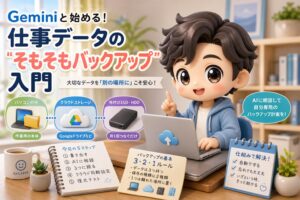
バックアップの基本「3・2・1」を台所で考える
専門的な世界には「3-2-1ルール」という考え方があります。難しそうに聞こえますが、中身はとてもシンプル。
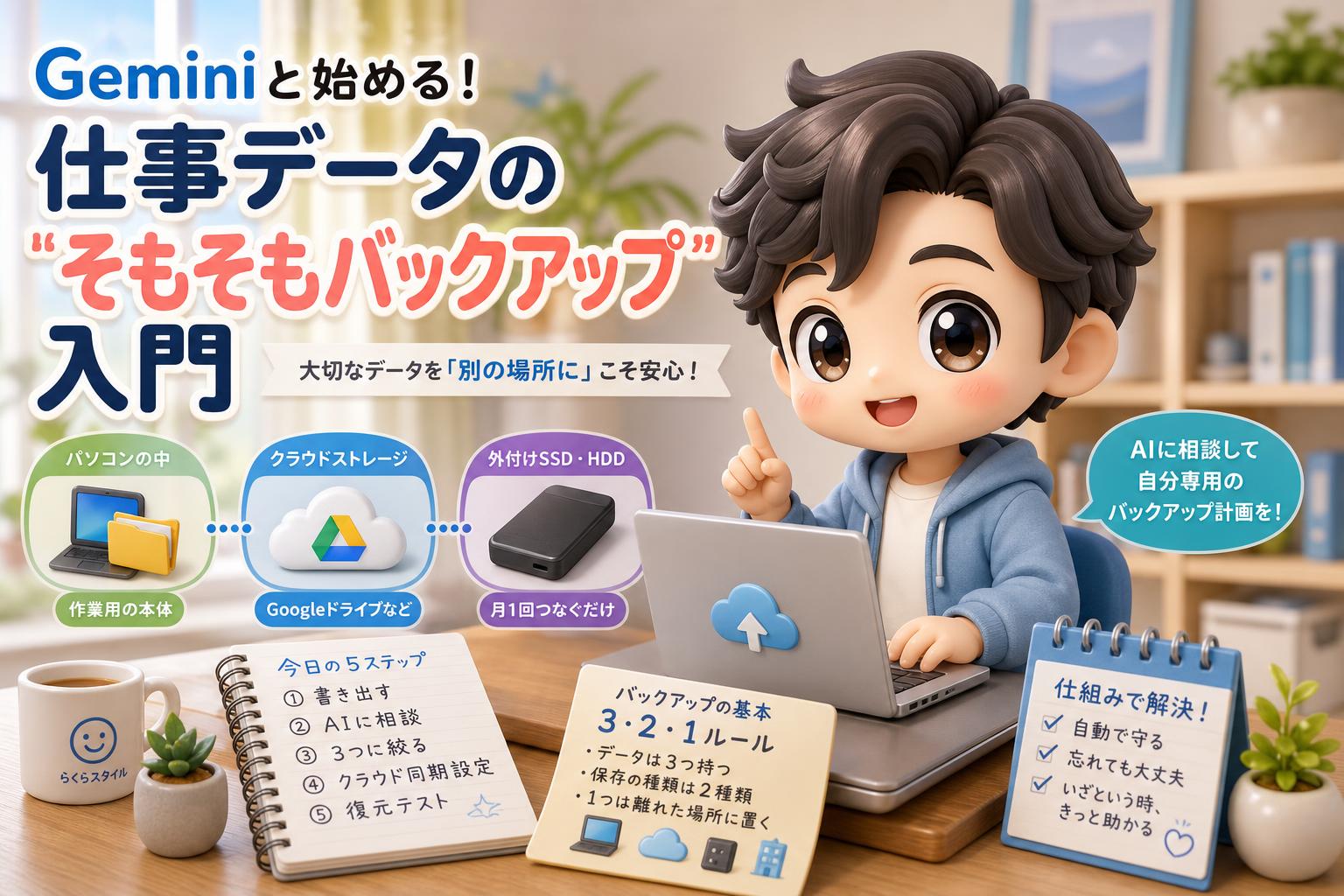
- データは3つ持つ(本体+コピー2つ)
- 保存する種類は2種類に分ける(パソコンとクラウドなど)
- そのうち1つは離れた場所に置く
これ、料理の作り置きに置き換えるとスッと入ってきます。
作ったおかずを、全部同じ鍋に入れて常温で置いておく人はいませんよね。冷蔵庫に入れる分、冷凍する分、今日食べる分。保存方法を分けておけば、冷蔵庫が壊れても冷凍分は無事。さらに「実家にもおすそ分けしておく」のが、離れた場所に置くという発想です。
個人事業主や小規模チームなら、現実的にはこの組み合わせで十分。
- パソコンの中(作業用の本体)
- クラウドストレージ(Googleドライブなど)
- 外付けハードディスクかSSD(月1回つなぐだけ)
いきなり3つ揃えなくても大丈夫。まずはクラウドとの2本立てから始めれば、守れる範囲は一気に広がります。
Geminiと一緒に、自分専用のバックアップ計画をつくる
さて、ここからが本題。「で、自分の場合は何をすればいいの?」という部分を、Geminiに手伝ってもらいます。
ステップ1 消えたら困るものを口に出して書き出す
まずは棚卸し。部屋の片付けと同じで、何があるか把握しないと収納は決められません。
紙でもメモアプリでもいいので、思いつくまま並べてみてください。請求書のExcel、見積書のひな形、顧客の連絡先、撮影した現場写真、確定申告のデータ、名刺の画像。だいたい10個も書けば、自分の仕事の輪郭が見えてきます。
ステップ2 Geminiに相談を投げる
書き出したリストをそのままGeminiに渡して、こんなふうにお願いします。
私は個人事業主で、Windowsのノートパソコン1台とAndroidスマホで仕事をしています。GoogleWorkspaceを契約中です。以下のデータについて、災害や故障でも失わないためのバックアップ方法を、優先順位をつけて初心者向けに提案してください。専門用語には短い説明を添えてください。
データ一覧:請求書と見積書のExcel、顧客の連絡先、現場写真、確定申告関連の書類、契約書のPDF
ポイントは、自分の環境を先に伝えること。道具が違えば最適な方法も変わります。料理でいえば「うちはIHで、鍋は小さいのが1つだけ」と伝えてからレシピを聞くようなもの。条件を先に出すほど、返ってくる答えが自分向きになります。
ステップ3 返ってきた提案を「3つまで」に絞る
AIは親切なので、ときどき張り切って10個くらい提案してくれます。全部やろうとすると挫折まっしぐら。
そこで追い打ちのお願い。
この中から、今日30分以内に着手できるものを3つだけ選んで、手順を番号付きで教えてください。
これで「今日やること」が確定します。らくらスタイル流のコツは、選択肢を減らすこと。迷う時間そのものが、いちばんの敵ですから。
ステップ4 クラウドへの自動同期を1つだけ設定する
最初の一歩としていちばん効果が高いのが、作業フォルダをクラウドと同期させる設定。Googleドライブなら「パソコン版ドライブ」というアプリを入れて、同期したいフォルダを指定するだけ。詳しい手順はGoogleドライブヘルプの公式ガイドにまとまっています。
一度設定してしまえば、あとは保存するたびに勝手にコピーが増えていく。これが「自分は何もしない仕組み」の完成形です。バックアップで挫折する最大の理由は「毎回手作業だから」。だったら、手作業をやめればいい。
ステップ5 復元できるか、1回だけ試す
ここ、みんな飛ばします。でも本当は一番大事。
消火器を買っただけで使い方を知らなければ、いざというとき役に立ちませんよね。バックアップも同じで、「戻せること」を確認して初めて完成。
テスト用のファイルを1つ削除して、クラウドのゴミ箱や版履歴から戻してみる。5分で終わります。この5分の経験が、いざというときの落ち着きに変わる。
AIに相談するときの、ここだけは守ってほしい線引き
便利なGeminiですが、渡してはいけない情報があります。
- パスワードやログイン情報
- クレジットカード番号、口座番号
- お客様の氏名や住所などの個人情報
- 未公開の契約内容や機密資料の中身
相談するときは「顧客リスト(氏名と連絡先が入ったファイル)」のように、中身ではなく種類だけを伝えれば十分。病院で症状を説明するのに、カルテ全部を見せる必要はないのと同じ感覚です。
このあたりの安全な使い分けについては、らくらスタイルのブログでも折に触れて取り上げています。気になる方はのぞいてみてください。
めんどくさがりだからこそ、仕組みで解決する
正直に言うと、私は毎月きちんとバックアップを取る几帳面さを持っていません。だから、忘れても大丈夫な形にしてあります。
- クラウド同期は常時オン。意識しない
- 外付けSSDへのコピーは月末の請求書作業とセットにする
- カレンダーに繰り返し予定を入れて、判断そのものを外注する
歯みがきを毎日「やるかどうか」で悩む人はいませんよね。習慣にしてしまえば、意志の力はいりません。バックアップも、そこまで持っていければ勝ちです。
まとめ
- バックアップとは、大事なデータの合鍵を別の場所に置いておくこと
- 同じパソコンの中にコピーしても、それはバックアップにならない
- 3・2・1ルールは「作り置きを分散させる」感覚でOK
- Geminiには自分の環境とデータ一覧を伝え、提案を3つに絞ってもらう
- クラウド同期を1つ設定するだけで、守れる範囲は大きく広がる
- 復元テストを1回やって、はじめて安心が手に入る
- パスワードや個人情報そのものは、AIに入力しない
全部やらなくて構いません。今日はステップ1の「書き出し」だけでも立派な前進。5分で終わりますし、書き出したメモ自体が来月の自分への贈り物になります。
今日のひとこと
Googleドライブのファイルは、右クリックから「版を管理」や「変更履歴」をたどると、過去の状態に戻せる場合があります。上書き保存でやらかしたとき、絶望する前にまずここを確認。地味ですが、何度も私を救ってくれた小技です。
らくらスタイルは「日常にもっと便利と、ワクワクを」を目指して、ご相談内容に合わせてお手伝いをいたします。気軽にご連絡ください。
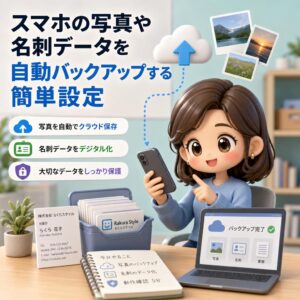
明日のタイトルは『スマホの写真や名刺データを自動バックアップする簡単設定』です。お楽しみに! ※内容が変更になった場合はご容赦ください。
#デジタル整理 #パソコン #新潟 #AI #Gemini #バックアップ #データ保護 #災害対策 #GoogleWorkspace #Googleドライブ #クラウドストレージ #個人事業主 #情報セキュリティ #らくらスタイル