
こんにちは。デジタル整理&AI活用を支援しているらくらスタイルです。
「2段階認証」。名前は聞いたことがあるけど、なんだか面倒そう、と感じていませんか? わたしも最初はそうでした。ログインのたびに手間が増えるのかな、と。
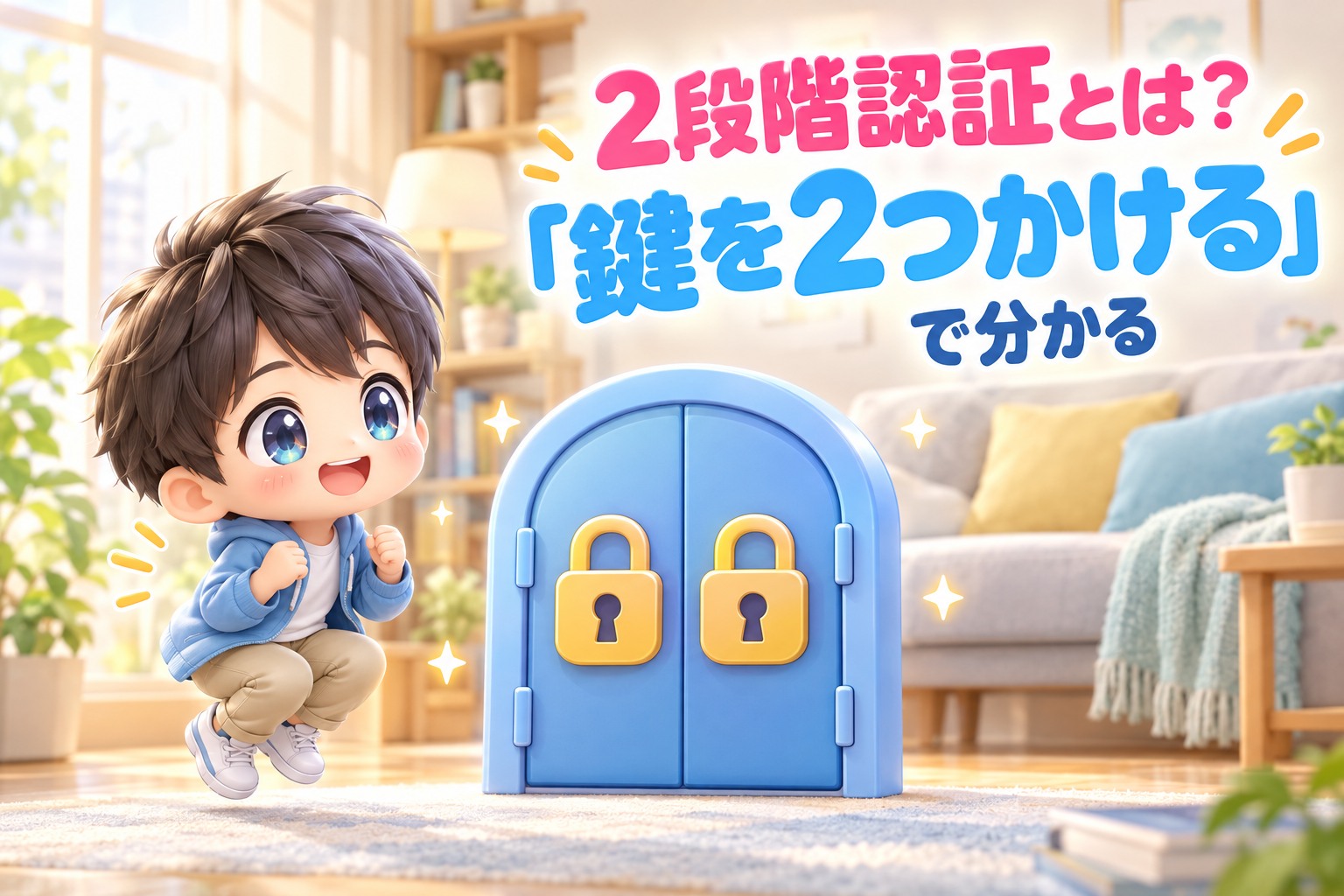
でも、仕組みはとてもシンプルです。玄関の鍵を、2つかけること。それだけ。今日は、たとえ話を中心に、2段階認証をやさしく解説します。
2段階認証ってなに?
玄関の鍵を、2つにするイメージ
家の玄関に、鍵が1つだけついているとします。その鍵を盗まれたら、誰でも入れてしまいます。ここに、もう1つ鍵を追加します。2つの鍵が両方そろわないと、開かない状態です。
2段階認証は、これと同じ。ID・パスワードに加えて、もう一つ、別の方法で本人確認をする仕組みです。パスワードが盗まれても、もう一つの鍵がないと入れないので、不正なログインを防げます。
具体的には、こんな流れ
1. いつも通り、IDとパスワードを入力する
2. スマホに届く番号を入力する、または、アプリで承認する
3. 本人だと確認できたら、ログイン完了
2回目の確認には、スマホに届く番号、アプリが作る番号、指紋や顔などが使われます。
なぜ効果があるの?
パスワードが漏れても、止められる
これまでお話ししてきたように、パスワードは、会社側の流出などで、自分の知らないところで漏れることがあります。そんなときに、もう一つの鍵が働きます。
悪い人は、パスワードを手に入れても、あなたのスマホは持っていません。だから、2つ目の鍵を開けられず、ログインを止められるんです。
「知らないログイン」にも気づける
自分がログインしようとしていないのに、確認の番号が届いたら。それは、誰かがあなたのパスワードを使おうとしている合図です。パスワードをすぐ変えるきっかけにもなります。
2つ目の鍵の種類
SMS(ショートメッセージ)で届く番号
スマホに、番号が書かれたSMSが届く方式です。いちばん普及していて、設定も手軽です。ただし、携帯番号を乗っ取られる被害など、現実の攻撃も報告されています。
認証アプリが作る番号
スマホにアプリを入れて、そのアプリが作る番号を使う方式です。通信を使わず、端末の中で番号を作るので、SMSより一段しっかりした方式と位置づけられています。ただし、偽サイトにその場で番号を入力させるような手口には弱いと言われています。
メールで届く番号
メールに届く番号を使う方式です。ただ、そのメールアカウント自体が弱いと、守りも弱くなるという指摘があります。メールがほかのサービスと同じ強さでしか守られていないと、追加の守りとしては弱くなるためです。
指紋・顔・セキュリティキー
指紋や顔での確認、専用の小さな鍵(セキュリティキー)を使う方式もあります。使えるサービスなら、選択肢のひとつです。
検索で確認できた範囲では、対応しているサービスでは、SMSより認証アプリを使うことが勧められています。まずは「設定すること」自体が大事なので、SMSでも、やらないよりずっと安全です。Googleが公開している[2段階認証の解説ページ](https://www.android.com/intl/ja_jp/articles/182)も、わかりやすいのでおすすめです。
2段階認証を使うときの、具体的な場面を、もう少し思い浮かべてみましょう。
ある日の夕方。通販サイトで、買い物をしようとして、ログインします。IDとパスワードを入力すると、「確認コードを入力してください」という画面に変わります。スマホを見ると、SMSに6桁の番号が届いています。その番号を入力して、ログイン完了。手間は、せいぜい10秒ほどです。
別の日。出張先で、いつもと違うパソコンからメールにログインしようとします。IDとパスワードを入れると、スマホに「このログインを承認しますか?」という通知が届きます。「はい」を選ぶと、ログインできます。こうして、知らない場所からの、不正なログインを止める仕組みが働きます。
さらに別の日。自分は何もしていないのに、スマホに突然、確認コードが届きます。これは、誰かが、あなたのIDとパスワードを使ってログインしようとしている合図です。2段階認証が、不正な侵入を止めてくれているところです。そのままパスワードを変えれば、被害を未然に防げます。
どの場面でも、2段階認証は、自分では気づかない間に、守りとして働いてくれています。
ここで、2段階認証についての、よくある疑問にお答えします。
疑問1:毎回コードを入力するのは、面倒では?
多くのサービスでは、信頼できる端末としてあらかじめ登録しておけば、頻繁に入力を求められないようにする設定が用意されています。ただし、共用のパソコンでは、この設定を使わないようにしましょう。
疑問2:スマホをなくしたら、ログインできなくなる?
そのため、事前の備えが大切です。バックアップコードを紙に控えておく、別の連絡手段を登録しておく、といった方法があります。設定の際に、必ず用意されている手段を確認し、安全な場所に保管しましょう。
疑問3:機種変更のときは、どうなる?
機種を変えるときは、2段階認証の引き継ぎも忘れずに。認証アプリを使っている場合は、新しい端末でも使えるようにする手続きが必要になることがあります。古い端末を手放す前に、新しい端末で、きちんとログインできるか確認しておくと安心です。
疑問4:SMSと認証アプリ、どちらがいい?
検索で確認できた範囲では、対応しているサービスでは、SMSよりも認証アプリのほうが、一段しっかりしていると位置づけられています。ただ、設定のしやすさは、SMSのほうが手軽です。まずは、使えるものを選んで、設定すること自体が、とても大切です。
疑問5:すべてのサービスで設定できる?
残念ながら、すべてのサービスで使えるわけではありません。ただ、メールやお金に関わるサービスなど、大事なものから順番に、対応していれば設定する、という考え方で十分です。
2段階認証を設定するときの、心構えもお伝えします。
心構え1:まず、メールから。
メールは、ほかのサービスの鍵を再発行する、受け皿のような存在です。ここを守ると、全体の安全度が、ぐっと上がります。
心構え2:設定したら、必ず、ログインし直して、試す。
設定がうまくいっているか、一度ログアウトして、ログインし直してみてください。コードが正しく届くか、承認がうまくいくか、確認しておくと安心です。
心構え3:バックアップを、必ず保管する。
設定の最後に表示される、バックアップコードなどは、紙に書いて保管しておきましょう。画面を閉じてしまうと、見られなくなることがあります。
心構え4:家族のアカウントも、一緒に確認する。
特に、高齢の家族や、スマホに不慣れな家族のアカウントは、手伝ってあげるとよいでしょう。ただし、確認コードを聞き出して代わりに入力するのではなく、本人のそばで、一緒に進めてください。
最後に、2段階認証は、万能ではない点も、知っておいてください。偽サイトに誘導されて、その場でコードまで入力してしまうような手口には、弱い面もあるといわれています。だからこそ、「リンクは押さない」「公式の入り口から入る」という習慣と、セットで使うことが、大切です。
どこから設定する? 優先順位
1番目:メールアドレス
昨日までお話ししてきた通り、メールは、他のサービスの鍵を再発行する受け皿です。ここに、2つ目の鍵をかけるのが最優先です。
2番目:お金に関わるサービス
クレジットカード、ネットバンク、決済アプリ、通販サイト。ここも、2段階認証を設定したい場所です。
3番目:SNSやクラウド
LINE、Google、Apple、SNS。次の記事から、順番に設定方法を扱っていきます。
設定のおおまかな流れ
サービスごとに画面は違いますが、おおまかな流れは同じです。
1. そのサービスの公式アプリ、またはブックマークから、設定画面を開く
2. 「セキュリティ」「ログインとセキュリティ」などの項目を探す
3. 「2段階認証」「2要素認証」「二要素認証」のどれかを選ぶ
4. 画面の案内に従って、スマホの番号などを登録する
5. 最後に、バックアップ用のコードや方法を、安全に保管する
最後の「バックアップ」が大事
スマホをなくしたり、機種変更したりすると、2つ目の鍵が使えなくなります。そのときのために、用意されている「バックアップコード」などを、紙に書いて安全な場所に保管しておきましょう。これを忘れると、自分もログインできなくなってしまいます。
やってはいけないこと
- 届いた確認の番号を、人に教える
- 自分で操作していないのに届いた番号を、画面に入力する
- 電話やメッセージで「番号を教えて」と言われて、答える
確認の番号は、鍵そのもの。誰にも教えてはいけません。
今日のミニ作業
ステップ1:メールのサービスを開く
公式アプリか、ブックマークから、設定画面を開きます。
ステップ2:「2段階認証」を探す
探してみて、見つからなければ、そのサービスの公式ヘルプで探します。
ステップ3:設定する
案内に従って、登録します。完了したら、バックアップの方法を、必ず保管してください。
めんどくさがりの視点
設定は、一度だけ。あとは、ログインのたびに、1回タップする程度です。それだけで、パスワードが漏れたときの安心感が、まったく違います。
わたしは、最初の設定が面倒で後回しにしていましたが、設定してしまえば、日常はほぼ変わりません。一番ラクな保険です。
まとめ
- 2段階認証は、玄関の鍵を2つかけること
- パスワードが漏れても、もう一つの鍵で止められる
- 2つ目の鍵には、SMS、認証アプリ、メール、指紋・顔などがある
- まずは、メールアドレスとお金に関わるサービスから設定する
- 設定したら、バックアップの方法を安全に保管する
- 確認の番号は、誰にも教えない
今日のひとこと
2段階認証の設定は、「ログインのたびに面倒」というより、「保険をかけておく」感覚に近いです。まずはメールだけでも、今日、設定してみませんか。
らくらスタイルは「日常にもっと便利と、ワクワクを」を目指して、ご相談内容に合わせてお手伝いをいたします。気軽にご連絡ください
ほかの記事は、[らくらスタイルのブログ](https://rakura.net/blog/)でもどうぞ。
明日のタイトルは『LINEを乗っ取りから守るための基本設定』です。お楽しみに! ※内容が変更になった場合はご容赦ください。
#2段階認証 #二要素認証 #認証アプリ #不正ログイン #パスワード #セキュリティ設定 #デジタル整理 #AI #パソコン #スマホ #便利 #新潟