こんにちは。デジタル整理&AI活用を支援しているらくらスタイルです。
仕事用のパソコンと、プライベート用のパソコン。最近だとそこにタブレットも加わって、机の上が入力機器だらけ…なんてことになってませんか?それぞれにキーボードやマウスをつないでると、机がゴチャゴチャ。作業のたびにどれを使えばいいのか分からなくなって、地味にストレスですよね。
「あっちのパソコンを操作したいのに、キーボードがそっちにつながってない!」なんて、毎回つなぎ替えるのも面倒くさい。これ、たとえるなら、料理のたびに包丁を別の引き出しから出し入れしてるようなもの。一本の包丁でササッと済めば、どれだけラクか。
実はキーボードも同じで、たった1台で複数のパソコンを切り替えて使う方法があるんです。今日は新潟でデジタル整理をお手伝いしてる私が、その便利な接続方法を、わかりやすくお話ししていきます。
なんで1台のキーボードを使い回したいの?
机の上がスッキリ片付く
キーボードやマウスが2セット、3セットと並んでると、それだけで机がいっぱい。作業スペースも狭くなるし、見た目もゴチャゴチャ。
部屋の片付けでいう「同じような道具をいくつも持ってる状態」みたいなもの。本当は一つで足りるのに、なんとなく増えていっちゃう。1台に絞れば、机の上が見違えるほどスッキリします。
「使い慣れた感覚」をキープできる
パソコンごとにキーボードが違うと、打ち心地もバラバラ。キーの配置や押した感触が変わると、地味に打ち間違いが増えるんですよね。
お気に入りの1台に統一すれば、どのパソコンを操作するときも、いつもと同じ感覚。料理人が使い慣れた包丁を手放さないのと同じで、道具が同じだと作業のテンポが崩れません。
切り替え方法は大きく分けて3つ
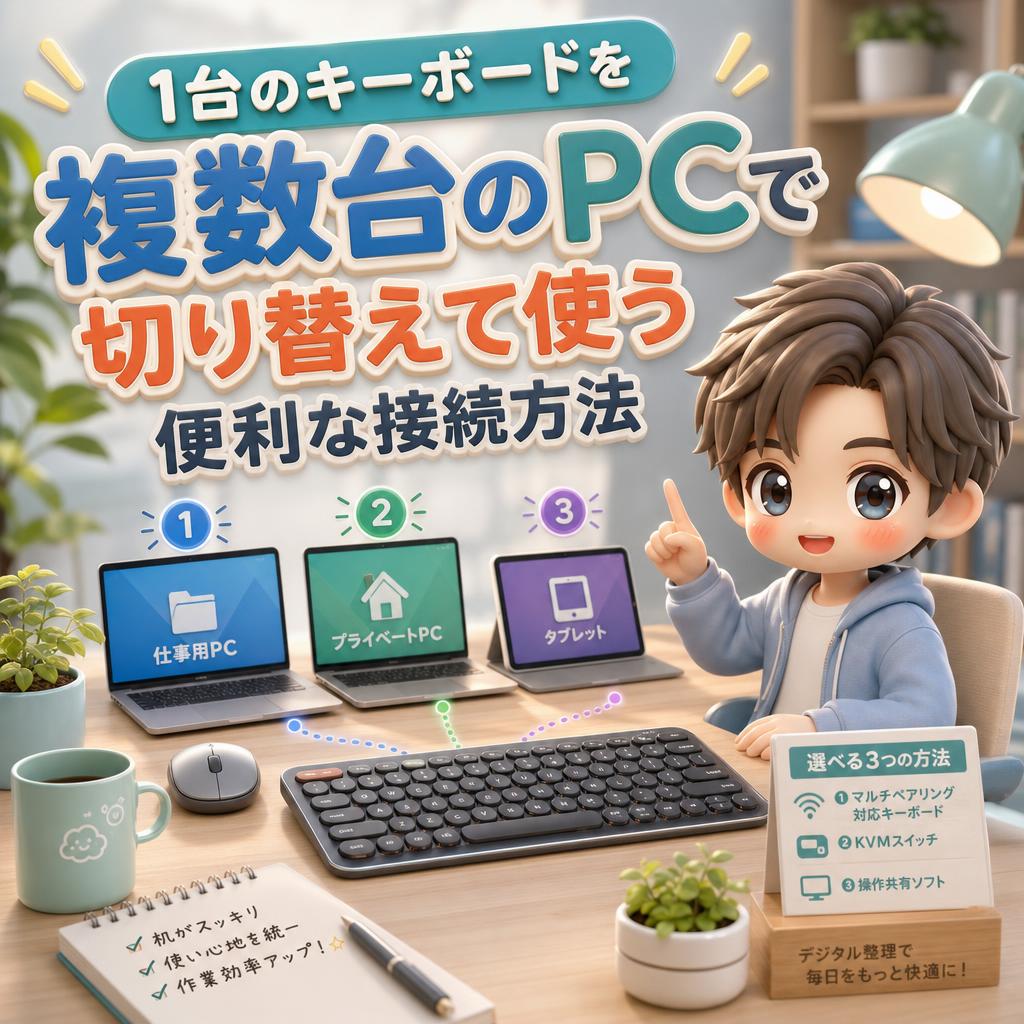
複数のパソコンを1台のキーボードで操作する方法は、主に3つあります。自分の使い方に合うものを選んでみてください。順番に見ていきましょう。
方法1:マルチペアリング対応のキーボードを使う
一番手軽でおすすめなのが、これ。「マルチペアリング」という機能がついたキーボードを使う方法です。
マルチペアリングっていうのは、複数のパソコンの接続先を、キーボード自身が記憶してくれる機能のこと。たとえるなら、テレビのリモコンで「1チャンネル」「2チャンネル」とボタンを押し分ける感覚。ボタン一つで操作する相手をパッと切り替えられるんです。
使い方はとってもシンプル
- キーボードの「1」「2」「3」のボタンに、それぞれのパソコンを登録する。
- パソコンAを操作したいときは「1」を押す。
- パソコンBに切り替えたいときは「2」を押すだけ。
ボタンを押した瞬間に、つながる相手がスッと切り替わる。配線も増えないし、設定も最初の一回だけ。めんどくさがりな私が一番おすすめする方法です。各メーカーの対応製品は、ロジクールの公式サイトなどで「Easy-Switch」や「マルチペアリング」といった機能名で探すと見つかりますよ。
方法2:KVMスイッチという機械を使う
ちょっと本格的な方法が、この「KVMスイッチ」を使うやり方。なんだか難しそうな名前ですが、要するに「複数のパソコンを切り替える専用の中継器」です。
KVMスイッチに、キーボードもマウスもモニターもまとめてつないでおく。そして本体のボタンを押すと、操作する相手のパソコンがガチャッと切り替わる仕組み。
たとえるなら、電車の「線路の切り替えポイント」みたいなもの。レバーひとつで、電車が進む先を切り替えるイメージですね。キーボードだけじゃなく、マウスや画面もまとめて切り替えたい人にピッタリ。ただし機械を一台追加で買う必要があるので、配線は少し増えます。
方法3:パソコンの機能で操作を共有する
3つ目は、ソフトウェアの力を借りる方法。実は、特別な機械を買わなくても、パソコン同士をネットワークでつないで操作を共有できる仕組みがあるんです。
これは、1台のキーボードとマウスで、隣に並んだ複数のパソコンの画面をマウスカーソルが行き来できる、というもの。机の左のパソコンから右のパソコンへ、カーソルをスーッと移動させるだけで操作する相手が切り替わる。まるで一つの大きな画面を使ってるみたいな感覚です。
ただしこの方法、設定が少しややこしいのと、同じネットワークにつながってる必要があるなど条件もあります。パソコン操作に慣れてきた人向けの上級ワザ、という感じですね。
自分に合う方法の選び方
3つの方法を紹介しましたが、結局どれを選べばいいの?という人のために、簡単な目安をまとめます。
とにかく手軽に始めたい人
- マルチペアリング対応のキーボードを選ぶ。
- 「1」「2」「3」のボタンが付いたモデルを探す。
- 配線も増えず、設定も一回で済むので一番ラク。
パソコンが苦手な人でも安心して使えるので、最初の一歩にはこれが断然おすすめ。
画面もまとめて切り替えたい人
- KVMスイッチを導入する。
- キーボード・マウス・モニターをまとめて接続する。
- ボタン一つで全部いっぺんに切り替わる。
複数のパソコンをガッツリ使い分ける人には、これが快適。少しコストはかかりますが、その分の便利さは抜群です。
お金をかけずに工夫したい人
- パソコンの操作共有ソフトを使う。
- 同じネットワーク環境を用意する。
- 設定に少し手間がかかるので、慣れてきてから挑戦する。
機材を増やしたくない人や、コストを抑えたい人向け。デスク環境をもっと整えたい人は、らくらスタイルのブログでも色々と発信してるので、合わせてのぞいてみてくださいね。
まとめ
今日のポイントを振り返ってみましょう。
- 複数のパソコンを1台のキーボードで操作すれば、机がスッキリして打ち心地も統一できる。
- 一番手軽なのは「マルチペアリング対応キーボード」。ボタン一つで切り替えられる。
- 画面もまとめて切り替えたいなら「KVMスイッチ」が便利。
- お金をかけたくないなら「操作共有ソフト」という上級ワザもある。
- まずは自分の使い方に合った方法を選ぶのが、失敗しないコツ。
道具を1台に絞るだけで、毎日の作業がグッとラクに。ゴチャゴチャした机から卒業して、スッキリ快適な環境を作ってみませんか?
今日のひとこと
マルチペアリング対応のキーボードを選ぶなら、できればマウスも同じシリーズで揃えるのがおすすめ。同じメーカーだと、キーボードとマウスを一緒に切り替えられる機能が付いてることが多いんです。ボタン一つで両方いっぺんに切り替わると、もう手放せなくなりますよ。バラバラに買う前に、ぜひセットで使えるかチェックしてみてくださいね。
らくらスタイルは「日常をもっと楽に、楽しく」を目指して、ご相談内容に合わせてお手伝いをいたします。気軽にご連絡ください。
明日のタイトルは『デスクの上が片付く!配線いらずの「ワイヤレス充電器」の選び方』です。お楽しみに! ※内容が変更になった場合はご容赦ください。
———
#デジタル整理 #パソコン #新潟 #AI #キーボード #マルチペアリング #KVMスイッチ #デスク環境 #在宅ワーク #作業効率化